
Moodul 6 · 6.2
Google Search Console'i ühendamine
Moodul 6: Leitavaks saamine · Lugemisaeg: 9 minutit
Õpieesmärk: Pärast seda õppetundi oskad lisada oma AI Builderi saidi Google Search Console'i, kinnitada omandiõiguse HTML-märgendiga koostaja kaudu või DNS-kirjega, esitada oma saidiplaani ja teha sama ka Bing Webmaster Toolsis.
Põhimõisted: Google Search Console, atribuut, URL-i eesliide, domeeniatribuut, omandiõiguse kinnitamine, HTML-märgend, google-site-verification, TXT-kirje, saidiplaani esitamine, Bing Webmaster Tools, IndexNow
Mida Search Console sulle annab
Google Search Console on Google'i tasuta teenus saidiomanikele. Seal näed, milliste otsingute puhul su sait ilmub, kui tihti inimesed klõpsavad, millised lehed on Google'is ja millised mitte, ning miks mitte. Google teatab seal ka probleemidest, näiteks lehtedest, millele ei pääse ligi.
Leitavaks saamiseks ei pea sul Search Console'i olema. Google leiab su saidi ka ilma selleta; koostaja ütleb seda isegi ise: "Leitavuseks pole vajalik." Aga ilma Search Console'ita lendad pimesi: sa ei tea, kas Google juba tunneb su uusi lehti ja milliste sõnadega sind leitakse.
Search Console töötab ainult saidi puhul, mis on sinu oma domeenil. Tasuta WebOké aadressil on noindex (õppetund 6.1): Google jätab need lehed teadlikult välja, nii et seal pole midagi mõõta.
Kõigepealt tõesta, et sait on sinu
Enne kui Google sulle andmeid näitab, pead tõestama, et oled omanik. Selleks lisad Search Console'is atribuudi. Neid on kahte tüüpi:
- Domeen: kogu domeeninimi, ehk
example.com,www.example.com, http ja https ning kõik alamdomeenid koos. Kinnitada saab ainult DNS-kirjega. - URL-i eesliide: täpselt üks aadress, näiteks
https://example.com/. Kinnitada saab muu hulgas HTML-märgendiga sinu avalehel.
Mõlemad töötavad. HTML-märgend on enamikule kõige lihtsam, sest kleebid selle koostajasse. DNS-kirje katab rohkem ja jääb tööle, mis su saidiga ka ei juhtuks.
1. tee: HTML-märgend koostaja kaudu
- Mine Search Console'i, vali Lisa atribuut ja siis URL-i eesliide. Sisesta aadress, millel su sait tegelikult asub. Koostaja kasutab aadressi ilma www-ta, seega enamasti
https://example.com/(õppetund 5.2). - Vali kinnitusviiside seast HTML-märgend. Google näitab rida, mis algab nii:
<meta name="google-site-verification" content=".... Kopeeri see. - Ava koostajas SEO, vahekaart Kogu sait, ja lahuta Google'i ja Bingi kinnitamine. Seal on kirjas: "Kasutad Google Search Console'i või Bing Webmaster Toolsi? Kleebi siia sealt saadud kood."
- Kleebi rida väljale Google Search Console. Võid kleepida kogu märgendi või ainult koodi; koostaja salvestab ainult koodi.
- Klõpsa Salvesta ja vii muudatus ellu nupuga Avalda muudatused. Alles siis on märgend päriselt su avalehel.
- Klõpsa Search Console'is Kinnita.
Otsid välja jaotisest Seaded > Ühendused? Seal on rida Google Search Console ja Bing selgitusega "Omandiõiguse kinnitad jaotises SEO". Üks klõps viib sind õigesse kohta.
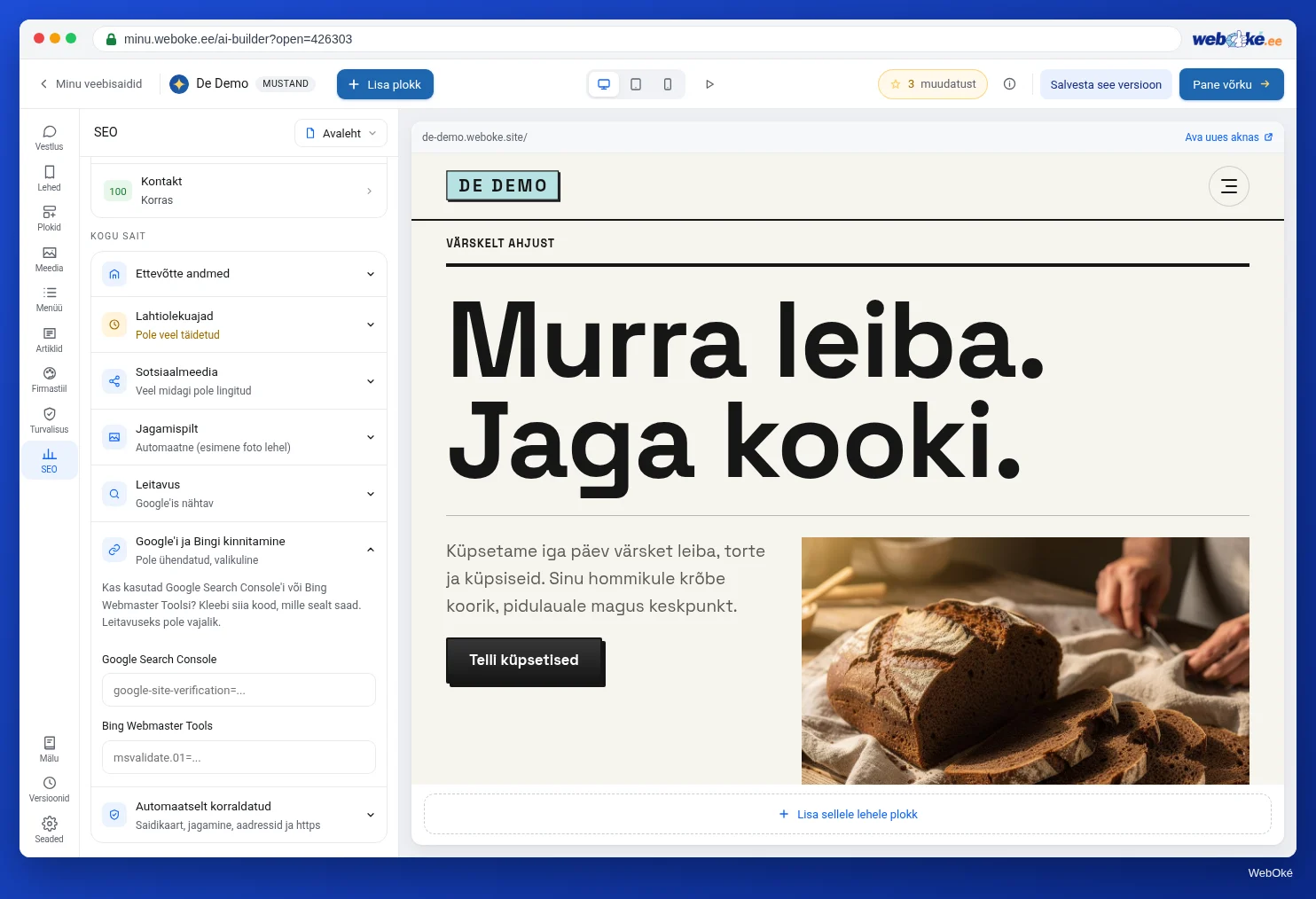
Jäta kood pärast alles. Google kontrollib aeg-ajalt, kas see on endiselt olemas. Kui eemaldad selle, kaob ka kinnitus.
Miks see vahel ei õnnestu
- Muudatus avaldamata: kleepisid koodi ja salvestasid, aga ei klõpsanud Avalda muudatused. Google näeb siis vana avalehte.
- Vale aadress atribuudina: valisid
https://www.example.com/, aga su sait suunab edasi aadressilehttps://example.com/. Vali aadress, kuhu lõpuks jõuad. - Sait on veel tasuta aadressil: kinnita alles siis, kui su sait on oma domeenil.
- Klõpsasid liiga kiiresti: pärast DNS-i muutmist või kohe pärast avaldamist võib see veidi aega võtta. Proovi mõne minuti pärast uuesti, vajadusel mõne tunni pärast.
2. tee: TXT-kirje DNS-is
Kui valid domeeniatribuudi, annab Google sulle teksti, mis algab nii: google-site-verification=. Selle lisad oma domeeni DNS-i TXT-kirjena, nimeks @ (paljas domeeninimi). Kui su DNS on WebOké juures, teed seda oma konto domeeni DNS-kirjete juures või DirectAdminis DNS-i halduse all. Kui su DNS on mujal, siis selle teenusepakkuja juures.
TXT-kirje ei muuda midagi su saidis ega e-postis; neid võib olla mitu. Pane aga tähele: lisa Google'i kood eraldi TXT-kirjesse, mitte oma SPF-kirjesse. Seejärel klõpsa Search Console'is Kinnita. Kui näed veateadet, oota: uue kirje jõudmine Google'ini võib aega võtta.
Selle tee eelis: kinnitad kogu domeeni korraga ja kinnitus ei sõltu sellest, mis su avalehel on. Kuidas TXT-kirjet täpselt luua, leiad teadmusbaasist ja DNS-kursusest (Loe edasi).
Saidiplaani esitamine
Kui su sait on kinnitatud, mine Search Console'is jaotisse Saidiplaanid ja sisesta oma saidiplaani aadress: https://example.com/sitemap.xml. Koostaja loob selle saidiplaani ise ja uuendab seda iga avaldamisega (õppetund 6.1). Google loeb seda ka sinu robots.txt kaudu, kuid esitamise järel näed Search Console'is, kas Google suutis seda lugeda ja mitu lehte selles on.
Seejärel tuleb olla kannatlik. Andmete ilmumine Search Console'i võib võtta paar päeva ja kõigi su lehtede jõudmine Google'isse veel kauem. Kursusel „Veebis leitavaks saamine“ õpid aruandeid lugema.
Bing Webmaster Tools
Bingil on sarnane teenus: Bing Webmaster Tools. Bingi otsingutulemusi kasutavad ka teised otsingumootorid, seega tasub oma sait ka sinna lisada. Saad oma saidi importida Search Console'ist või kinnitada selle eraldi koodiga. See algab nii: msvalidate.01; kleebi see koostajas jaotises SEO > Kogu sait > Google'i ja Bingi kinnitamine väljale Bing Webmaster Tools. Salvesta, avalda, kinnita: täpselt nagu Google'i puhul.
Midagi, mida koostaja juba sinu eest teeb: pärast iga avaldamist teatab ta muudetud lehtedest otsingumootoritele, mis toetavad IndexNow'd, näiteks Bingile. Nii saavad nad kiiremini teada, et midagi on uut. Google IndexNow'ga ei liitu ja loeb su saidiplaani. See toimub ainult saidi puhul, mis on sinu oma domeenil ja tohib olla leitav, mitte tasuta aadressil.
Näide
Maaler lisab pärast kolimist domeeni example.com Search Console'i URL-i eesliitena https://example.com/. Ta kleebib HTML-märgendi koostajasse, salvestab, avaldab ja klõpsab Kinnita: õnnestus. Ta esitab https://example.com/sitemap.xml. Nädal hiljem näeb ta esimesi otsinguid: "maaler näidiküla" ja "aknaraamide värvimine hind". Teine paneb ta mõtlema: võib-olla peaks lehel Välisvärvimine rohkem hindadest rääkima.
Kokkuvõte
- Search Console näitab, kuidas Google su saiti näeb; leitavaks saamiseks pole see vajalik, küll aga selleks, et teada, mis toimub.
- Ainult saidi puhul, mis on sinu oma domeenil: tasuta aadressil on noindex.
- Kinnitamine HTML-märgendiga: kleebi jaotisse SEO > Kogu sait > Google'i ja Bingi kinnitamine, Salvesta, Avalda muudatused, siis Kinnita.
- Või domeeniatribuudi puhul TXT-kirjega
google-site-verification=DNS-is. - Esita
https://example.com/sitemap.xmlja lisa oma sait ka Bing Webmaster Toolsi.
Test
Ülesanne
Ülesanne A6.2: Search Console'i kinnitamine. Kinnita oma sait Google Search Console'is, kas HTML-märgendi või TXT-kirjega. Seejärel sisesta oma AI Builderi saidi veebiaadress sinu oma domeenil. Programm kontrollib, kas üks neist kahest on olemas:
- rida
<meta name="google-site-verification" content="...">sinu avalehe koodis; - TXT-kirje, mis algab nii:
google-site-verification=, sinu domeeni DNS-is.
Roheline tähendab: kinnitus on su saidil või DNS-is olemas. Programm ei näe, kas Google on kinnituse juba heaks kiitnud; seda näed Search Console'is endas. Punane tasuta aadressil on loogiline: seal pole sellel ülesandel mõtet.
Loe edasi
- Tasuta kursus Leitav veebis 2.1: Google Search Console: saidi lisamine ja kinnitamine
- Google Search Console'i kinnitamine TXT-kirjega: nii väldid vigu
- Tasuta DNS-kursus 4.2: TXT-kirjed ja domeeni kinnitamine
- Tasuta kursus Leitav veebis 2.5: Bing Webmaster Tools ja IndexNow
- Saidi omandiõiguse kinnitamine (Google'i Search Console'i abi): https://support.google.com/webmasters/answer/9008080