
Moodul 2 · 2.2
Ehitamine: koht, pildid, failid ja meeleolukaart
Moodul 2: Esimene versioon · Lugemisaeg: 11 minutit
Õpieesmärk: Pärast seda õppetundi oskad lasta ehitada esimese versiooni: lisada faile, valida koha ja piltide liigi ning jälgida ehitust. Seejärel kasutad meeleolukaarti, tutvustusringi ja ehitusvaadet, et oma esimest versiooni hinnata.
Põhimõisted: manus, koht, Tasuta veebisait, pakett, piltide liik, ehitusaeg, meeleolukaart, stiil, palett, Kontaktivormi e-post, tutvustusring, külgriba, eelvaade, mälu
Failide lisamine
Enne kui klõpsad nupul Loo veebisait, saad lisada faile nupuga Lisa fail või lohistades need alustamiskaardile. Kasulikud on näiteks voldik, hinnakiri, su vanad tekstid, logo ja fotod sinu ettevõttest.
Piirangud:
- kõige rohkem 6 faili, igaüks kõige rohkem 8 MB;
- dokumendid: PDF, Word (.docx), tekst ja csv;
- fotod: JPG, PNG ja WebP.
Mis nendega juhtub? Dokumentidest loeb koostaja teksti ja kasutab seda allikana, täpselt nagu sinu kirjeldust. Fotodest saab su saidi oma meedia; koostaja salvestab need uuesti, nii et metaandmed, näiteks asukohaandmed, kaovad. Schildersbedrijf Example lisab oma hinnakirja PDF-ina ja neli fotot valminud töödest.
Manus ei asenda head kirjeldust. Kirjuta põhiline (nimi, peamine tegevus, kontaktandmed) kirjeldusse endasse ja üksikasjad, näiteks pikk hinnakiri, faili.
Koha ja piltide liigi valimine
Pärast nuppu Loo veebisait avaneb aken Kuhu sinu veebisait tuleb?. Üleval on kirjas: „Hiljem saad alati kolida paketile või oma domeenile.“
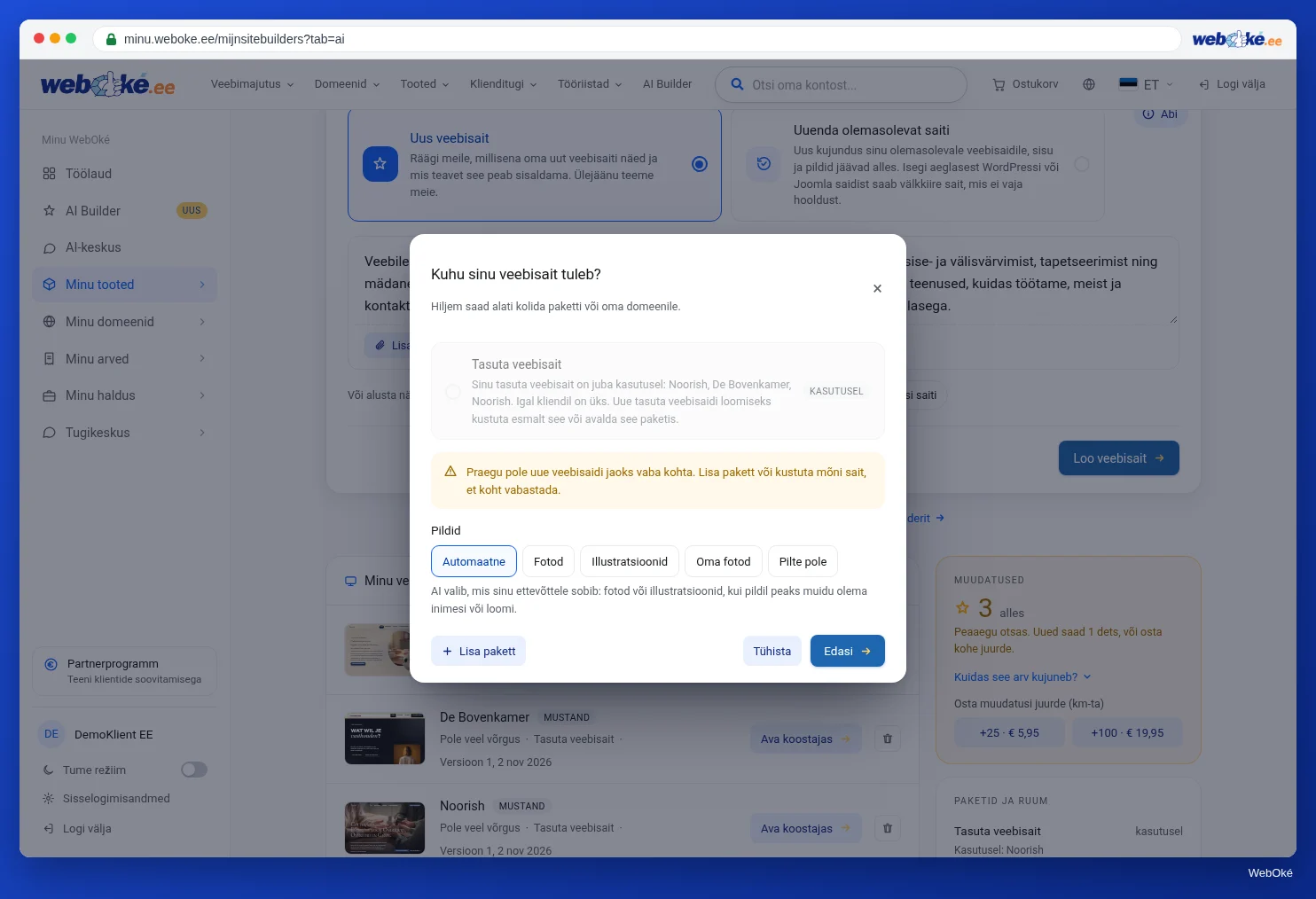
Koht. Sa valid:
- Tasuta veebisait: meie aadressil (nimi.weboke.site), tasuta ja püsivalt võrgus. Kui su tasuta koht on juba hõivatud, näed, milline sait seda kasutab.
- AI Builderi pakett koos domeeniga. Roheline silt näitab, kas seal on ruumi.
Kui valid paketi, saad pärast ehitust ka kaardi Kontaktivormi e-post (vt allpool). Kui vaba kohta pole, saad siin valida Lisa pakett.
Pildid. Allpool valid, milliseid pilte tehisintellekt sinu saidile teeb:
| Valik | Mis juhtub |
|---|---|
| Automaatne | Tehisintellekt valib, mis sinu ettevõttele sobib: fotod või illustratsioonid, kui pildil peaksid muidu olema inimesed või loomad |
| Fotod | Fotorealistlikud meeleolupildid |
| Illustratsioonid | Pehmed, mängulised illustratsioonid, mis sobivad sinu saidi stiiliga |
| Omad fotod | Tehisintellekt jätab pildikohad tühjaks; paned sinna ise oma fotod |
| Pilte pole | Ainult tekst, ilma pildikohtadeta |
Mida valida? Kui sul on häid fotosid oma tööst, vali Omad fotod: siis ei ole saidil meeleolupilte, mis näevad välja nagu sinu töö, kuid ei ole seda. Kui tahad esmalt saidist ettekujutust saada, sobib hästi Automaatne; pildid vahetad hiljem välja. Valik kehtib uute piltide kohta ja seda saad hiljem muuta jaotises Firmastiil > Pildid. Olemasolevad pildid vahetad välja vestluse kaudu või fotol klõpsates.
AI-pilt on meeleolupilt, mitte foto sinu tööst. Ära esita seda projektina, mille sa päriselt tegid. Sellest lähemalt õppetundides 2.4 ja 3.3.
Ehitamiseks klõpsa nupul Jätka.
Ehitamine
Ehitamine kestab tavaliselt kaks kuni neli minutit. Vestluses näed samme: Loen kirjeldust, Kirjutan lehti ja tekste, Teen fotosid ja Panen saiti kokku. Akna võid lahti jätta; kui laadid lehe uuesti, jätkab koostaja sealt, kus pooleli jäi.
Hind: sinu kõige esimene ehitus on tasuta. Iga järgmine täielik ehitus maksab 5 muudatust. Korraga saab käia kõige rohkem 2 ülesannet.
Kui ehitus ebaõnnestub, ei maksa sa midagi. Proovi siis uuesti, vajaduse korral lühema kirjeldusega.
Pärast ehitust: meeleolukaart
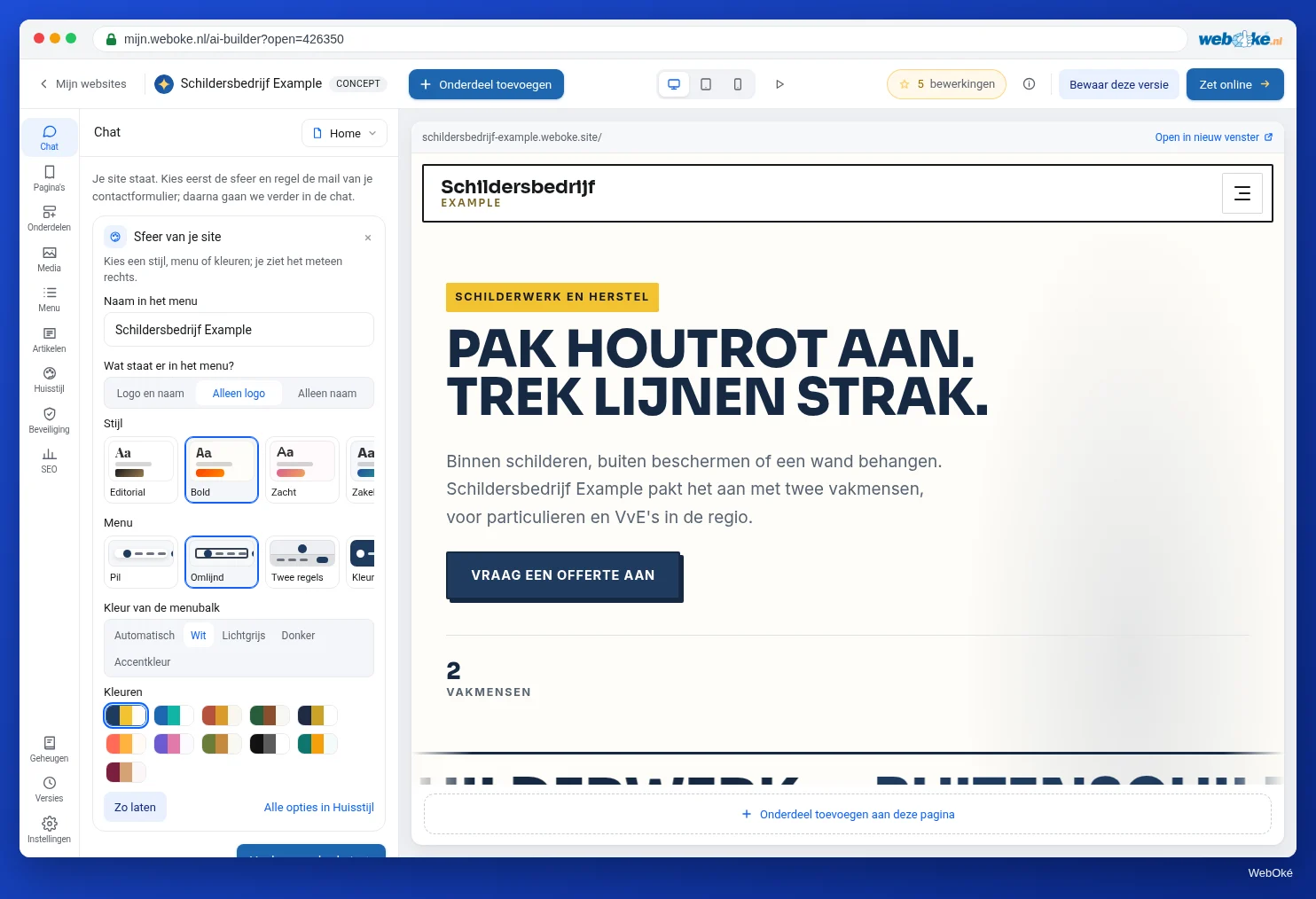
Kui esimene versioon on valmis, ilmub paremale sinu sait ja vasakule vestluse ülaossa tekst: „Sinu sait on valmis. Vali esmalt meeleolu ja seadista kontaktivormi e-post; seejärel jätkame vestluses.“
Meeleolukaart (Sinu saidi meeleolu) laseb ühe klõpsuga proovida teistsugust suunda. Tulemust näed kohe paremal:
- Nimi menüüs ja, kui sul on logo, mis menüüs kuvatakse (logo, nimi või mõlemad). Kui logo pole, saad siin valida Loo logo;
- Stiil: kogu saidi välimus;
- Menüü: menüüriba kujundus;
- Menüüriba värv: Automaatne, Valge, Helehall, Tume või Rõhuvärv;
- Värvid: valmis paletid ning eespool sinu omad värvid, kui need erinevad.
Kui tulemus meeldib, klõpsa Salvesta. Kui tahad tagasi, klõpsa Tagasi. Kui jätad kõik nii, nagu on, vali Jäta nii. Nupuga Kõik valikud jaotises Firmastiil lähed täielikule paneelile. Meeleolukaardil valimine ei maksa midagi.
Kui valisid paketi, on selle all kaart Kontaktivormi e-post. Seal valid korraga, kuhu sinu vormi sõnumid jõuavad ja millise sinu domeeni aadressi pealt need saadetakse. Seda käsitleme õppetunnis 5.3; praegu võid valida ka Hiljem. Tasuta saidil vorm midagi ei saada, seega seda kaarti seal ei kuvata.
Nupuga Jätka vestlusega lõpetad alustamise. Vestluses on siis tervitussõnum.
Tutvustusring ja ehitusvaade
Esimese saidi puhul algab koostaja tutvustusring. See näitab kõige olulisemaid kohti: eelvaade paremal, vestluse tekstikast, Vali element, paneelidega külgriba, Firmastiil, SEO, Seaded, Lehed, Artiklid, Versioonid, telefoni- ja tahvelarvutivaate nupud, sinu muudatuste näidik ja Avalda. Võid selle vahele jätta ja hiljem uuesti läbida ülariba i-ikooni kaudu (Abi).
Mis on puudu? Selle selgitad välja sina
Oluline teada: pärast ehitust ei saa sa nimekirja sellest, mida tehisintellekt ise juurde lisas või mis jäi puudu. Koostaja annab sellest siiski teada järgmistel hetkedel:
- Enne ehitust esitab ta väga lühikese kirjelduse korral täpsustava küsimuse (õppetund 2.1).
- Kui su sait lubab kiiret abi, kuid telefoninumbrit pole, ilmub eelvaate kohale riba, kuhu saad numbri sisestada. Nupuga Lisa saidile muutuvad nupud helistamisnuppudeks.
- Paneelis Mälu (külgriba allosas) on rubriikide kaupa kirjas, mida tehisintellekt sinu ettevõttest teab. Jaotises Veel teha on see, mida pead veel saatma või mis tuleb veel ära teha, kui tehisintellekt on selle üles kirjutanud. Kui mõni rida ei pea paika, muuda seda; see ei maksa midagi.
- Avaldamisel peatab koostaja sind, kui saidil on veel näidisteksti või kohatäitja nagu „[täida]“, ja annab teada, mida ta oma kontrollis veel märkas (õppetund 2.4).
Väljamõeldud hinnad, lahtiolekuajad või väljamõeldud nimi näevad eelvaates välja nagu päris sisu. Seepärast vaatad oma esimese versiooni alati ise läbi, leht lehe haaval. Sellest räägib õppetund 2.4.
Kokkuvõte
- Lisa kõige rohkem 6 faili, igaüks kuni 8 MB: PDF, Word, tekst, csv ja fotod (JPG, PNG, WebP).
- Aknas Kuhu sinu veebisait tuleb? valid tasuta veebisaidi või paketi ning piltide liigi: Automaatne, Fotod, Illustratsioonid, Omad fotod või Pilte pole.
- Ehitamine kestab tavaliselt kaks kuni neli minutit; kõige esimene on tasuta, iga järgmine täielik ehitus maksab 5.
- Pärast ehitust valid meeleolukaardil tasuta stiili, menüü ja värvid; paketiga seadistad ka oma vormi e-posti.
- Nimekirja sellest, mida tehisintellekt juurde lisas, sa ei saa: vaata paneeli Mälu jaotist Veel teha ja käi sait ise läbi.
Test
Ülesanne
Ülesanne D2.2: Lase ehitada oma esimene versioon. Ehita oma sait ülesande D2.1 kirjeldusega.
Kontrollnimekiri:
- [ ] kirjeldus kleebitud välja Kirjelda oma veebisaiti;
- [ ] failid lisatud (või teadlikult lisamata);
- [ ] koht valitud aknas Kuhu sinu veebisait tuleb?;
- [ ] piltide liik valitud;
- [ ] ehitust jälgitud, kuni sait paremale ilmus;
- [ ] meeleolukaart läbi vaadatud ning stiil, menüü ja värvid valitud või valitud Jäta nii;
- [ ] tutvustusring läbitud või hiljem Abi kaudu käivitatud;
- [ ] paneel Mälu avatud ja läbi loetud.
Küsimused:
- Millise koha ja piltide liigi valisid ning miks?
- Mida meeleolukaardil muutsid?
- Mis oli mälus valesti või puudu?
Pärast „tehtud“ näed näidisvastust: harjutamiseks tasuta veebisait, Omad fotod, sest valminud töödest on neli fotot; meeleolukaardil valiti rahulikum stiil ja tumeda ribaga menüü; mälus oli tööpiirkond kirjas 20 km, mitte 25 km, ja see rida parandati.
Ülesanne D2.2: Lase ehitada oma esimene versioon
Selle ülesande teed ise, keegi ei kontrolli seda. Märgi ära, mida tegid, ja märgi ülesanne tehtuks.
Tasuta veebileht harjutamiseks, Oma fotod, sest olemas on neli fotot valminud tööst; meeleolukaardil valisin rahulikuma stiili ja tumeda ribaga menüü; mälus oli tööpiirkonnaks 20 km, mitte 25 km, see rida on parandatud.
Su linnukesed ja märkmed jäävad ainult sellesse brauserisse, me ei saada neid kuhugi. Kui oled sisse loginud, salvestame Minu kursustes ainult info, et tegid ülesande ära.