
Moodul 3 · 3.5
Versioonid, taastamine ja mälu
Moodul 3: Tekstid, fotod ja sektsioonid · Lugemisaeg: 9 minutit
Õpieesmärk: Pärast seda õppetundi oskad vaadata ja taastada oma saidi iga varasemat seisu, anda olulistele versioonidele nime ning AI mälu üle vaadata ja korras hoida, et tehisintellekt töötaks õigete andmetega ja seal poleks midagi, mis sinna ei kuulu.
Põhimõisted: versioon, Versioonid, Taasta, Taasta see versioon, Salvesta see versioon, Võta tagasi, „pööra tagasi“, mälu, rubriik, Sinu saidi ülesehitus, Lisa rida, saladused
Iga muudatus on versioon
Kõik, mis su saiti muudab, saab versiooniks: AI ettepanek, mille rakendad, tekst, mille ise salvestad, foto, mille välja vahetad, sektsioon, mille teise kohta tõstad, teine värv. Igal versioonil on number (v1, v2, v3 ...), lühike kirjeldus ja aeg. See tähendab: proovimisega ei saa sa midagi kaotada. Julge siis katsetada.
Versioon ei ole sama, mis võrgus avaldatud sait. Versioonid elavad koostajas; avaldamine on eraldi samm (õppetund 5.1). Kui taastad vana versiooni, muutub su avaldatud sait alles siis, kui avaldad uuesti.
Paneel Versioonid
Külgriba allosas on Versioonid. Üleval on kirjas: „Iga muudatus on versioon. Klõpsa versioonil, et seda vaadata; taastamisel ei lähe ükski versioon kaduma.“ Selle all on loend, uusim kõige ees. Praegu kehtival versioonil on silt Praegune.
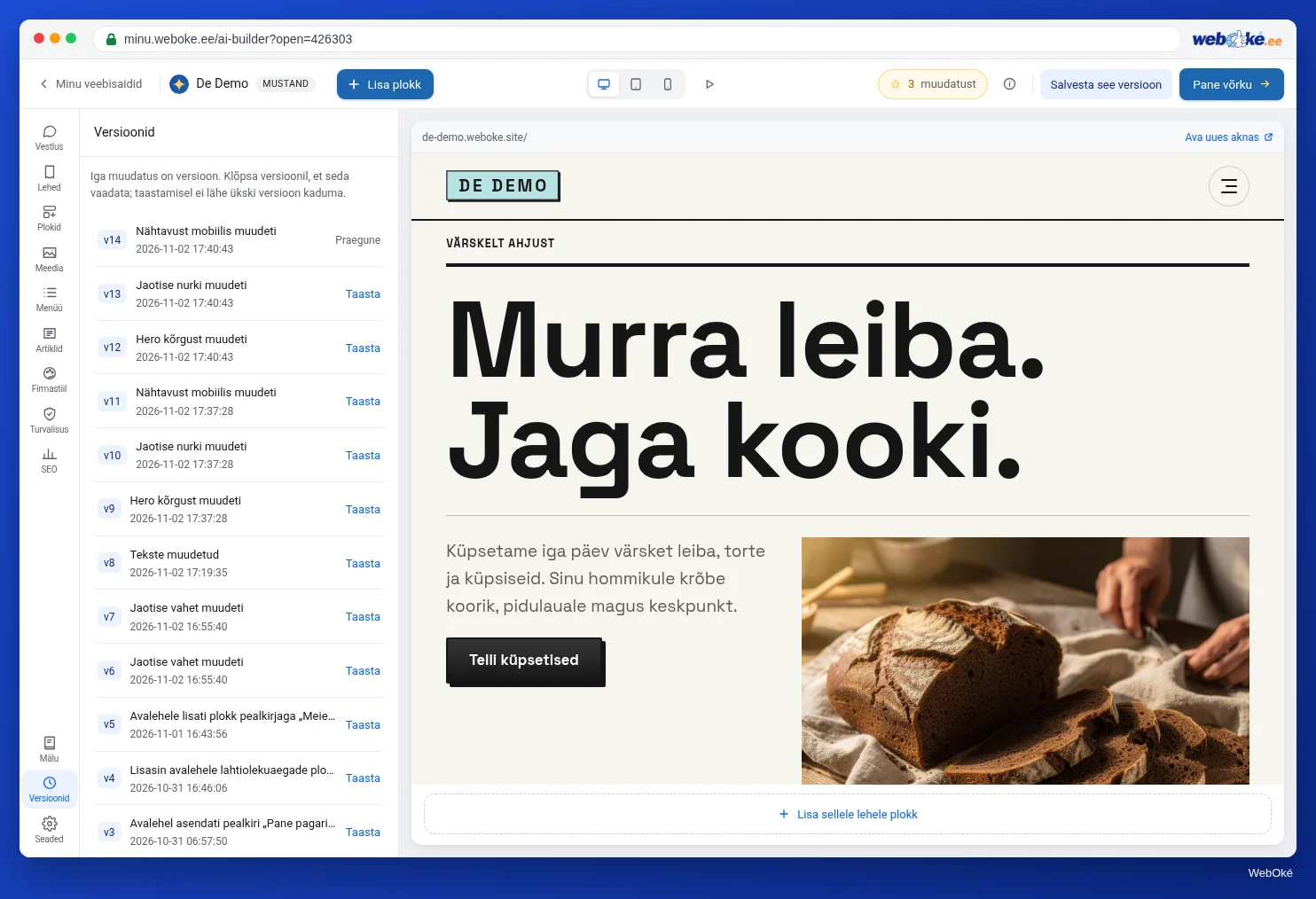
Tagasi saad minna kahel viisil:
- Vaata ja siis taasta. Klõpsa versioonil. Eelvaade näitab su saiti sellisena, nagu see tol hetkel oli, ja eelvaate kohal on kirjas „Vaatad versiooni ... ajast ...“. Klõpsa Taasta see versioon või Tagasi praeguse juurde, kui tahtsid ainult vaadata.
- Taasta kohe. Klõpsa loendis versiooni kõrval nupul Taasta.
Mõlemal juhul teeb koostaja sellest uue versiooni: „Versioon ... taastati uue versioonina.“ Vahepealsed versioonid jäävad alles. Kui taastamine tundub hiljem vale, taastad lihtsalt sellele eelnenud versiooni.
Taastamine on tasuta. Seda saab teha ka kahel muul viisil:
- Võta tagasi vestluses kohe pärast muudatust („Tasuta, sinu eelmine versioon säilib“).
- Kirjuta vestlusesse: „pööra tagasi“. Tehisintellekt taastab viimasele muudatusele eelnenud versiooni ettepanekuna. Vali Rakenda, et see nii jätta, või Loobu, et viimane muudatus siiski alles hoida. Kui mõni ettepanek on veel lahtine, eemaldab „pööra tagasi“ selle ettepaneku. Ka see ei maksa midagi.
Versioonile nime andmine
Kui töötad mõne olulise seisu poole, näiteks sait sellisena, nagu see esimest korda avaldatakse, või eriversioon mõne kampaania jaoks, anna sellele nimi. Klõpsa ülaribal Salvesta see versioon, sisesta nimi (näiteks „Enne jõulukampaaniat“) ja klõpsa Salvesta. Koostaja teatab: Sinu sait on salvestatud versioonina ...: „...“. Leiad selle jaotisest Versioonid sildiga salvestatud. Ka siin kehtib: „Avaldamine on eraldi samm; midagi ei lähe ise võrku.“
Miks see oluline on: koostaja hoiab iga saidi kohta alles viimased 50 versiooni. Vanemad versioonid koristab ta ära, välja arvatud kõige esimese versiooni ja versioonid, millele sina oled nime andnud. Kui teed palju tööd, saab 50 versiooni täis kiiremini, kui arvad: iga tekstimuudatus ja iga liigutatud sektsioon loeb. Seepärast salvestab Bas firmast Schildersbedrijf Example iga seisu, mille ta avaldab, kuupäevaga nimes: „Avaldatud 12 november“.
Mälu: mida AI sinu saidi kohta teab
Tehisintellekt jätab iga saidi kohta meelde, mida sa räägid. See on paneelis Mälu, külgriba allosas jaotise Versioonid kohal, pealkirja Mida AI sinu saidi kohta teab all. Tehisintellekt kasutab seda iga juhise ja iga küsimuse juures. Seepärast ei pea sa igas juhises uuesti ütlema, et Bas töötab ainult oma piirkonnas või et ta roosat ei taha.
Mälu on jagatud rubriikideks:
| Rubriik | Mis sinna kuulub |
|---|---|
| Ettevõte | Kes sa oled, mida teed, alates millal ja mis teeb sind eriliseks |
| Pakkumine | Teenused, tooted, hinnad ja tingimused |
| Kontakt | Aadress, telefon, e-post, lahtiolekuajad ning lingid broneerimiseks või jälgimiseks |
| Sihtrühm ja toon | Kellele su sait on mõeldud, toon ja kuidas sa külastajaid kõnetad |
| Stiil | Mis sulle meeldib ja mis mitte: värvid, meeleolu, fotod ja liikumine |
| Kokkulepped | Püsivad soovid ja reeglid, näiteks „liikumist ei ole“ või „hinnad sisaldavad käibemaksu“ |
| Veel teha | Mida sa veel saadad või mis on veel tegemata |
| Olulised valikud | Varasemad valikud ja miks sa need tegid |
Iga rea juures on näha, kust see pärineb: Sinu kirjeldusest, AI lisatud, Sinu lisatud või Sinu vanalt veebisaidilt. Kõige ülal on Sinu saidi ülesehitus (menüü, lehed koos sektsioonidega, jalus ja firmastiil). Seda hoiab koostaja ise korras; sina ei pea sellega midagi tegema.
Mälu korrashoid
Iga rida saad Muuda või Eemalda ning nupuga Lisa rida ise rea lisada. Vali seejuures rubriik ja kirjuta igale reale üks fakt või soov (kuni 300 tähemärki). See ei maksa midagi. Kui eemaldad rea, ei arvesta tehisintellekt sellega enam.
Vaata mälu üle pärast esimest versiooni ja edaspidi aeg-ajalt. Miks: esimene versioon sisaldab näidissisu (õppetund 2.4). Kui mälus on näiteks väljamõeldud lahtiolekuaeg või vale hind, võib tehisintellekt seda järgmise juhise juures uuesti kasutada. Bas näeb rubriigis Pakkumine rida „Tasuta hinnapakkumine 24 tunni jooksul“. Seda ta ei luba; ta muudab rea kujule „Hinnapakkumine kolme tööpäeva jooksul“. Nüüdsest kirjutab tehisintellekt selle õigesti.
Mälul on piir. Kui see on täis, teatab koostaja: „Mälu on täis. Eemalda kõigepealt mõni rida või liida need kokku.“
Ettepanekust loobumine mõjutab ka mälu: soovi, mis kuulus tagasi lükatud ettepaneku juurde, unustab tehisintellekt jälle. See, mida sa oma ettevõtte kohta rääkisid, jääb alles.
Mis sinna ei kuulu
Paroolid, koodid ja makseandmed ei kuulu mällu. Koostaja ütleb seda ise: „mida koostaja neist ära tunneb, seda ta ei salvesta“. Ta tunneb muu hulgas ära paroolid, sisselogimisandmed, PIN-koodid, alarmi- ja wifi-koodid, API-võtmed, makseandmed ja isikukoodid. Kuid äratundmine ei ole garantii. Seepärast ära kunagi kirjuta selliseid andmeid vestlusesse, ka mitte „lihtsalt meeldetuletuseks“. Parooli hoiad paroolihalduris (kursus Veilig online, õppetund 2.2).
Ka teiste inimeste isikuandmed, näiteks klientide nimed ja telefoninumbrid, ei kuulu sinna. Mälu on sinu ettevõtte ja saidi jaoks, mitte sinu kliendiregistri jaoks.
Lõksud
- Arvamine, et taastamine taastab ka avaldatud saidi. Pärast taastamist pead uuesti avaldama.
- Olulistele versioonidele nime andmata jätmine. Pärast 50 versiooni kaob vanim nimeta versioon.
- Mälu mitte kunagi vaatamine. Väljamõeldud andmed tulevad siis aina tagasi.
- Vastuolulise rea alles jätmine. Kui rubriigis Kokkulepped on „liikumist ei ole“ ja sa palud hiljem liikuvat bännerit, muuda kõigepealt see rida.
- Saladuste kirjutamine vestlusesse. Isegi kui koostaja neid ei salvesta: ära tee seda.
Koostajas: nii teed seda
- Ava Versioonid ja klõpsa vanemal versioonil, et seda vaadata.
- Klõpsa Taasta see versioon või Tagasi praeguse juurde.
- Klõpsa ülaribal Salvesta see versioon, anna nimi ja klõpsa Salvesta.
- Kirjuta vestlusesse „pööra tagasi“ ja vali Rakenda või Loobu.
- Ava Mälu ja vaata üle iga rubriik.
- Paranda vale rida nupuga Muuda või lisa uus nupuga Lisa rida.
Kokkuvõte
- Iga muudatus on versioon; taastamine on tasuta ja loob uue versiooni, ilma et midagi kaoks.
- Tagasi saad minna jaotises Versioonid (Taasta või Taasta see versioon), nupuga Võta tagasi või kirjutades vestlusesse „pööra tagasi“.
- Alles jäävad viimased 50 versiooni, lisaks esimene ja versioonid, millele andsid nime nupuga Salvesta see versioon.
- Mälu hoiab rubriikidena seda, mida tehisintellekt su ettevõtte kohta teab; muutmine on tasuta ja hoiab ära väljamõeldud andmete tagasitulemise.
- Paroolid, koodid, makseandmed ja klientide andmed ei kuulu sinna.
Test
Ülesanne
Ülesanne D3.5: Ajas tagasi. Harjuta taastamist ja korista oma saidi mälu.
Kontrollnimekiri:
- [ ] praegune seis salvestatud nupuga Salvesta see versioon ja selge nimega;
- [ ] tehtud üks muudatus (näiteks liigutatud sektsiooni) ja seejärel vaadatud vanemat versiooni;
- [ ] taastatud vanem versioon ja nähtud, et lisandus uus versioon;
- [ ] seejärel taastatud uuesti oma salvestatud versioon;
- [ ] korra proovitud vestluses „pööra tagasi“;
- [ ] üle vaadatud kõik Mälu rubriigid;
- [ ] vähemalt üks vale või väljamõeldud rida muudetud või eemaldatud;
- [ ] kontrollitud, et seal pole paroole, koode ega klientide andmeid.
Küsimused:
- Mis nime andsid oma salvestatud versioonile ja miks just selle nime?
- Milline rida mälus oli vale ja mis seal nüüd kirjas on?
- Mis oleks valesti läinud, kui oleksid selle rea alles jätnud?
Pärast valikut „tehtud“ näed näidisvastust: versioon salvestatud nimega „Enne avaldamist 12 november“; rubriigis Kontakt oli „Avatud laupäeval 9 kuni 17“, nüüd „Laupäeval ainult kokkuleppel“; muidu oleks tehisintellekt järgmise juhise juures, näiteks sektsiooni Lahtiolekuajad lisamisel, väljamõeldud laupäeva jälle saidile pannud.
Ülesanne D3.5: Ajas tagasi
Selle ülesande teed ise, keegi ei kontrolli seda. Märgi ära, mida tegid, ja märgi ülesanne tehtuks.
Versioon salvestatud nimega "Enne avaldamist 12 november". Sektsioonis Kontakt oli kirjas "Avatud laupäeviti 9 kuni 17", nüüd "Laupäeval ainult kokkuleppel". Muidu oleks tehisintellekt järgmise ülesande juures, näiteks sektsiooni Lahtiolekuajad lisades, välja mõeldud laupäeva uuesti lehele pannud.
Su linnukesed ja märkmed jäävad ainult sellesse brauserisse, me ei saada neid kuhugi. Kui oled sisse loginud, salvestame Minu kursustes ainult info, et tegid ülesande ära.