
Peatükk 2 · 2.4
Uue parooli või teise serverinime seadistamine
Kas muutsid oma e-posti aadressi parooli või soovid kasutada teist serverinime? Siis pead selle muutma ka Outlookis. Ja kõigis oma teistes seadmetes.
Uus parool
Outlook märkab tavaliselt ise, et vana parool enam ei tööta, ja küsib uut. Sisesta see ja märgi, et Outlook võib selle meelde jätta.
Kas Outlook ei küsi seda?
- Klassikaline Outlook: klõpsa File, siis Account Settings ja veel kord Account Settings. Vali oma e-posti aadress, klõpsa Change ja sisesta uus parool.
- Uus Outlook: ava Seaded ja siis Accounts. Vali oma e-posti aadress ja muuda seal parooli. Kui see ei õnnestu, eemalda konto ja lisa see uuesti (vaata E-posti aadressi lisamine uude Outlooki). Sinu kirjad on meie serveris ja tulevad ise tagasi.
Ära unusta oma teisi seadmeid
Kui telefon, tahvelarvuti või teine arvuti proovib edasi vana parooliga, blokeerib meie server pärast mitut ebaõnnestunud katset IP-aadressi, kust need katsed tulevad. Siis ei tööta sinu e-post, veebipost ja veebisait äkki enam sinu enda internetiühenduse kaudu.
Vaata Minu WebOkés jaotisest Tugikeskus ja siis Kas olen blokeeritud?, kas sinu IP-aadress on blokeeritud.
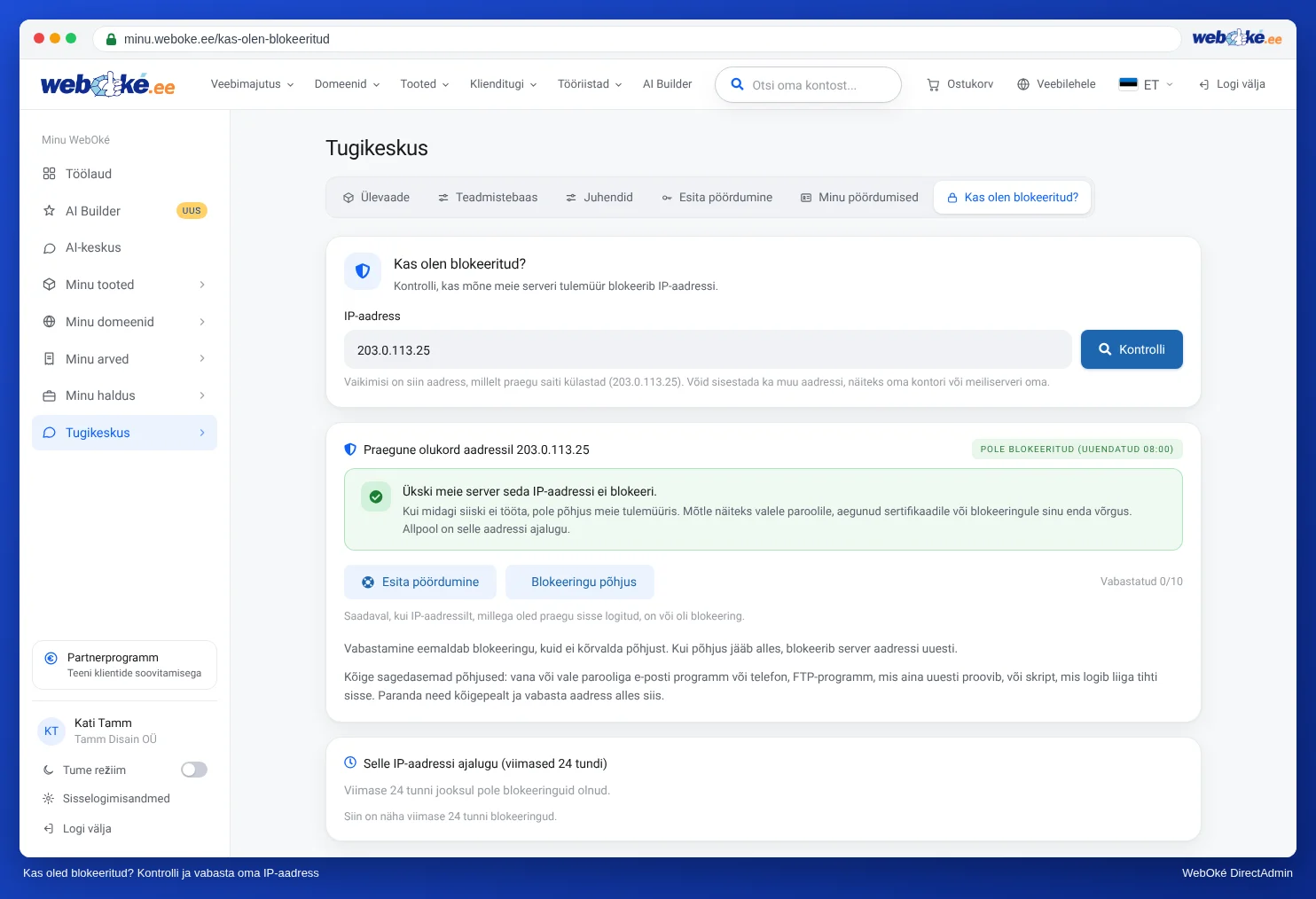
Sisesta kõigepealt uus parool kõigis seadmetes ja alles siis vabasta oma IP-aadress. Muidu blokeeritakse sind kohe uuesti.
Teine serverinimi
Kas saad sertifikaadi hoiatuse või on sinu veebisait kolinud? Siis kasuta parem oma paketi serverinime (vaata Andmed, mida vajad).
- Klassikaline Outlook: File, Account Settings, vali oma aadress ja klõpsa Change. Muuda sissetuleva ja väljamineva posti serverit.
- Uus Outlook: eemalda konto ja lisa see uuesti uue serverinimega. See on tavaliselt kõige kiirem.