
Peatükk 3 · 3.2
Eemaloleku teade: miks see käib serveri kaudu
Lähed puhkusele ja soovid, et inimesed saaksid automaatse vastuse? WebOké e-posti aadressi puhul seadistad selle meie serveris, mitte Outlookis. Nii töötab see alati, ka siis, kui su arvuti on välja lülitatud.
Miks mitte Outlookis?
Exchange'i või Microsoft 365 konto puhul saadab automaatse vastuse Microsofti server. Outlook annab selleks ainult korralduse. Sinu WebOké e-posti aadress on IMAP-konto. IMAP-i abil saab Outlook su kirju lugeda ja korrastada, aga ei saa meie serverile öelda, et see peaks automaatselt vastama.
- Uus Outlook: Microsoft kirjutab, et automaatvastused ei tööta POP- ja IMAP-kontode puhul. Nuppu siis ei näe või see ei tööta selle aadressi jaoks.
- Klassikaline Outlook: IMAP-konto puhul nupp Automaatvastused puudub. Saad küll luua reegli, mis vastab, aga see töötab ainult seni, kuni Outlook on su arvutis avatud. Kui arvuti lülitub välja või läheb unerežiimi, lakkab see töötamast.
- Outlooki rakendus: ka seal ei saa selle aadressi puhul automaatsele vastusele loota.
Meie serveris töötab see alati: päeval ja öösel, ükskõik mida su arvuti teeb ja millist Outlooki või rakendust kasutad.
Puhkuseteade DirectAdminis
Puhkuseteatel on algus- ja lõppkuupäev ning see lõpeb iseenesest. Nii ei saa juhtuda, et unustad selle välja lülitada.
- Logi sisse DirectAdmini ja ava E-mail Manager ning seejärel Vacation Messages.
- Vali e-posti aadress, periood ja see, kui sageli sama saatja vastuse saab.
- Kirjuta oma teade ja klõpsa CREATE.
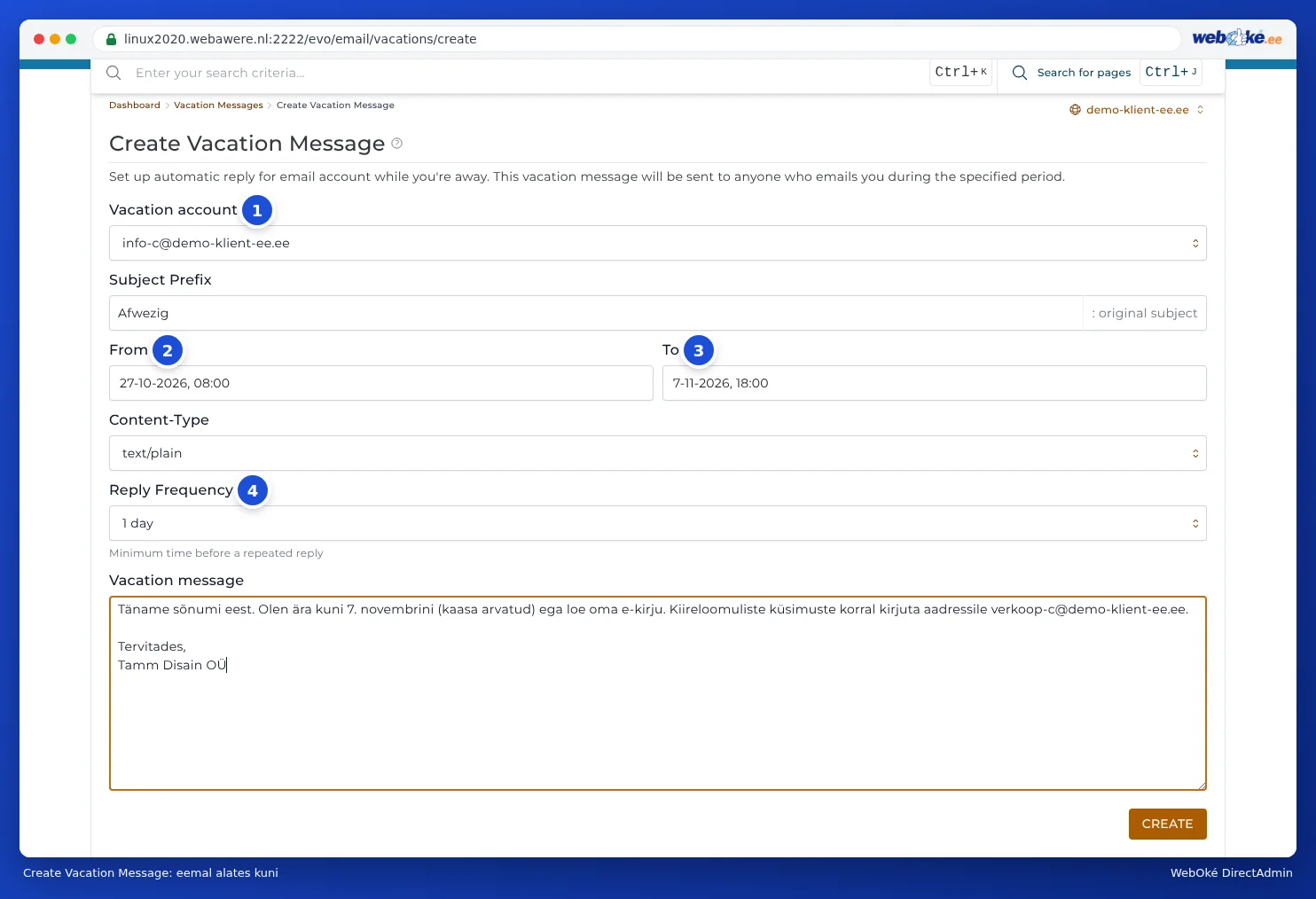
Kõik sammud ja väljad leiad juhendist Vacation Messages.
Või veebipostis
Sul pole DirectAdminile ligipääsu, näiteks seetõttu, et paketti haldab kolleeg? Siis loo veebipostis filter, mis vastab teatega. Kuidas seda teha, loe artiklist Puhkuseteate ehk Out-of-office'i seadistamine veebipostis. Sellisel filtril pole lõppkuupäeva: lülita see pärast puhkust ise välja.
Puhkuseteade või autoresponder?
Autoresponder on mõeldud püsiva vastuse jaoks, mis kehtib alati, näiteks kirja kättesaamise kinnitus aadressil info@. Eemaloleku jaoks vali puhkuseteade. Erinevust selgitab artikkel Autoresponder või puhkuseteade: kumba valida?.
Tähelepanu: Ära seadista samale aadressile korraga puhkuseteadet ja autoresponderit või vastusega filtrit. Saatja saab siis kaks automaatset vastust.