
Peatükk 15 · 15.6
Een Python-app opzetten
Seda artiklit pole veel tõlgitud. Sa loed hollandikeelset versiooni.
Met Setup Python App zet je een Python-applicatie op, bijvoorbeeld met Django, Flask of FastAPI. Elke app krijgt een eigen Python-versie en een eigen virtuele omgeving (virtualenv), zodat je pakketten per app installeert.
Een app aanmaken
- Klik in DirectAdmin onder Extra Programma's op Setup Python App.
- Klik op CREATE APPLICATION.
- Kies bij Python version (1) de versie. Kies een actuele 3-versie die je app ondersteunt. Standaard staat er 2.7; die is verouderd.
- Vul bij Application root (2) de map van je app in, bijvoorbeeld apps/mijnapp.
- Kies bij Application URL (3) het domein en eventueel een pad.
- Vul bij Application startup file (4) het startbestand in, meestal passenger_wsgi.py.
- Vul bij Application Entry point (5) de naam van het WSGI-object in, meestal application.
- Klik op CREATE.
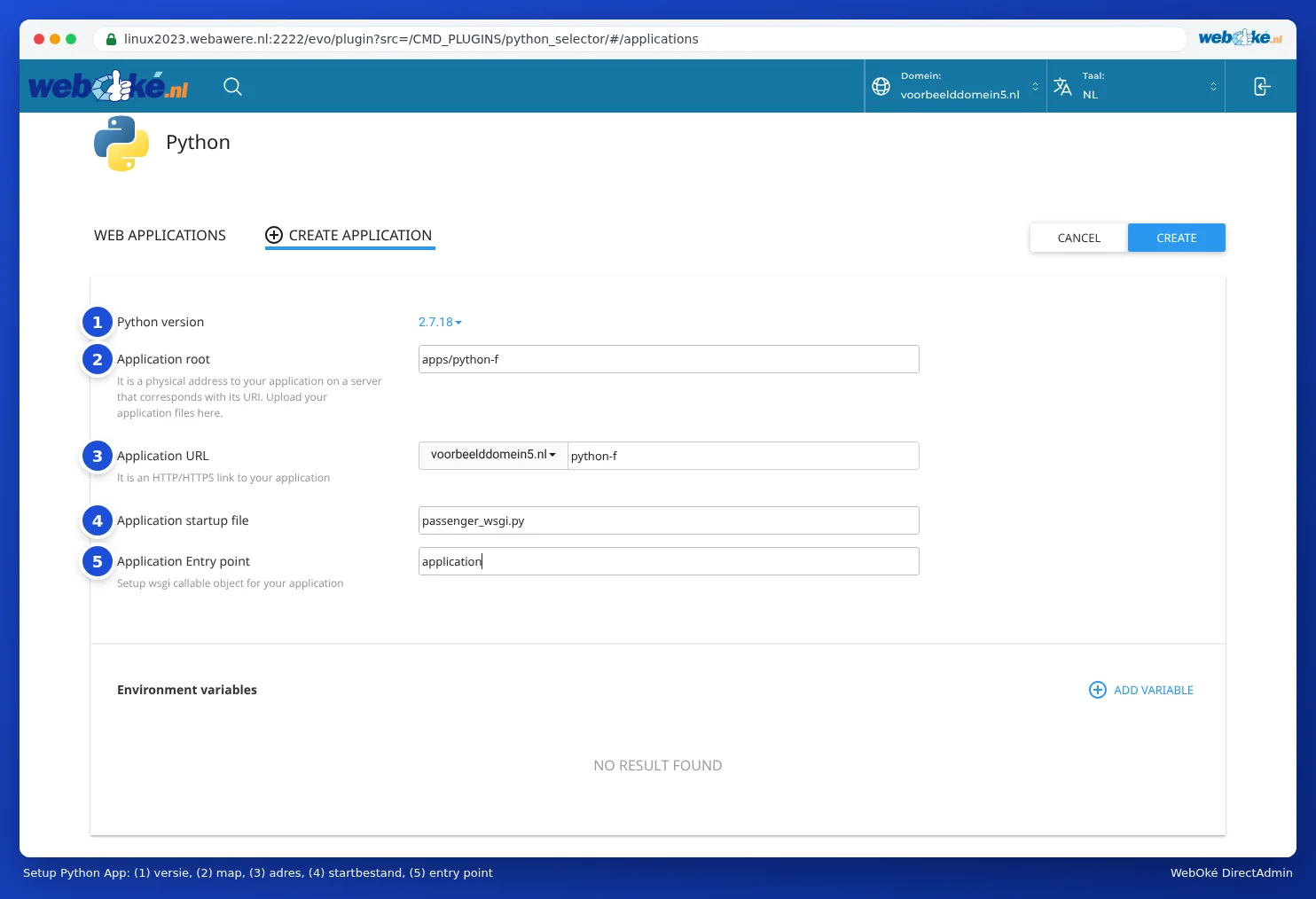
DirectAdmin maakt de map, de virtuele omgeving en een eerste startbestand aan. Open het adres van je app: je ziet een testpagina die zegt dat het werkt.
Je eigen code en pakketten
- Upload je code naar de map van je app.
- Zet je pakketten in een bestand requirements.txt in die map.
- Bewerk de app in Setup Python App, vul bij de configuratiebestanden requirements.txt in en klik op Run Pip Install.
- Klik op Restart.
Voor Flask zet je in passenger_wsgi.py bijvoorbeeld from app import app as application. Voor Django verwijs je naar de wsgi.py van je project.
Werken in de virtuele omgeving
Bovenaan het scherm van je app staat een opdracht die begint met source. Kopieer die en plak hem in de Terminal of je SSH-sessie (zie Terminal in je browser). Daarna werk je in de virtuele omgeving van je app, met de juiste Python-versie, en kun je bijvoorbeeld pip install of python manage.py migrate gebruiken.
Veelgestelde vragen
Ik krijg "ModuleNotFoundError" of "No module named ...".
Het pakket is buiten de virtuele omgeving van je app geïnstalleerd. Activeer eerst de omgeving met de opdracht uit het scherm en installeer het pakket opnieuw, of gebruik Run Pip Install.
Ik heb mijn code gewijzigd, maar ik zie nog de oude versie.
Klik op Restart bij je app.
Mijn app geeft een fout 503 of 500.
Kijk in het foutenlogboek van je domein (zie Siteoverzicht en logboeken: het foutlog en het toegangslog) en in de map van je app naar een logbestand met de foutmelding. Meestal klopt het startbestand of het entry point niet, of ontbreekt er een pakket.