
Peatükk 13 · 13.1
Installatron openen: wat kun je installeren?
Seda artiklit pole veel tõlgitud. Sa loed hollandikeelset versiooni.
Vaata lühikest videot
Met Installatron installeer je met een paar klikken een complete website: WordPress, maar ook bijvoorbeeld Joomla, Drupal, PrestaShop, Nextcloud, Matomo, MediaWiki of een forum als phpBB. Installatron zet de bestanden neer, maakt de database aan, stelt je beheerdersaccount in en houdt de software daarna voor je bijgewerkt als je dat wilt.
Installatron openen
- Log in op DirectAdmin (zie Sisselogimine Minu WebOké kaudu).
- Klik in het menu onder Extra Programma's op Installatron Applications Installer.
Installatron opent over het hele scherm. Bovenaan zie je vier tabbladen:
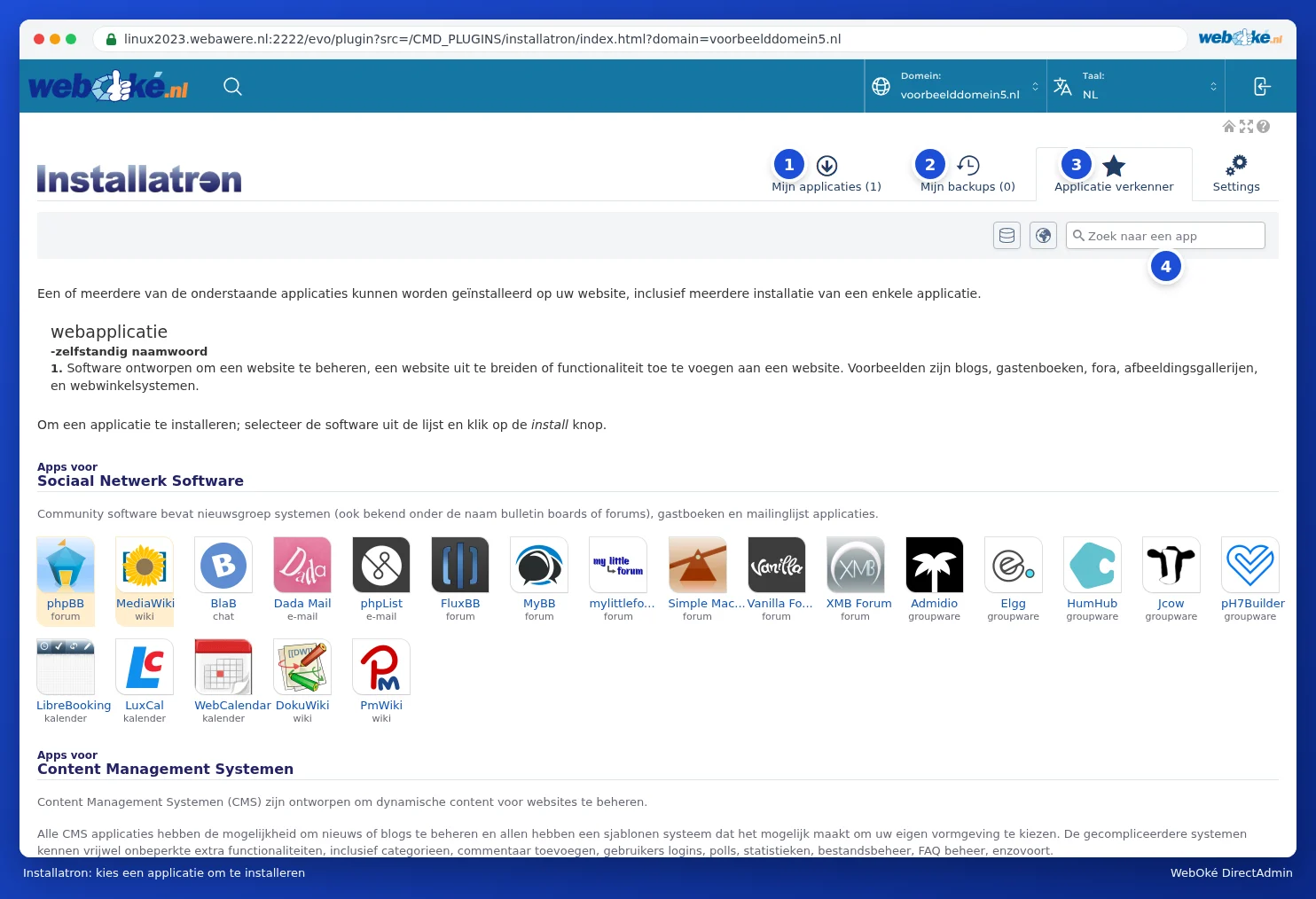
- Mijn applicaties (1): de websites die je met Installatron hebt geïnstalleerd. Hier werk je ze bij, maak je een back-up, kloon je ze of verwijder je ze.
- Mijn backups (2): de back-ups die Installatron heeft gemaakt.
- Applicatie verkenner (3): alle software die je kunt installeren, op categorie. Met het zoekveld Zoek naar een app (4) vind je snel wat je zoekt.
- Settings: algemene instellingen van Installatron. Meestal hoef je daar niets te doen.
Rechtsboven in de blauwe balk kies je bij Domein voor welk domein je werkt en bij Taal de taal van Installatron. Met het knopje helemaal rechts ga je terug naar DirectAdmin.
Onder Aanbevolen Applicaties in het menu van DirectAdmin staan een paar applicaties uitgelicht. Die links openen dezelfde Installatron, meteen bij die applicatie.
Wat kies je?
| Je wilt | Een goede keuze |
|---|---|
| Een website of blog, ook met webshop | WordPress (met WooCommerce voor een webshop) |
| Een grotere website met veel structuur | Joomla of Drupal |
| Een webshop met veel producten | PrestaShop |
| Bezoekersstatistieken zonder Google | Matomo |
| Een kennisbank of wiki | MediaWiki of DokuWiki |
| Een forum | phpBB |
Het scherm van Installatron blijft leeg
Zie je een leeg of wit vlak als je Installatron opent? Probeer dan het volgende:
- Vernieuw de pagina (F5), of klik in het menu opnieuw op Installatron.
- Is je sessie verlopen, bijvoorbeeld omdat je lang niets hebt gedaan? Log dan opnieuw in via Mijn WebOké (zie Sisselogimine Minu WebOké kaudu) en open Installatron opnieuw.
- Installatron draait in een kader binnen DirectAdmin. Een adblocker, privacy-extensie of strenge cookie-instelling kan dat tegenhouden. Zet de extensie uit voor de server, of probeer een andere browser of een privévenster.
- Gebruik de Website Manager in Mijn WebOké. Daarmee doe je de meeste dingen ook, zonder DirectAdmin (zie Kan dit ook in Mijn WebOké? De Website Manager).
Blijft het leeg, maak dan een ticket aan en vermeld welke browser je gebruikt.
Tip: Heb je WordPress liever zonder DirectAdmin? In Mijn WebOké installeer en beheer je WordPress ook met de Website Manager (zie Kan dit ook in Mijn WebOké? De Website Manager). Dat gebruikt achter de schermen dezelfde Installatron.