Mine sisu juurde

Küpsiste seaded

Vali iga liigi kohta, milliseid küpsiseid lubad. Oma valikut saad alati muuta iga lehe allosas oleva lingi „Küpsiste seaded“ kaudu. Privaatsuspoliitika

Vajalikud

Alati sees

Vajalikud sisselogimiseks, ostukorvi säilitamiseks ja sinu valikute meelespidamiseks. Need on alati sees.

Millised küpsised?
  • weboke_sessie, weboke_klant, weboke_remember: sinu seanss ja sisselogituks jäämine
  • weboke_basket: sinu ostukorv
  • wkBtwIncl: hindade näitamine koos käibemaksuga või ilma
  • wok_cookies: sinu küpsisevalik, 12 kuud

Mõõdab, milline reklaam viib külastuse või tellimuseni, et me ei maksaks reklaamide eest, mis midagi ei anna.

Millised küpsised?
  • Google Ads Google Tag Manageri kaudu (_gcl_au, _gcl_aw), kuni 90 päeva
  • OpenAI Ads, reklaamid ChatGPT-s
  • wok_aff: millise partneri kaudu meie juurde jõudsid (partnerprogramm), 60 päeva

Kõik serverid on uuendatud ja kaitstud hiljutiste PHP turvanõrkuste eest. Näete endiselt vanemat versiooninumbrit, näiteks 8.3.35? See on õige: turvaparandus on olemas, ainult versiooninumbrit pole CloudLinux muutnud.
4,6

Riik ja keel

Igal riigil on oma sait, selle riigi hindade ja käibemaksuga.

Vaata

Dia's toevoegen, verplaatsen en verwijderen

Seda artiklit ei ole veel tõlgitud. Loed hollandikeelset versiooni.

In de presentatie-editor maak en bewerk je presentaties, ook pptx-bestanden van PowerPoint. Links staat het dia-overzicht met kleine voorbeelden van al je dia's (1), in het midden de dia waar je aan werkt.

Een presentatie in Euro-Office met links het dia-overzicht
Links het dia-overzicht (1), bovenaan Dia toevoegen (2) en in het midden de dia (3)

Een dia toevoegen

Klik op het tabblad Start op Dia toevoegen (2). De nieuwe dia komt na de dia die je geselecteerd hebt. Klik op het pijltje onder de knop om direct de lay-out te kiezen, bijvoorbeeld Titel en object of Inhoud van twee.
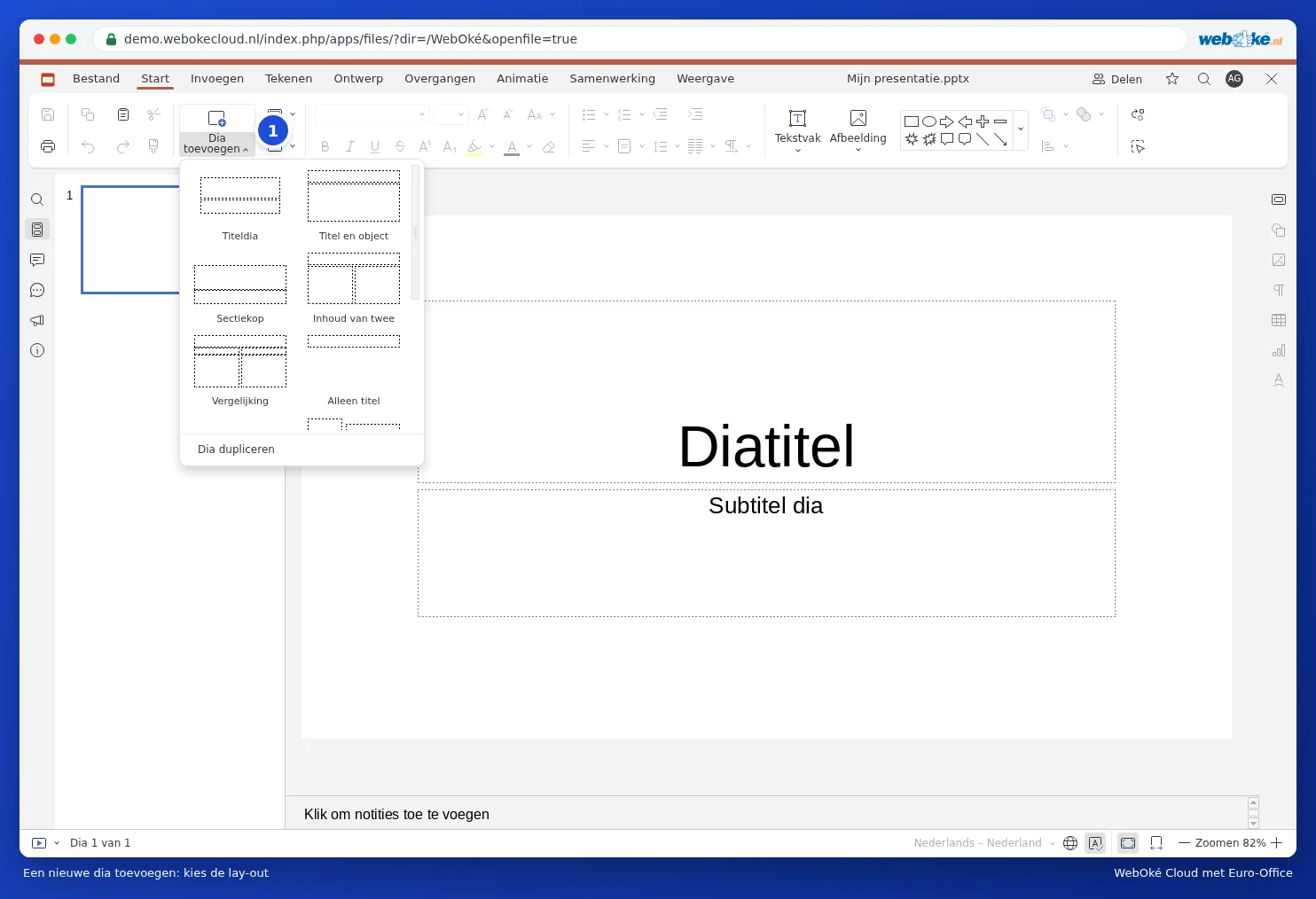
Het menu Dia toevoegen met de lay-outs
Een nieuwe dia toevoegen: kies de lay-out

Sneltoets: Ctrl + M voegt een nieuwe dia toe.

Dia's verplaatsen, dupliceren en verwijderen

  • Verplaatsen: sleep een dia in het dia-overzicht naar een andere plek.
  • Dupliceren: klik met de rechtermuisknop op de dia en kies Dia dupliceren. Handig als de volgende dia er bijna hetzelfde uitziet.
  • Verwijderen: selecteer de dia en druk op Delete, of kies Dia verwijderen in het menu.
  • Verbergen: wil je een dia bewaren maar niet laten zien tijdens het presenteren? Kies dan Slide Verbergen.
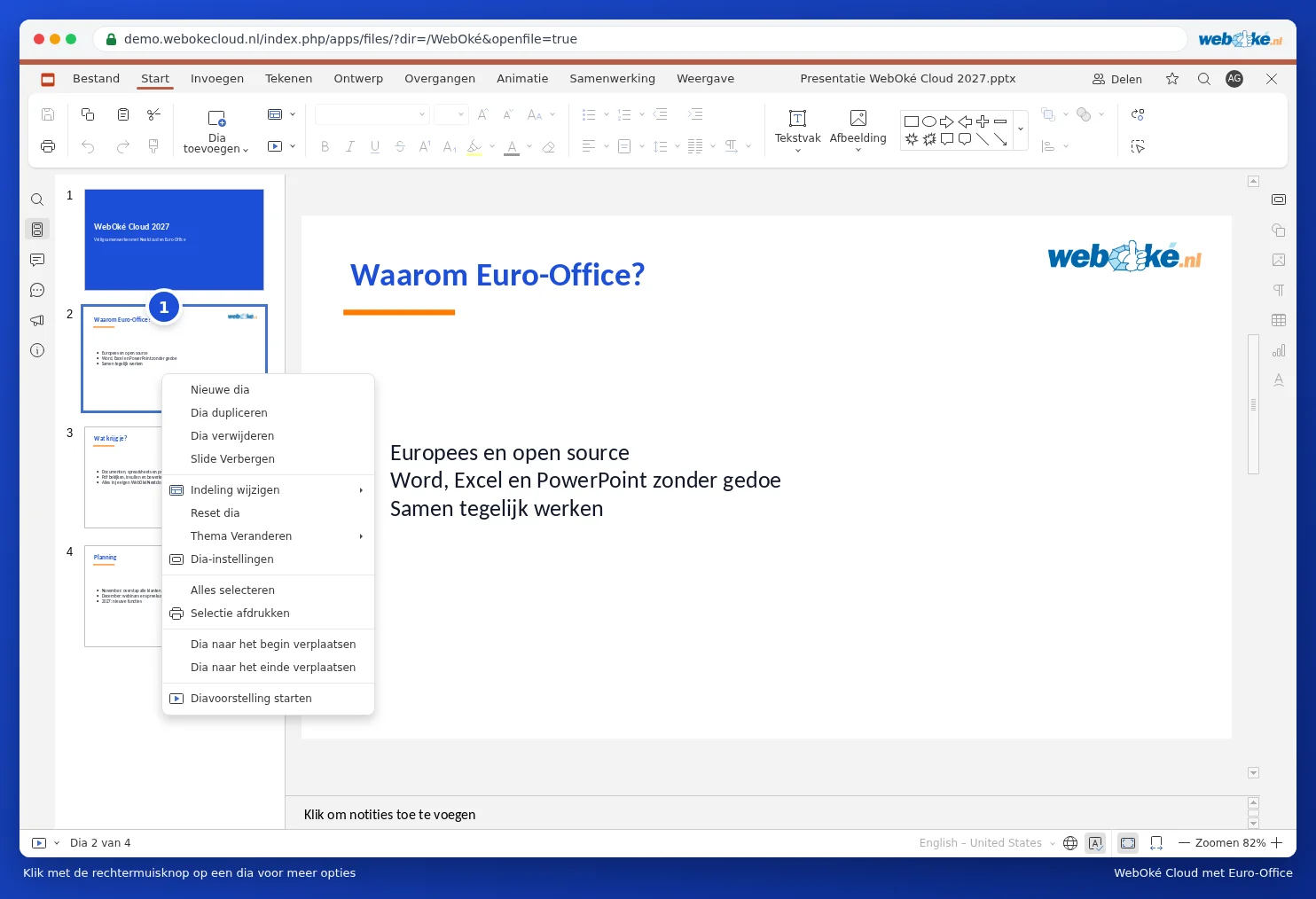
Het menu bij een dia in het dia-overzicht
Klik met de rechtermuisknop op een dia voor meer opties

Tip: houd Ctrl ingedrukt om meerdere dia's te selecteren, of Shift voor een reeks. Dan verplaats of verwijder je ze in één keer.

Hetk…

Seadista oma domeenid

Määra iga domeeni jaoks nimeserverid, seos sinu majutusega ja kes saab omanikuks.

Laadin sinu domeene…