
Veebileht või e-post ei tööta pärast kolimist või DNS-i muutmist: kontrolli oma domeeni
Kas kolisid oma domeeni, muutsid nameservereid või DNS-kirjet ning nüüd su veebileht või e-post ei tööta? Domeeni tervise abil näed mõne sekundiga, kas su domeen viitab õigele serverile ja mis on veel puudu. Sageli lahendad probleemi ühe klikiga.
Samm 1: kontrolli oma domeeni Domeeni tervise abil
- Logi sisse keskkonda Minu WebOké ja ava Minu domeenid.
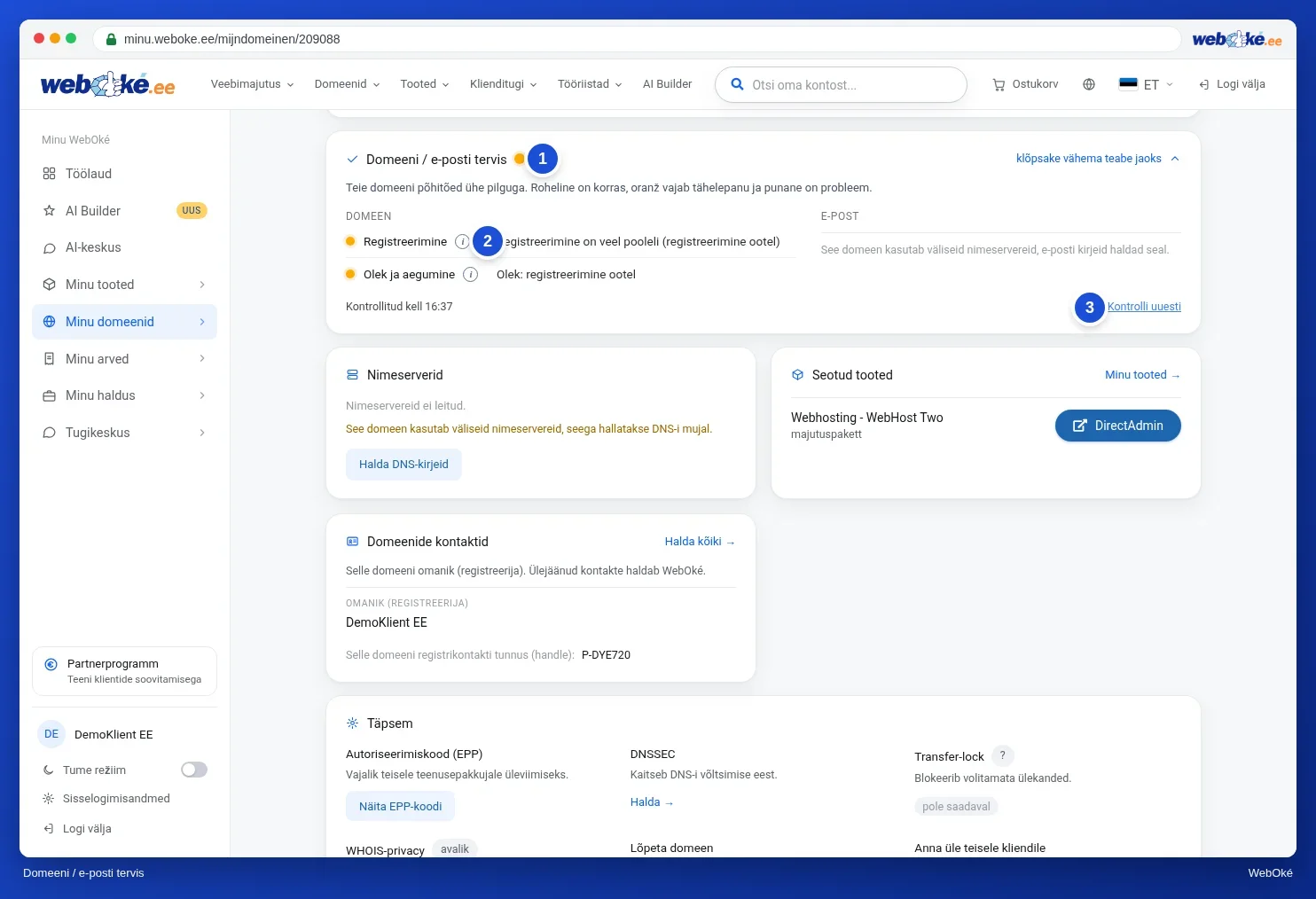
- Klõpsa oma domeenil. Lehe ülaosas on kaart Domeeni / e-posti tervis.
- Vaata täppe: roheline tähendab, et kõik on korras, oranž vajab tähelepanu ja punane näitab probleemi. Selgituse nägemiseks klõpsa rea järel oleval tähel i.
- Kas rea järel on nupp, näiteks Uuenda ns1/ns2 või Uuenda võtit registris? Klõpsa sellel, et probleem kohe parandada.
- Kui muutsid midagi, klõpsa Kontrolli uuesti.
Kas su domeen ei ole WebOkés või pole sa sisse logitud? Kasuta siis meie veebilehel tasuta tööriista Domeeni tervis. Kõik kontrollid ja parandusnupud leiad artiklist Domeeni ja e-posti tervis: kontrollimine ja parandamine.
Samm 2: mida tulemus tähendab
- Registreerimine: kolimine pole veel lõpetatud. Vaata jaotist Minu domeenid › Kolimiskeskus, vt Kuidas kolida oma domeen WebOkésse?.
- Nameserverid: kui seal on välised nameserverid, hallatakse su DNS-i mujal, näiteks eelmise teenusepakkuja juures või Cloudflare'is. Meie juures tehtud muudatused ei mõju siis. Muuda kirjeid seal või määra nameserveriteks ns1.webawere.nl ja ns2.webawere.nl.
- A-kirje: domeen viitab veel teisele serverile. Muuda A-kirjet, vt A- või AAAA-kirje lisamine või muutmine.
- www: www jaoks puudub kirje. Lisa see.
- Veebileht: domeen töötab, kuid veebileht ise annab vea. Loe artiklit Viga 500 või "kriitiline viga" su veebilehel.
- SSL-sertifikaat: telli sertifikaat kohe, kui domeen viitab su paketile, vt SSL-sertifikaadi aktiveerimine.
- DNSSEC: võti registris ei sobi. See juhtub sageli pärast kolimist. Kasuta nuppu Uuenda võtit registris.
- MX (e-posti veerus): näitab, kuhu su e-kirjad saabuvad. Kui siin on punane täpp, ei jõua su e-kirjad meieni.
Põhjaliku tabeli iga tulemuse kohta leiad artiklist Minu domeen ei tööta veel pärast kolimist või muudatust.
Samm 3: kõik on roheline, kuid näed ikka vana lehte?
Siis mäletab su arvuti või internetiühendus veel vana vastust.
- Laadi leht uuesti klahvidega Ctrl+Shift+R (Mac: Cmd+Shift+R) või ava oma leht privaatses aknas.
- Proovi telefonis 4G või 5G kaudu, Wi-Fi välja lülitatud.
- Taaskäivita arvuti või ruuter.
- Kas su domeen on arvuti hosts-failis, näiteks varasema testimise tõttu? Eemalda see rida. Vt Kuidas saan oma domeeni testida enne, kui see on kolitud?.
Kui kaua pead pärast muudatust ootama, loe artiklist Kui kaua võtab nameserveri või DNS-i muudatus aega?. Muudetud kirje hakkab tavaliselt tööle tunni jooksul, uued nameserverid mõnikord alles 24 tunni pärast.
Näed oma veebilehe asemel WebOké lehte?
Siis viitab domeen küll meile, kuid see pole veel su hostingupaketis või su veebileht pole veel õiges kaustas. Kontrolli DirectAdminis jaotises Domain Setup, kas domeen on loendis, ja eemalda kaustast public_html vaikeleht index.html. Vt ka Minu veebileht ei tööta pärast üleslaadimist või kolimist.
E-post kolimise ajal
Kolimise ajal võib osa su e-kirjadest veel saabuda eelmise teenusepakkuja juurde. Seadista oma e-posti programm WebOké postkasti jaoks nii, et kasutad aadressi mail.sinudomeen.ee asemel oma paketi serverinime (näiteks linuxXX.webawere.nl). Siis laadid kirjad alla nii meilt kui ka eelmiselt teenusepakkujalt ega jää millestki ilma. Vt E-kirjade vastuvõtmine domeeninime kolimise ajal.
Kas Domeeni tervise järgi töötab kõik, aga probleem püsib? Loo siis pilet Minu WebOké jaotises Tugikeskus ning märgi ära oma domeen ja see, mida näed.
Võib-olla huvitav lugemine: Domeeninime ajalugu