
Kui kaua nameserveri või DNS-i muudatus aega võtab ja mis teha, kui sa seda ei näe?
Nameserverite või DNS-kirjete muudatus jõustub meie juures kohe, kuid läheb natuke aega, enne kui kogu internet seda näeb. Siit loed, kui kaua see tavaliselt kestab ja mida kontrollida, kui muudatus pole ka pärast seda aega nähtav.
Nameserverite muutmine
Domeeniga on alati seotud vähemalt kaks nameserverit, meie juures ns1.webawere.nl ja ns2.webawere.nl. Muudad neid ise Minu WebOké keskkonnas: ava Minu domeenid, klõpsa domeenil ja muuda neid kaardil Nameserverid. Muudatus jõuab kohe registrisse. Siiski kulub tavaliselt mõni tund, enne kui kõik seda näevad; arvesta kuni 24 tunniga. Internetiteenuse pakkujad hoiavad vanu andmeid nimelt mõnda aega alles (vahemälu). Seetõttu võib üks muudatust juba näha ja teine veel mitte.
DNS-kirjete muutmine
DNS-kirje, näiteks A- või MX-kirje, muudatus jõustub samuti kohe. Meie juures on kirjete vaikimisi TTL üks tund, nii et tavaliselt on muudatus tunni jooksul kõikjal nähtav. Ka sinu enda arvuti hoiab DNS-andmeid mõnda aega meeles: kui külastasid saiti just äsja, võib see sinu jaoks kauem aega võtta.
Muudatus pole veel nähtav?
Kas sa ei näe oma muudatust ka mõne tunni pärast? Vaata siis need punktid läbi.
- Milliseid nameservereid sinu domeen kasutab? Vaata Minu WebOké keskkonnas jaotises Minu domeenid, vahekaardil DNS, ülal kohas Nameserverid. Kui seal pole ns1.webawere.nl ja ns2.webawere.nl, vaid näiteks Cloudflare'i omad, siis haldab DNS-i see teenusepakkuja ja muudatus meie juures ei mõju. Muuda kirjet sel juhul seal. Vaata Oma või väliste nameserverite kasutamine domeeni jaoks.
- Kas muutsid õiges kohas? WebOké juures oleva domeeni kirjeid muudad Minu WebOké vahekaardil DNS või DirectAdminis jaotises DNS Management. Mõlemas on samad kirjed. Vaata DNS-kirjete haldamine Minu WebOké keskkonnas.
- Kontrolli kirjet trükivigade suhtes. Pööra erilist tähelepanu nimele (www või @) ja punktile lõpus. Kui viitad täisnimele, näiteks CNAME- või MX-kirje puhul, lisa lõppu punkt:
mail.jouwdomein.nl.. Ilma punktita lisab süsteem sinu domeeninime veel kord lõppu. - Kontrolli seda veebis. Tööriistaga Domeeni tervis näed kohe, kuhu sinu domeen viitab, kas veebisait ja SSL-sertifikaat on korras ning millised on sinu e-posti kirjed. Veebipõhine DNS-päring (nagu artiklis Veebisait või e-post ei tööta pärast kolimist või DNS-i muudatust) näitab, mida ülejäänud internet näeb.
- Kasuta DNS-diagnostikat. Logi sisse Minu WebOké keskkonda ja ava DNS-diagnostika. Leiad selle ka kaudu Kõik funktsioonid › Tööriistad. Vali oma domeen ja klõpsa Käivita diagnostika. Näed siis, kas meie nameserveritel on samad andmed mis sinu paketi serveril. Kui need erinevad, klõpsa Lähtesta NS1/NS2. Mõne minuti pärast on need taas ühesugused.
- Tühjenda oma vahemälu. Kas veebikontroll näeb juba uusi andmeid, aga sina veel mitte? Siis mäletab sinu arvuti või brauser vanu. Proovi privaatset akent või oma telefoni 4G või 5G kaudu. Windowsis tühjendad vahemälu käsuga
ipconfig /flushdns(Käsuviibas). Aitab ka arvuti või ruuteri taaskäivitamine.
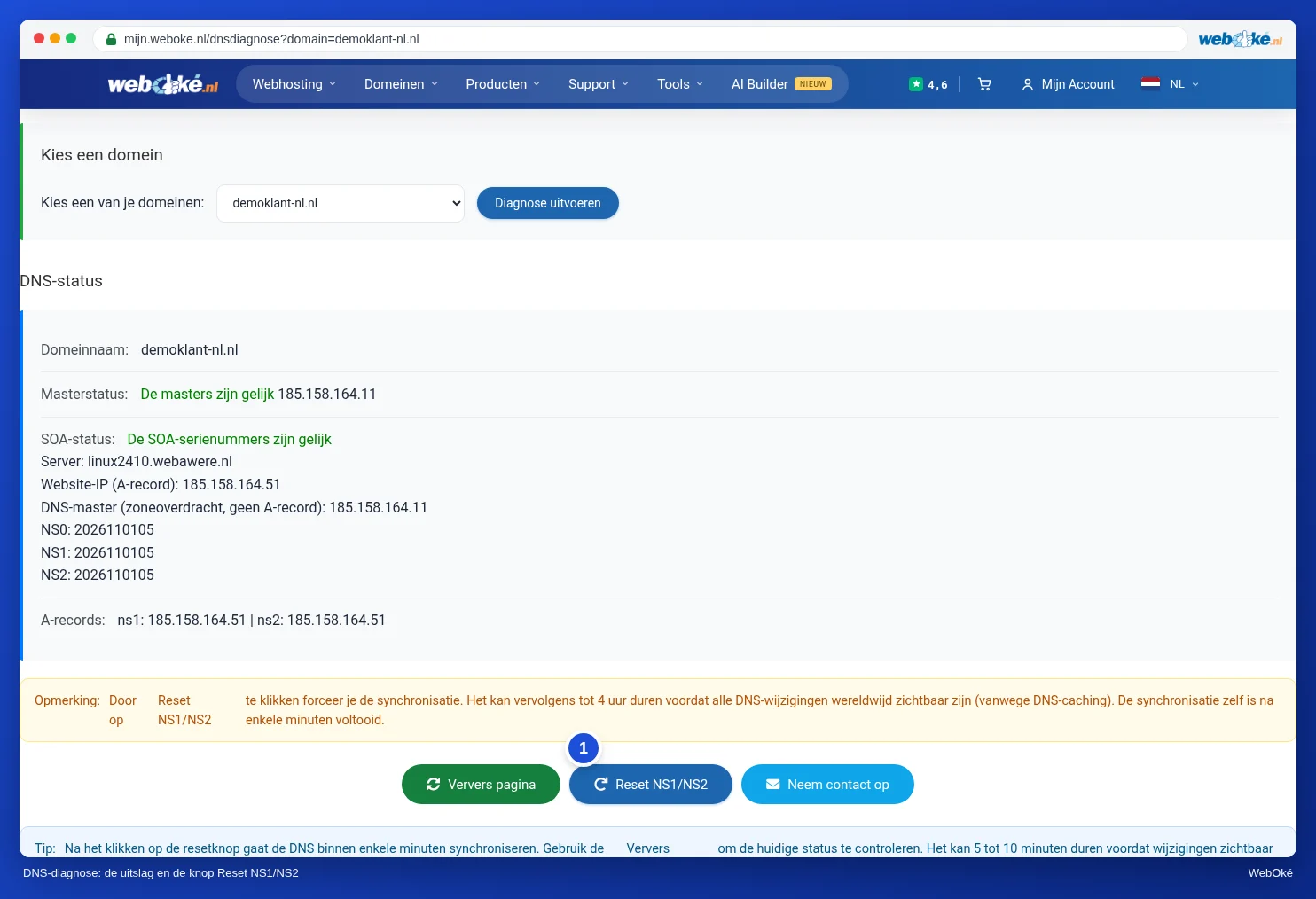
Kas see ikka ei õnnestu? Võta meiega ühendust ja märgi, millise domeeni ja kirjega on tegu.
Põhjalik selgitus koos ekraanipiltidega: Nameserverite muutmine ja DNS-i haldamine: kirjete lisamine, muutmine ja kustutamine WebOké juhendis ning Minu domeen ei tööta pärast kolimist või muudatust veel DirectAdmini juhendis.