
Vaata oma veebisaiti WebOkés enne domeeninime ülekandmist
Paigutad oma veebisaidi juba WebOké juurde, aga domeen on veel sinu praeguse teenusepakkuja juures? Siis näed domeeni sisestades endiselt vana saiti. Tasuta tööriistaga Testi oma veebisaiti enne kolimist näed meie juures olevat uut versiooni juba enne kolimist, ilma DNS-is midagi muutmata. Sinu praegune sait jääb tavapäraselt võrku ja kontot sul selleks vaja ei ole.
Võimalusi on kaks: vaatamine brauseris (midagi pole vaja seadistada, töötab igas seadmes ja linki saad jagada) ja puhverserveri seadistus (seadistad ühe korra, seejärel näed oma saiti oma domeenil täpselt nii nagu pärast kolimist). Allpool loed kõigepealt erinevustest ja seejärel sellest, kuidas kumbagi võimalust kasutada, koos ekraanipiltide ja lühikeste videotega Windowsi ja Maci jaoks.
Kumma võimaluse valid?
| Vaatamine brauseris | Puhverserveri seadistuse kaudu | |
|---|---|---|
| Seadistamine | Pole vaja, oled kohe valmis | Üks kord brauseris või arvutis |
| Seadmed | Iga seade, ka telefon ja tahvelarvuti | Peamiselt arvutis |
| Jagamine kliendiga | Jah, ribal oleva nupuga Jaga | Ei, igaüks seadistab selle ise |
| Aadress aadressiribal | Eelvaate aadress domeenil webokeproxy.eu | Lihtsalt sinu oma domeen |
| Sertifikaadi hoiatus | Ei | Jah, kuni kolimiseni |
| Kui ehtne | Peaaegu ehtne: sinu domeeniga seotud osad võivad erineda | Täpselt nagu pärast kolimist |
Võimalus 1: vaatamine brauseris
- Ava Testi oma veebisaiti enne kolimist ja vali vahekaart Vaatamine brauseris.
- Sisesta oma domeen ja klõpsa nupul Ava. Domeen peab juba olema WebOké paketis; kolimine ei pea veel tehtud olema.
- Sinu veebisait avaneb kohe uuel vahekaardil aadressil, mis lõpeb osaga
.webokeproxy.eu.
Üleval on WebOké riba. Sealt näed, millist veebisaiti vaatad, millisest IP-aadressist see tuleb ja mis ajani link töötab (14 päeva). Riba aadressiväljale saad sisestada mõne teise lehe või ka mõne teise WebOké juures oleva domeeni. Nupuga Jaga kopeerid lingi, näiteks oma kliendi jaoks, ja nupuga Praegune sait avad saidi sellisena, nagu see praegu võrgus on, et võrrelda. Kui klõpsad oma saidil edasi või sinu sait suunab ümber mõnele teisele WebOké juures olevale domeenile, jääd eelvaatesse.
Hea teada: eelvaate ajal töötab sinu sait teise aadressi all. Sinu domeeniga seotud osad, nagu reCAPTCHA, Google Maps, makse makseteenuse pakkuja kaudu ning sisselogimine Google'i või Facebookiga, võivad seetõttu teisiti käituda. Sisselogimine WordPressi või e-poodi töötab tavaliselt probleemideta. Kui soovid kõike testida täpselt nii nagu pärast kolimist, kasuta võimalust 2.
Võimalus 2: puhverserveri seadistuse kaudu
Nii avad lihtsalt oma domeeni ja näed WebOké juures olevat versiooni, justkui oleksid hosts-faili muutnud. Vali tööriista lehel vahekaart Puhverserveri seadistuse kaudu ja järgi allolevaid samme.
Miks ma näen veel vana saiti?
Domeen osutab alati ühte kohta. Sinu arvuti küsib kõigepealt domeeni nameserveritelt, millisel aadressil veebisait asub. Seni kuni domeen on sinu praeguse teenusepakkuja juures, annavad need vana serveri aadressi. Veebiarendajad lahendavad selle sageli hosts-failiga, kuid see on tülikas ega sobi kliendile.
Mida tööriist teeb?
Sinu brauser küsib veebisaiti meie puhverserveri proxy.weboke.nl kaudu. See otsib sinu domeeni aadressi ainult WebOké nameserveritest. Nii jõuad meie juures oleva versioonini, täpselt nagu oleksid hosts-faili muutnud. Puhverserveri kaudu lähevad ainult need domeenid, mille tööriistas lisad; kõik teised veebisaidid avanevad tavapäraselt otse.
Samm 1: hangi oma isiklik aadress
- Paiguta oma veebisait WebOké paketti, näiteks FTP kaudu või DirectAdmini File Manageri abil.
- Ava Testi oma veebisaiti enne kolimist ja sisesta oma domeen. Domeen peab juba olema meie juures paketis; kolimine ise ei pea veel tehtud olema.
- Saad isikliku aadressi, mis algab osaga
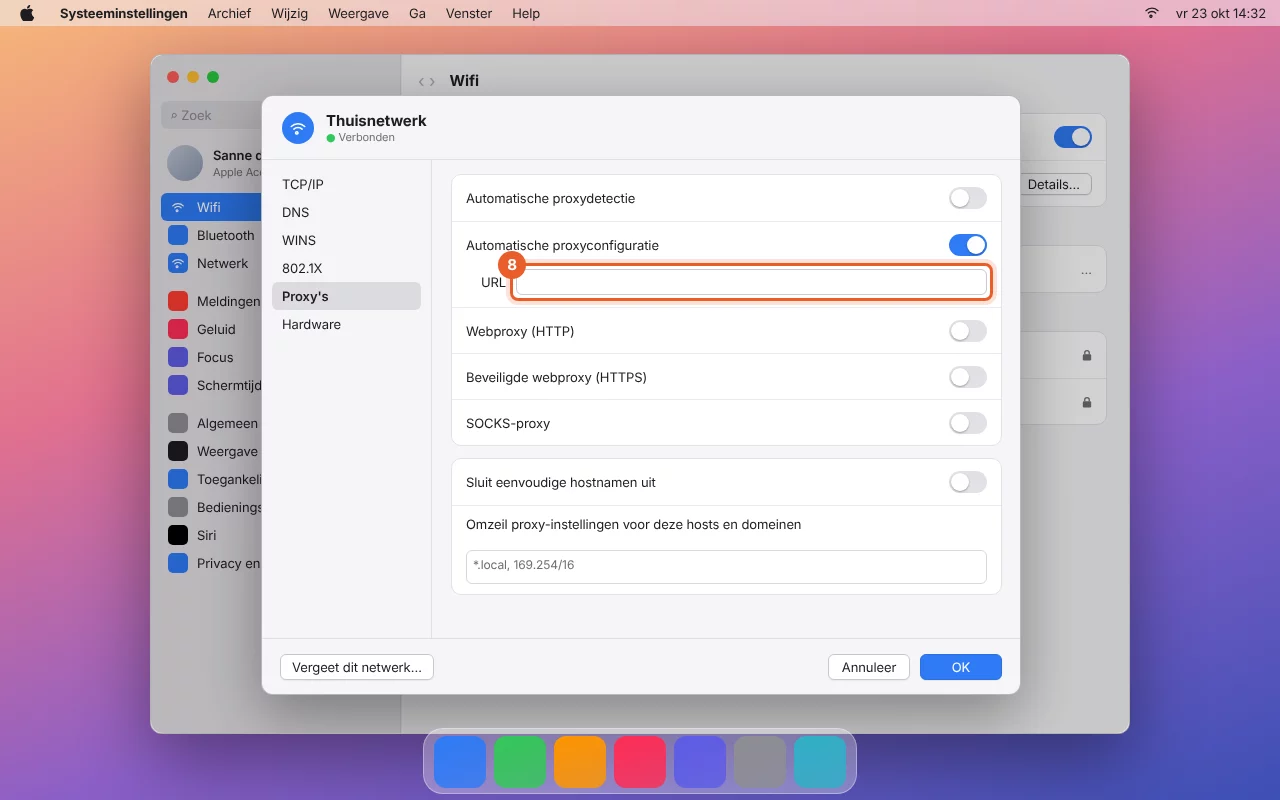
https://proxy.weboke.nl/pac/. Klõpsa nupul Kopeeri. Selle aadressi kleebid kohe oma arvuti puhverserveri seadistusse.
Ära kleebi aadressi brauseri aadressiribale: seal ei tee see midagi. See käib puhverserveri seadistusse, nagu allpool kirjeldatud.
Wi-Fi, võrgukaabel või USB-võrk: milline ühendus?
Sinu arvuti võib olla võrgus Wi-Fi või võrgukaabli kaudu. Kaabel on mõnikord otse arvutis, kuid sageli USB-võrguadapteris või dokkimisjaamas. See mõjutab seda, kuhu seadistuse teed:
- Windows: puhverserveri seadistus kehtib korraga nii Wi-Fi kui ka kaabli jaoks, ka USB-adapteri või doki kaudu. Seadistad selle seega ühe korra.
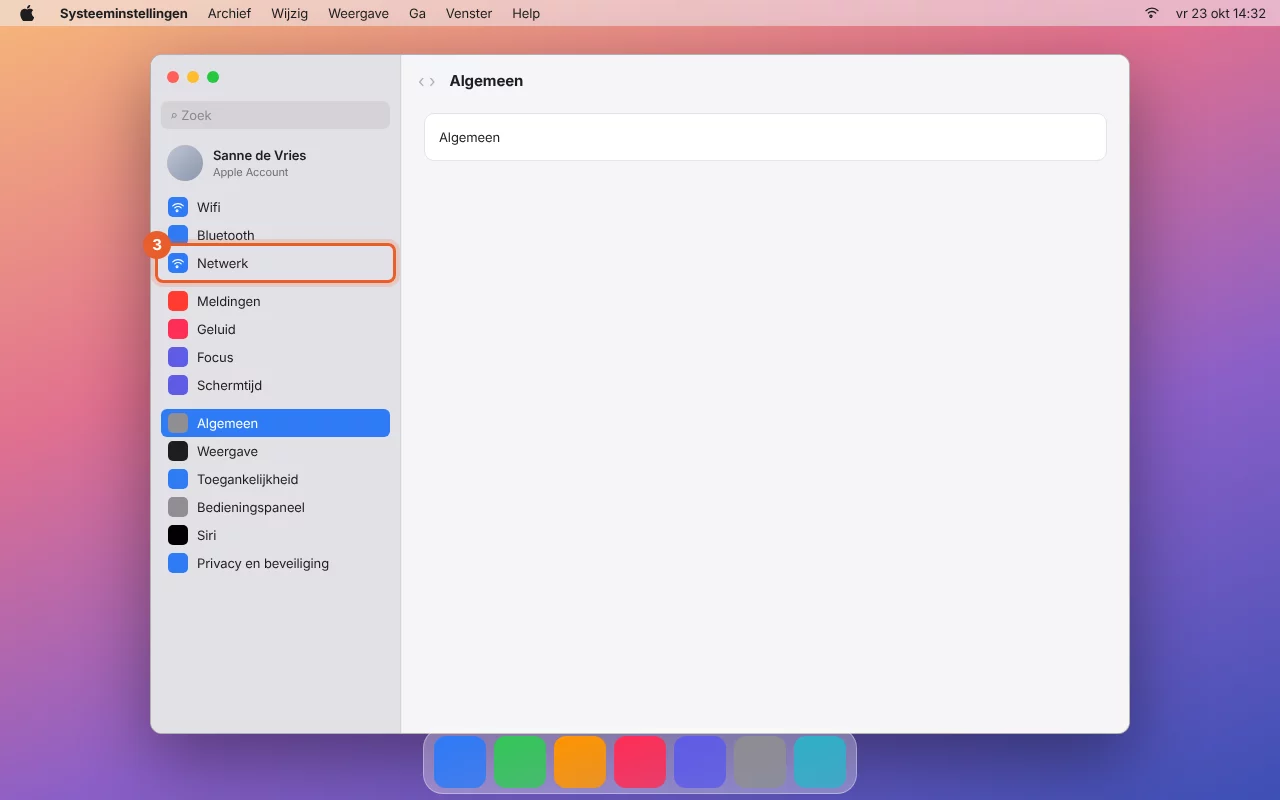
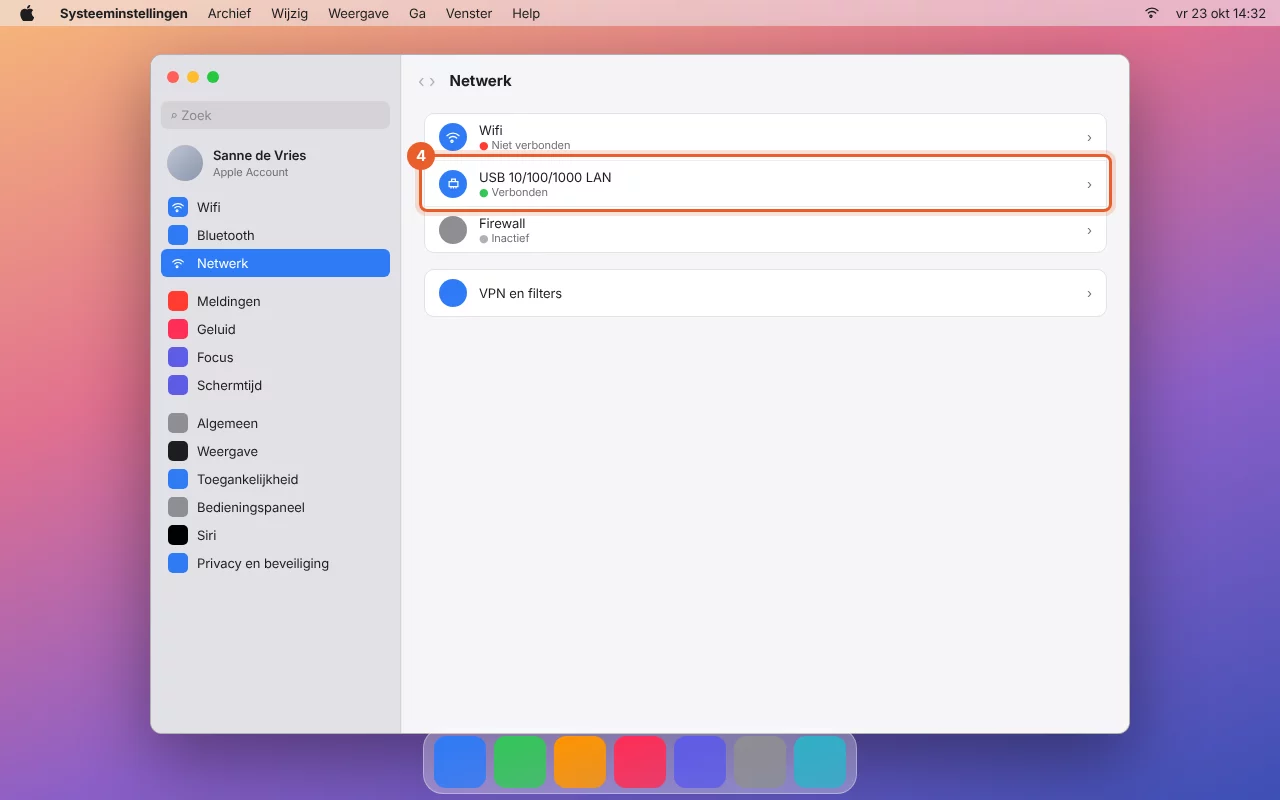
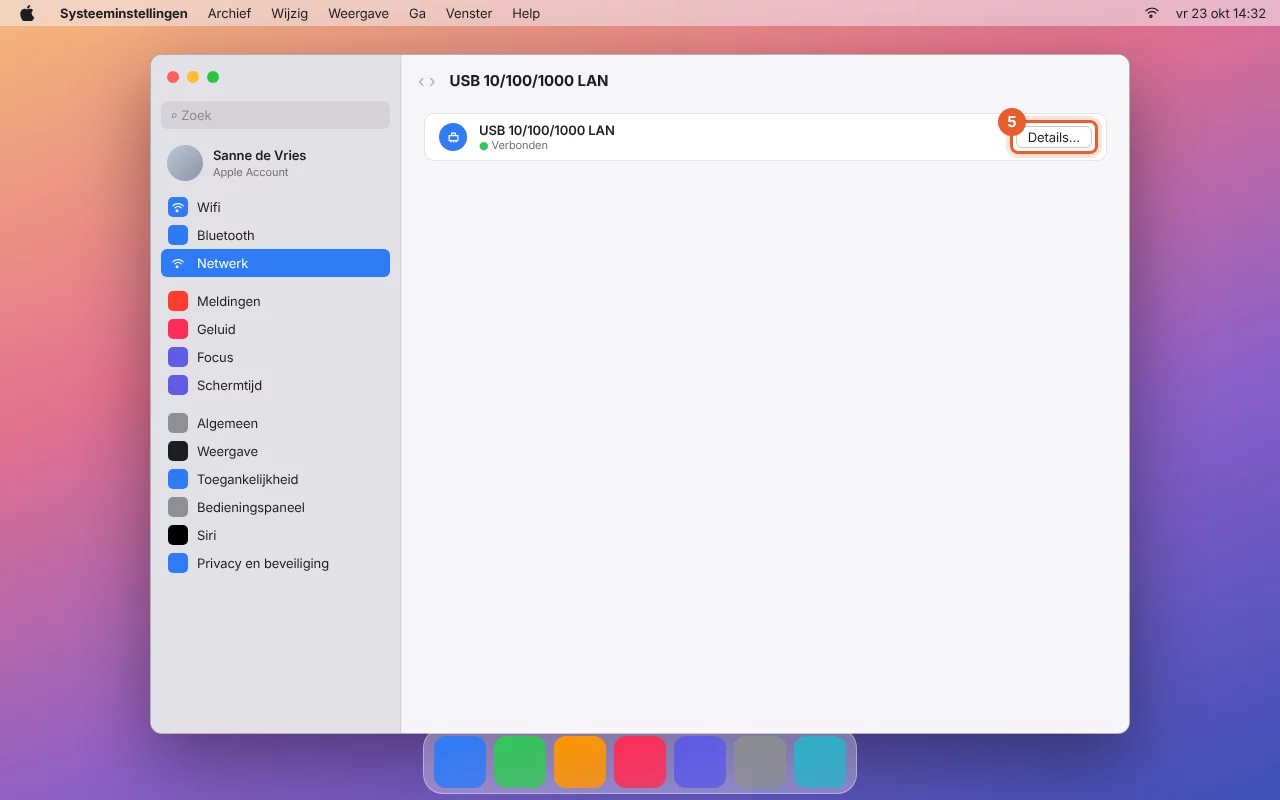
- Mac: igal ühendusel on oma puhverserveri seadistus. Seadista see ühendusele, millel on roheline täpp (Ühendatud) jaotises Süsteemiseaded > Võrk. See võib olla Wi-Fi, aga ka Ethernet, USB 10/100/1000 LAN, Thunderbolt Ethernet või sinu doki nimi. Kui vahetad hiljem ühendust, näiteks Wi-Filt kontoris oleva doki peale, seadista see ka sellele ühendusele. Kui näed mitut rohelist täppi, lülita see sisse kõigil.
- Firefoxil (Windows ja Mac) on oma puhverserveri seadistus, ühendusest sõltumatu. See on kõige lihtsam viis, kui vahetad sageli ühendust või kasutad VPN-i.
Samm 2 Windowsis (Chrome ja Edge)
Chrome ja Edge kasutavad Windowsi puhverserveri seadistust. Vaata videot või järgi ekraanipiltidega samme.

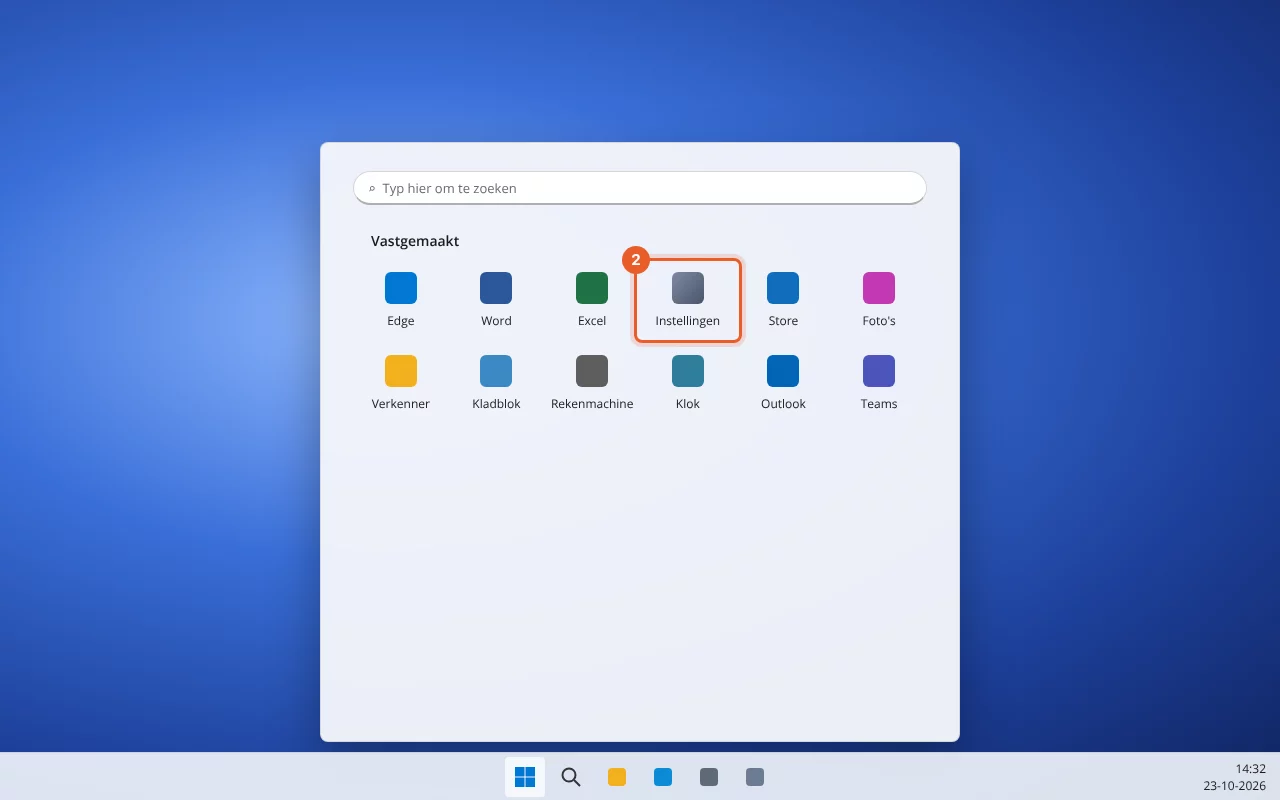
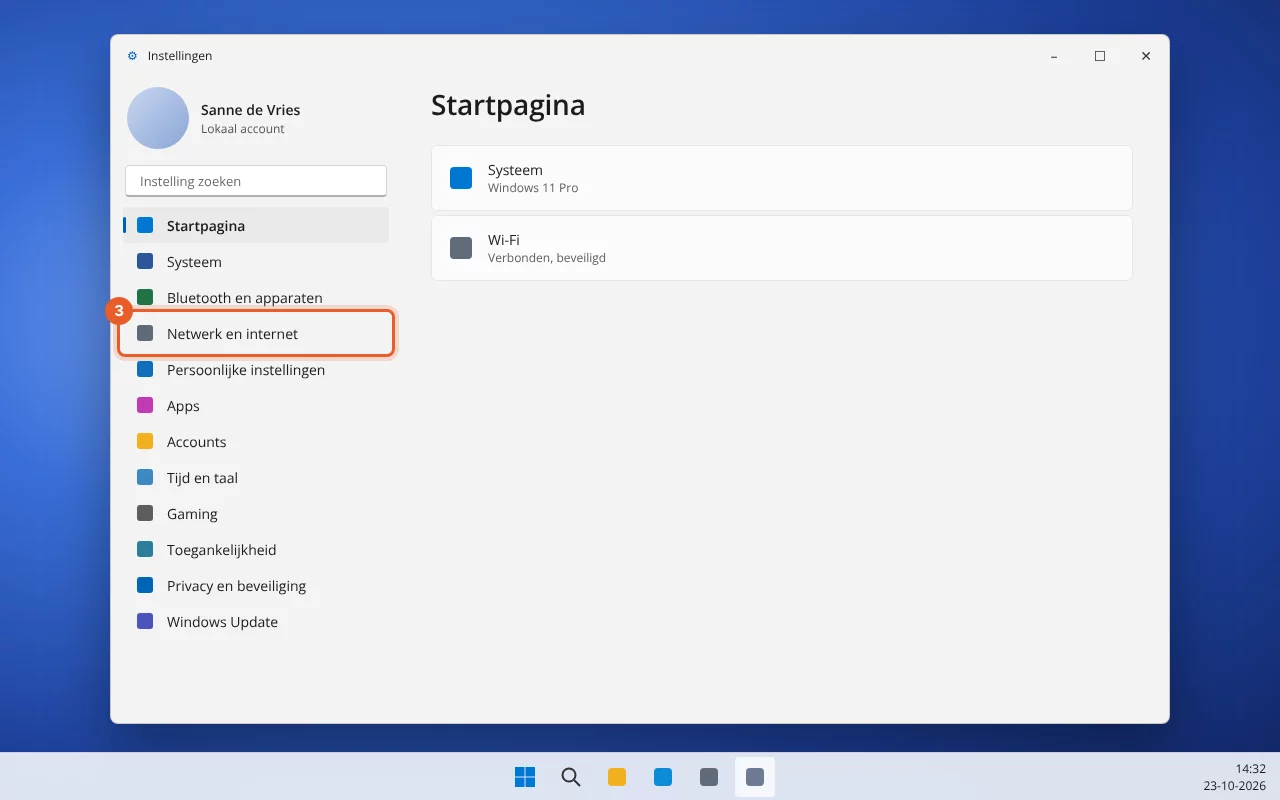

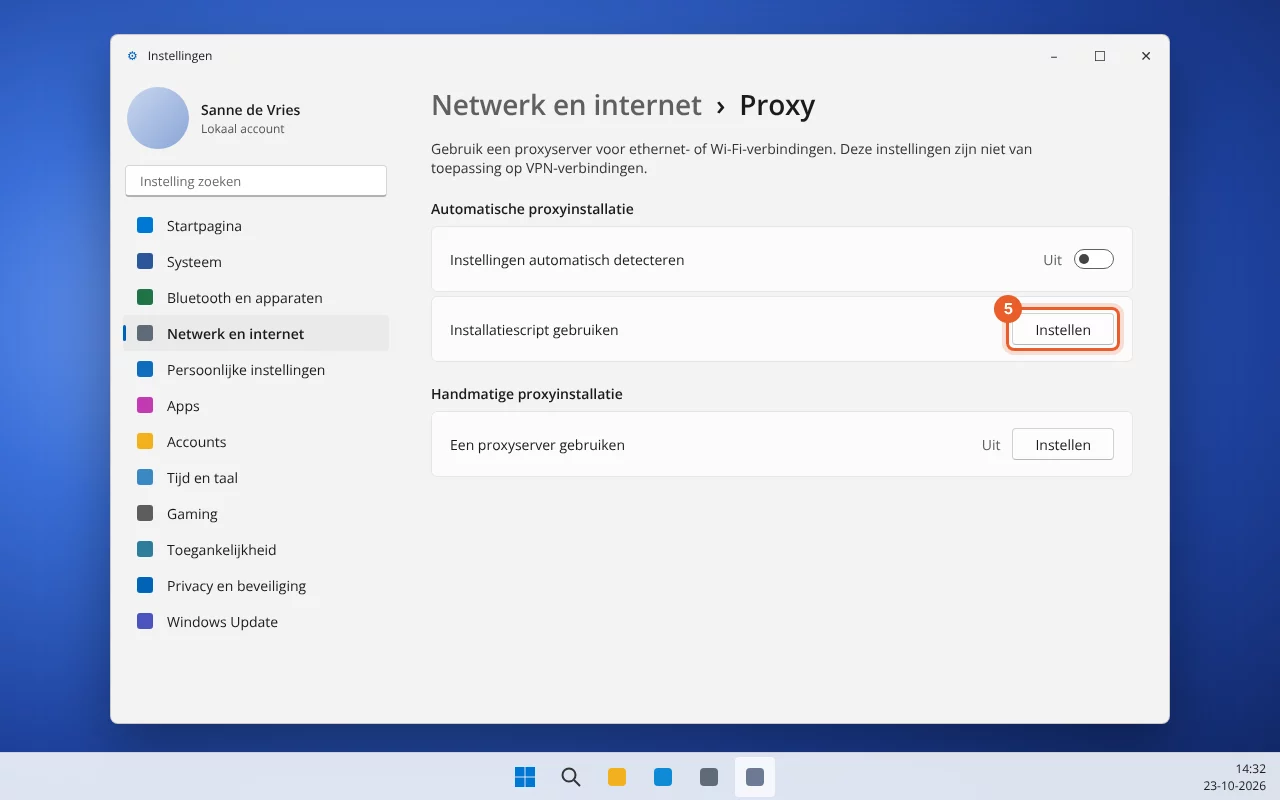


Samm 2 Macis (Safari ja Chrome)
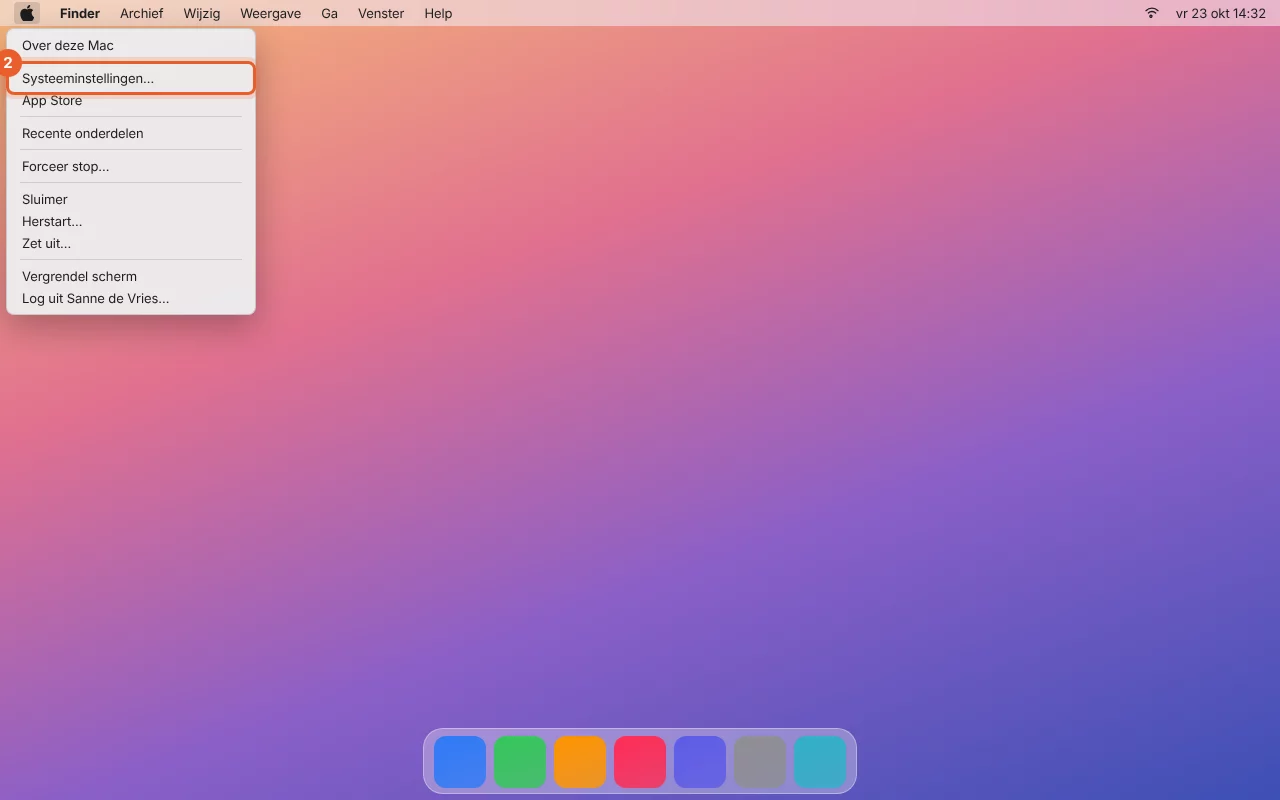
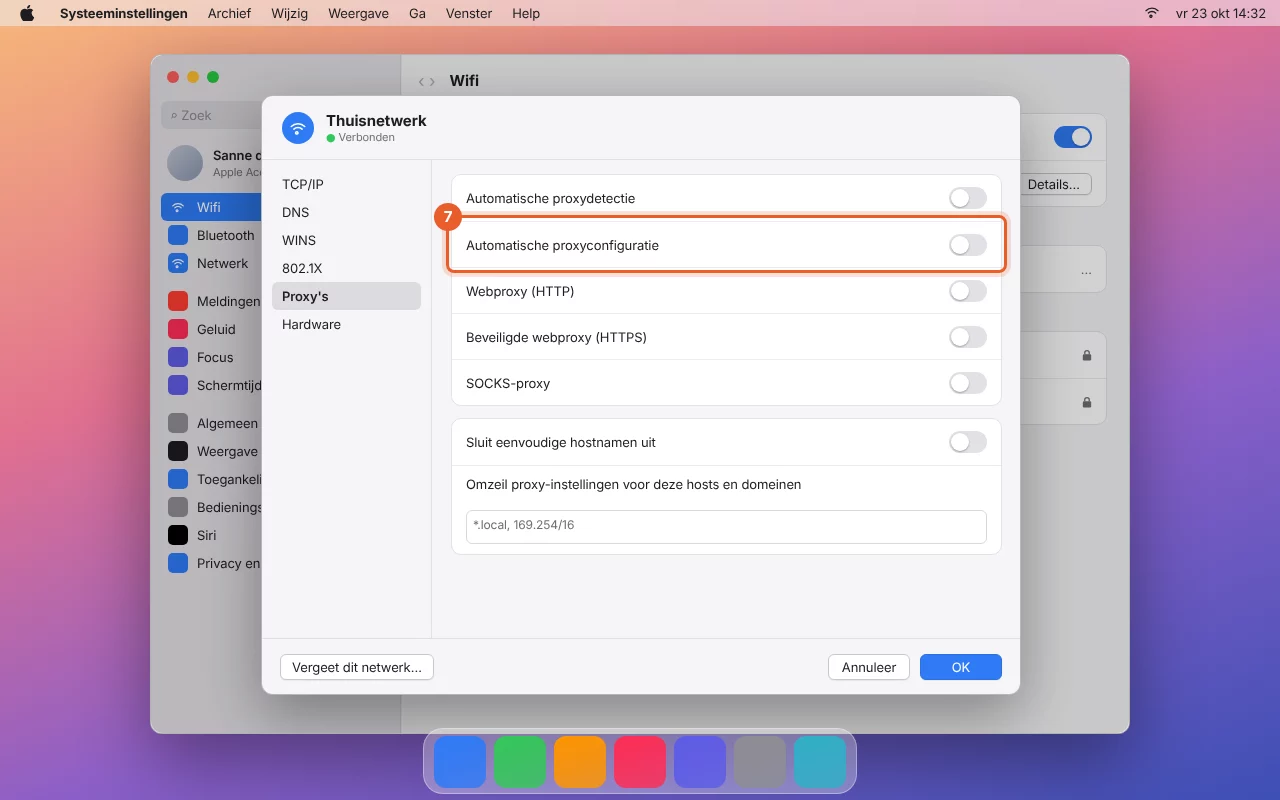
Safari ja Chrome kasutavad macOS-i võrguseadeid. Vali ühendus, millega oled praegu võrgus: see, millel on roheline täpp. Allpool kõigepealt Wi-Fi, seejärel võrgukaabel või USB-võrguadapter.
Wi-Fi kaudu




Võrgukaabli, USB-võrguadapteri või dokkimisjaama kaudu
Kui oled võrguga ühendatud kaabli kaudu, on roheline täpp ühenduse Ethernet, USB 10/100/1000 LAN, Thunderbolt Ethernet või sinu dokkimisjaama nime juures. Sammud on samad, ainult sammus 4 vali see ühendus. Nupp Üksikasjad… asub siis otse ühenduse kõrval.
Samm 2 Firefoxis
Firefoxil on oma puhverserveri seadistus. See töötab Windowsis ja Macis ühtemoodi, iga ühenduse puhul ja ka VPN-iga.
- Ava Firefox ja mine menüüsse Sätted (kolme kriipsuga menüü üleval paremal).
- Sisesta ülal otsinguväljale "proxy" ja klõpsa jaotises Võrgusätted nupul Sätted.
- Vali "Automaatse puhverserveri seadistuse URL".
- Kleebi oma aadress väljale ja klõpsa nupul OK.
Samm 3: vaata oma veebisaiti
Ava oma domeen privaatses aknas (Windows: Ctrl+Shift+N, Mac: Cmd+Shift+N) või laadi leht uuesti klahvidega Ctrl+Shift+R (Mac: Cmd+Shift+R). Nüüd näed WebOké juures olevat versiooni. Tööriista lehel saad nuppudega WebOkés ja Praegune sait vahetada uue ja vana versiooni vahel ning näed iga domeeni puhul, millisest IP-aadressist sait praegu tuleb.
Sertifikaadi hoiatus on normaalne
Kuni domeen pole veel meie juurde kolinud, ei saa me sellele SSL-sertifikaati luua. Seetõttu hoiatab brauser https puhul. Saidi vaatamiseks vali jätkamine. Pärast kolimist saab sinu sait automaatselt kehtiva sertifikaadi. Kui sait ei lase edasi klõpsata, proovi oma domeeniga http://.
Näed ikka vana saiti?
- Brauser näitab sageli veel salvestatud versiooni. Laadi leht uuesti klahvidega Ctrl+Shift+R (Mac: Cmd+Shift+R) või kasuta privaatakent.
- Tööriista lehel näed, millal sinu arvuti aadressi viimati laadis. Kui seal on kirjas, et seda pole veel laaditud, kontrolli, kas panid selle puhverserveri seadesse, mitte aadressiribale.
- Mac: kas seade on selle ühenduse juures, millel on praegu roheline täpp? Kui vahetad wifi kaabli või dokkimisjaama vastu, pead selle ka sinna lisama.
- Chrome ja Edge: mine aadressile chrome://net-internals/#proxy (või edge://net-internals/#proxy) ja klõpsa Re-apply settings, või sulge brauser täielikult ja käivita see uuesti.
- Kasutad VPN-i? Siis eirab arvuti sageli Windowsi või macOS-i puhverserveri seadet. Sel juhul kasuta Firefoxi.
Eelistad hosts-faili?
Oled veebiarendaja ja töötad meelsamini hosts-failiga või kolid saiti ühelt WebOké serverilt teisele? Siis saad ka ise oma arvutile öelda, millisel IP-aadressil sinu domeen asub. Tööriist küsib aadressi nimelt meie nameserveritelt ja need viitavad sellise kolimise ajal veel vanale serverile.
- Otsi üles oma serveri IP-aadress. Leiad selle DirectAdminis jaotises DNS Management, oma domeeni A-kirje juurest.
- Lisa hosts-faili kaks rida, kus on see IP-aadress, tühik ja sinu domeen: üks
jouwdomein.nlja ükswww.jouwdomein.nljaoks.- Windows: ava Märkmik administraatorina ja ava
C:\Windows\System32\drivers\etc\hosts. - Mac: ava Terminal ja sisesta
sudo nano /private/etc/hosts. Salvesta klahvidega Ctrl+O ja Enter, sulge klahvidega Ctrl+X ning sisesta seejärelsudo dscacheutil -flushcache.
- Windows: ava Märkmik administraatorina ja ava
- Käivita brauser uuesti ja ava oma domeen.
Eemalda read uuesti, kui domeen on kolinud. Muidu suundub arvuti edasi sellele IP-aadressile, ka siis, kui sinu sait hiljem kolib.
Lõpetamine
Testimine tehtud? Lülita seade samas kohas uuesti välja: Windowsis lüliti "Kasuta häälestusskripti", Macis "Automaatne proksikonfiguratsioon" (iga ühenduse juures, kus selle sisse lülitasid), Firefoxis vali uuesti "Kasutatakse süsteemi puhverserveri sätteid". Võid ka tööriistas klõpsata nupul Lõpeta testimine. 14 päeva pärast lõpeb see iseenesest: brauser läheb siis jälle kõikjale otse.
Ekraanipildid ja videod on taasloodud ning võivad Windowsi või macOS-i versiooniti veidi erineda.