
Viga 500 või "kriitiline viga" sinu veebisaidil (ka pärast WordPressi uuendust)
Kas näed valget ekraani, veateadet 500 Internal Server Error või WordPressi teadet Sellel veebisaidil tekkis kriitiline viga? Siis on su veebisaidi kood kinni jooksnud. Server ise töötab enamasti korralikult. Allpool toodud sammudega leiad enamasti põhjuse ise üles.
Kõigepealt: mis just muutus?
Viga 500 ei teki peaaegu kunagi lihtsalt niisama. Kas uuendasid just pistikprogrammi, teemat või WordPressi, muutsid PHP versiooni või tegid midagi failis .htaccess? Tee siis kõigepealt täpselt see muudatus tagasi. See on enamasti kiireim lahendus.
Vaata veateadete logi
Veateadete logi näitab, milline fail ja rida vea põhjustab. Logi sisse DirectAdmini ja ava System Info & Files › Site Summary & Logs. Vali oma domeen ja ava veateadete logi. Kõige alumised read on kõige uuemad. Kui seal on näiteks PHP Fatal error koos teekonnaga wp-content/plugins/pistikprogrammi-nimi, siis tead, milline pistikprogramm on süüdi.

WordPress: kriitiline viga pärast uuendust
Pistikprogrammi, teema või WordPressi enda uuendamine on selle kõige levinum põhjus. Kui sa enam WordPressi halduspaneeli ei pääse, tegutse nii:
- Vaata oma postkasti. Kriitilise vea korral saadab WordPress sageli haldaja aadressile kirja koos lingiga taastamisrežiimi. Selle kaudu saad sisse logida, kui vigane pistikprogramm või teema on ajutiselt välja lülitatud, ning saad selle ise välja lülitada või tagasi lülitada.
- Kas kirja ei tulnud? Lülita pistikprogrammid välja DirectAdmini kaudu. Ava File Manager ja mine kausta
domains/sinudomeen.nl/public_html/wp-content. Nimeta kaustpluginsümber näiteksplugins-valja. Siis lülitab WordPress kõik pistikprogrammid välja. - Kas su sait töötab jälle? Nimeta kaust tagasi
plugins'iks ja lülita WordPressis pistikprogrammid ükshaaval uuesti sisse, kuni viga tagasi tuleb. Siis tead, milline see on. Kui tead seda juba veateadete logist, nimeta ümber ainult selle ühe pistikprogrammi kaust. - Kas asi on teemas? Nimeta siis kaustas
wp-content/themesoma aktiivse teema kaust ümber. WordPress lülitub tagasi vaiketeemale, kui see on veel installitud. - Kas muutsid just PHP versiooni? Pane see tagasi valikus Select PHP version. Loe PHP versiooni ja PHP sätete muutmine.
Tagasi töötava versiooni juurde
Kui ei saa ise hakkama ja sait töötas eile veel korralikult, taasta siis varukoopia.
- WebOké Backups: Minu WebOké's valid hetke enne vea tekkimist ja taastad ainult oma veebisaidi kausta ning vajadusel andmebaasi. Loe WebOké Backups: varukoopia vaatamine, taastamine või allalaadimine.
- Installatron: kui Installatron tegi enne uuendust varukoopia, taastad selle valikus My Backups. Loe Varukoopiate tegemine ja taastamine Installatronis.
Kontrolli oma .htaccess faili
Üks vale rida failis .htaccess põhjustab kohe vea 500 kogu saidil. Tuntud näide on rida, mille jättis maha turvapistikprogramm, näiteks php_value auto_prepend_file koos teekonnaga failini, mida enam ei ole olemas.
- Ava DirectAdminis System Info & Files › File Manager.
- Mine kausta
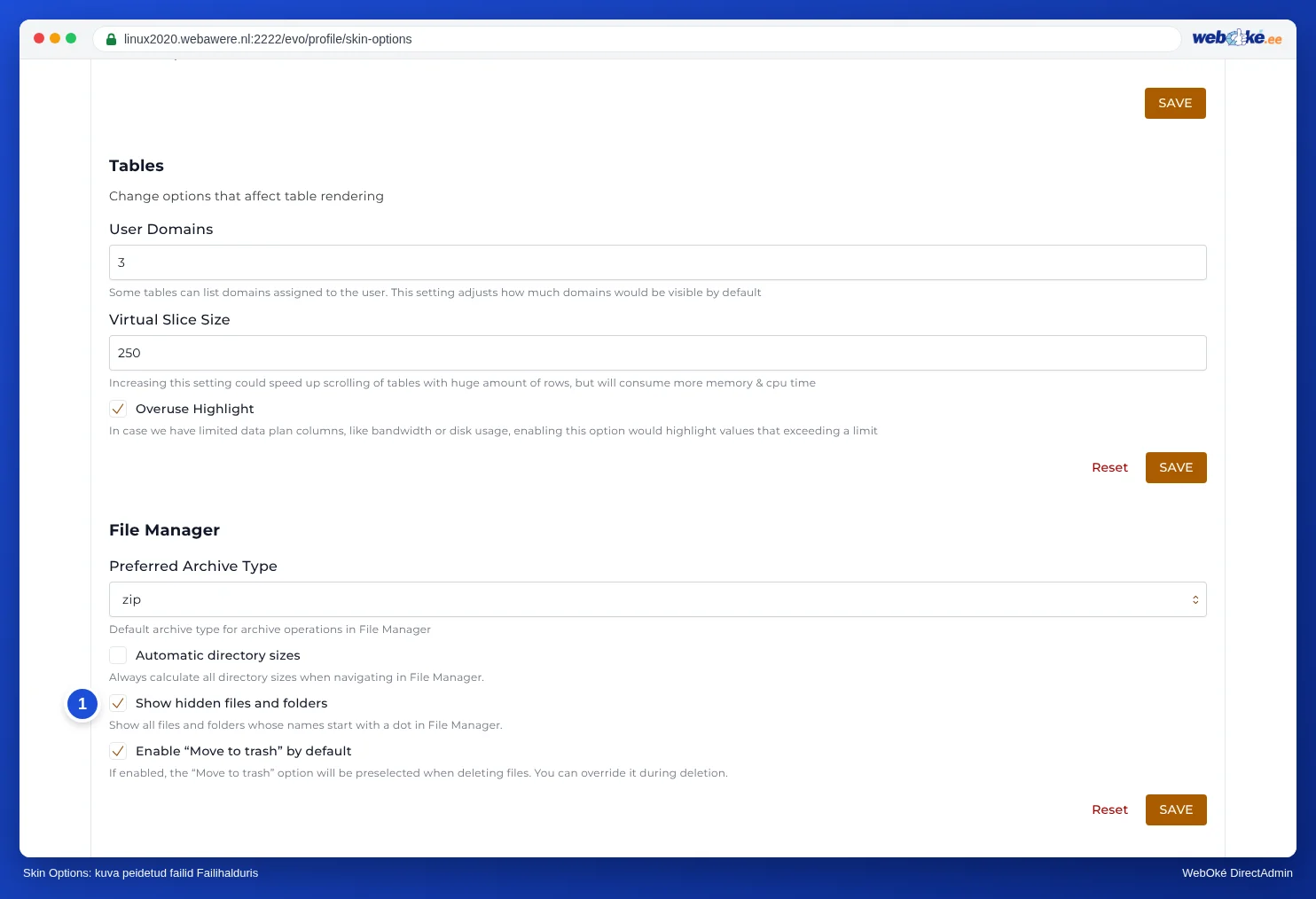
domains/sinudomeen.nl/public_html. Kas ei näe faili .htaccess? Punktiga algavad failid on peidetud. Lülita File Manageris peidetud failide kuvamine sisse. - Nimeta
.htaccessümber näiteks.htaccess-vana. - Laadi oma veebisait uuesti. Kui viga on kadunud, siis on probleem failis .htaccess. Eemalda vale rida ja nimeta fail tagasi ümber.
Muud põhjused
- Liiga vähe mälu: kui veateadete logis on kirjas
Allowed memory size ... exhausted, suurenda siis väärtustmemory_limitvalikus Select PHP version. - Valed failiõigused: kaustadel peab olema õigus 755 ja failidel 644.
- Salvestusruum täis: kui su pakett on täis, ei saa su veebisait enam midagi salvestada. Vaata DirectAdmini töölaual kirjet Disk Space.
Lehega Domeeni tervis näed korraga, kas su domeen, veebisait ja SSL sertifikaat on korras.
Vaata ka DirectAdmini juhendist: Peidetud failide, näiteks .htaccess, kuvamine ja muutmine ja Site Summary and Logs: veateadete logi ja juurdepääsulogi.
Põhjalik selgitus koos ekraanipiltidega: Minu veebisait on valge või annab vea 500 DirectAdmini juhendis.