
Peatükk 2 · 2.2
Käsitsi seadistamine: serverid, pordid ja turvalisus
Thunderbird ei leia sätteid või need pole õiged? Siis sisesta need ise. See võtab vaid paar minutit.
Millist serveri nime kasutada?
- Sinu veebisait või e-posti pakett on WebOké juures ja sinu domeen suunab meile: kasuta mail.sinudomeen.ee või oma domeeninime sinudomeen.ee.
- Sinu veebisait on mujal, domeeni pole veel üle toodud või saad sertifikaadi hoiatuse: kasuta oma paketi serveri nime, näiteks linux2023.webawere.nl. See töötab alati.
Serveri nime leiad Minu WebOké keskkonnas jaotisest Minu tooted, veerust Server. See on ka sinu paketi tervituskirjas.
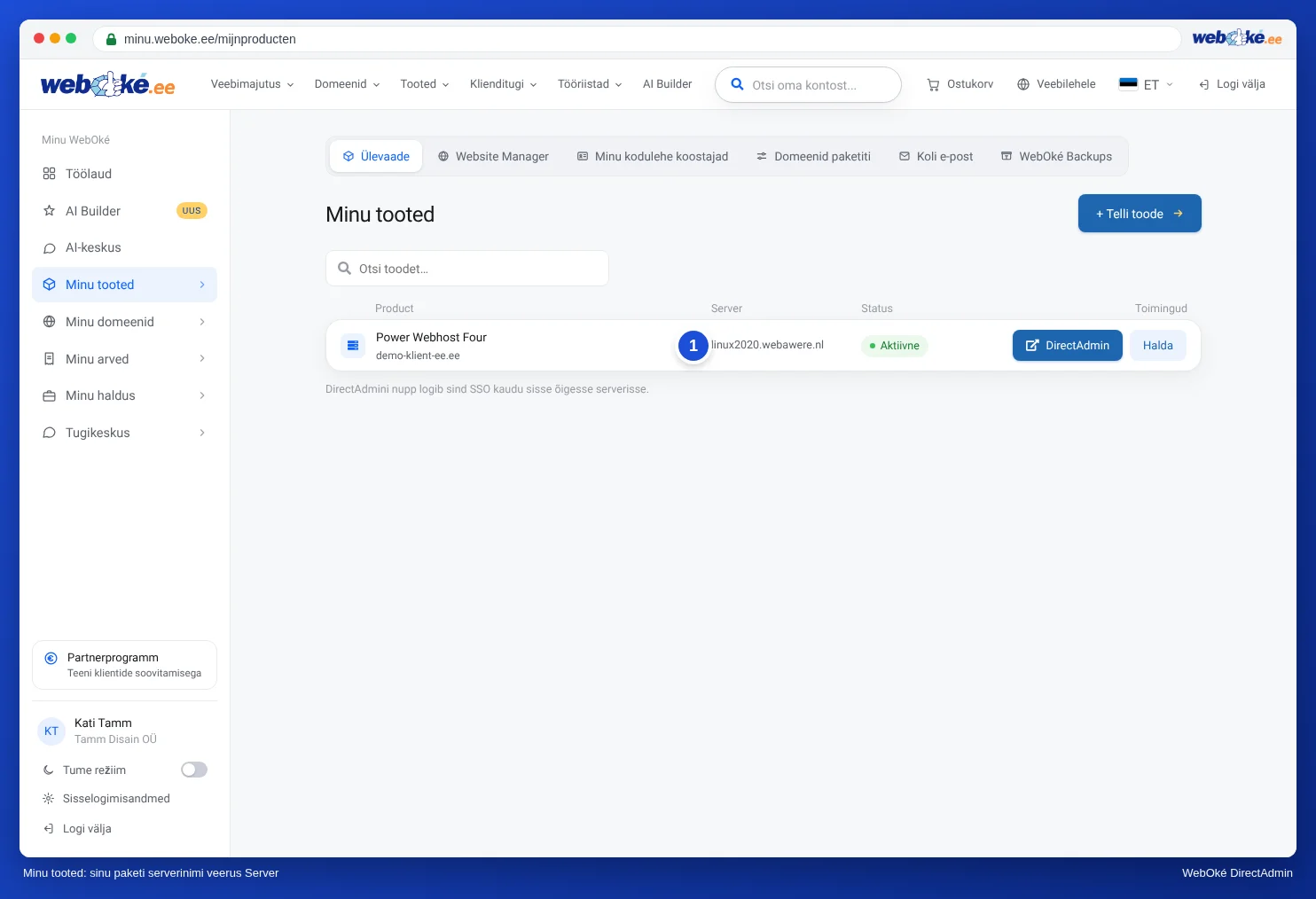
Miks just need nimed ja mis võib mail.sinudomeen.ee-ga valesti olla, loe artiklist Kõik sätted ühes kohas: serverid, pordid ja turvalisus.
Nii seadistad
- Sisesta konto lisamise aknas oma nimi, e-posti aadress ja parool ning klõpsa Jätka (vt Lisa oma e-posti aadress automaatselt).
- Klõpsa Seadista käsitsi.
- Sisesta jaotistes Vastuvõttev ja Saatev allolevas tabelis toodud andmed. Täida kõik väljad, ka need, mis tunduvad valikulised.
- Klõpsa Kontrolli häälestust uuesti. Thunderbird kontrollib ühendust serveriga.
- Kui see õnnestub, klõpsa Valmis (või Lõpeta).
| Vastuvõttev | Saatev | |
|---|---|---|
| Protokoll | IMAP | SMTP |
| Serveri aadress | mail.sinudomeen.ee, sinu domeeninimi (sinudomeen.ee) või sinu paketi serveri nimi (näiteks linux2023.webawere.nl) | sama nimi mis vastuvõtval serveril |
| Port | 993 | 465 või 587 |
| Ühenduse turvalisus | SSL/TLS | pordiga 465: SSL/TLS, pordiga 587: STARTTLS |
| Autentimise viis | Tavaline parool | Tavaline parool |
| Kasutajanimi | sinu täielik e-posti aadress | sinu täielik e-posti aadress |
Vihje: Port 465 koos SSL/TLS-iga ja port 587 koos STARTTLS-iga sobivad mõlemad. Ära kasuta saatmiseks kunagi porti 25: paljud internetiteenuse pakkujad blokeerivad selle.
Sätete hilisem muutmine
Konto juba töötab, aga soovid muuta serveri nime või porti?
- Klõpsa menüünupul ja vali Kontode sätted.
- Vastuvõttev: klõpsa oma e-posti aadressi all Serveri sätted. Muuda seal välju Server, Port, Ühenduse turvalisus ja Autentimise viis.
- Saatev: klõpsa vasakul loendi allosas Saatev server. Vali server ja klõpsa Muuda….
Kui muudad vastuvõtva serveri nime või kasutajanime, tuleb Thunderbird uuesti käivitada.
Ei tööta?
Loe Levinud vead ja kuidas neid lahendada ja Saatmine või vastuvõtmine ei õnnestu: nii lahendad probleemi. Või küsi Minu WebOké keskkonnas tehisintellekti assistendilt, milliseid sätteid kasutada. See kontrollib reaalajas, kas sinu domeeninimi töötab serverina.