
Nextcloudi sisselogimine ei õnnestu: parool, kood või piirang
Ei pääse oma WebOké Nextcloudi? Sisselogimine toimub kahes etapis: kõigepealt kasutajanimi ja parool, seejärel kood. Vaata altpoolt, kus probleem tekib, ja mida siis teha.
Vale kasutajanimi või parool
- Kontrolli oma kasutajanime ja seda, kas Caps Lock on peal. Sisse saab logida ka oma konto e-posti aadressiga.
- Vaata, kas oled õigel aadressil: oma Nextcloudis või free.webokecloud.nl, kui sul on Nextcloud Free.
Unustasid parooli
- Klõpsa sisselogimisekraanil Unustasid parooli?
- Sisesta oma kasutajanimi või e-posti aadress ja klõpsa Lähtesta parool.
- Saad e-kirja lingiga. Klõpsa sellel ja vali uus parool.
Kiri saadetakse e-posti aadressile, mis on sinu Nextcloudi profiilis. Kui kirja ei tule, vaata rämpspostikausta. Kui profiilis pole aadressi või see on vananenud, palu paketi omanikul määrata sulle uus parool. Tema saab seda teha Minu WebOké jaotises Kasutajahaldus › Parooli muutmine. Kui oled ise paketi omanik ja ei pääse oma kontole, võta ühendust toega. Nextcloud Free puhul toimib ainult Unustasid parooli?.
Kood e-postiga ei tule
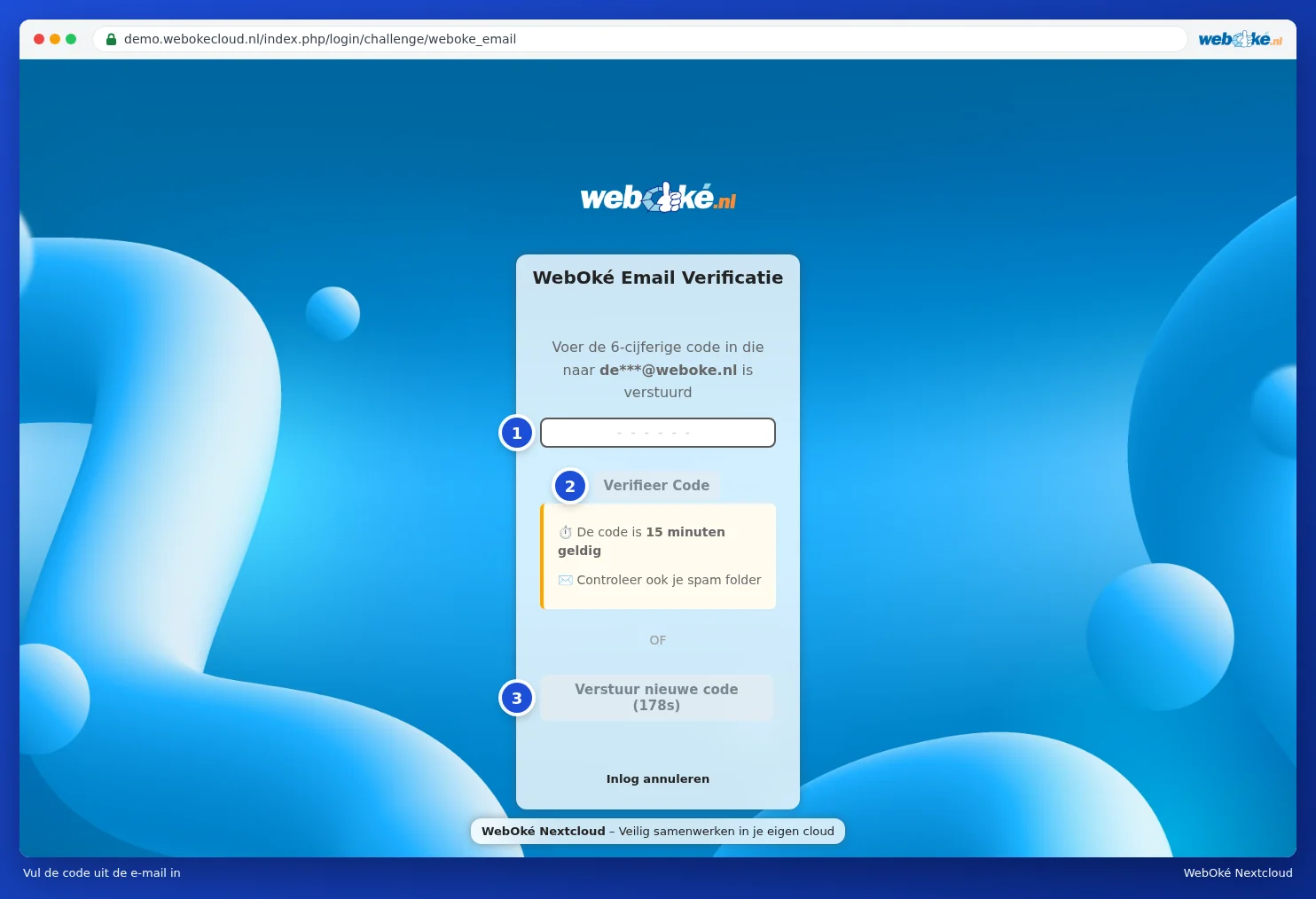
- Oota minut ja vaata rämpspostikausta. Kiri tuleb aadressilt nextcloud@weboke.nl.
- Klõpsa Saada uus kood. See nupp töötab kolme minuti pärast. Kasuta seejärel ainult kõige uuemas kirjas olevat koodi. Kood kehtib 15 minutit.
- Kontrolli koodiekraanil, millisele aadressile kood saadetakse. Kui see pole õige, palu paketi haldajal muuta sinu e-posti aadressi.
- Kas su postkast on täis? Tee seal ruumi ja küsi uus kood.
Kas oled seadistanud autentimisrakenduse või varukoodid? Kasuta siis neid e-kirja asemel. Kuidas need seadistada, loe artiklist Kahesammulise autentimise (2FA) aktiveerimine Nextcloudis.
Autentimisrakendusega telefon kadunud
Logi sisse varukoodiga. Kui sul seda pole, loe artiklit Telefon kadunud või 2FA kadunud: nii pääsed uuesti sisse.
Liiga palju sisselogimiskatseid või Liiga palju päringuid
Pärast mõnda ebaõnnestunud katset laseb Nextcloud sul üha kauem oodata. Tavaliselt pole süüdi sina ise, vaid seade, millel on vana parool: telefoni kalender, Thunderbird või võrgukettad.
- Leia seade või rakendus, kus on vana parool. Vihjeid leiad artiklist IP-aadress on vana rakenduse tõttu piiratud: milline see on?
- Sisesta sinna rakenduseparool. Kahesammulise autentimisega ei tööta sinu tavaline parool sellistes rakendustes nagu iPhone'i kalender. Loe artiklit Rakenduseparooli loomine.
- Lase piirang tühistada. Ava Minu WebOké's AI Keskus ja palu tehisintellektil tühistada sinu Nextcloudi piirang. Saad kaardi ja klõpsad ise nupul Kinnita ja käivita. See toimib aadressile, millega oled sel hetkel ühendatud. Kui see ei õnnestu, võta ühendust toega (ei kehti Nextcloud Free puhul).
See konto on keelatud
Paketi omanik on sinu konto keelanud. Palu tal konto Minu WebOké's uuesti aktiveerida.
Teade Hooldusrežiim
Kas näed teadet, et sinu Nextcloud on hooldusrežiimis? Siis tehakse sinu Nextcloudiga tööd ja sa ei pääse hetkel oma failide juurde. Selle põhjuseks on värskendus, mis kestab tavaliselt 5 kuni 15 minutit, või meie tehtav hooldus.
- Oota veidi. Leht värskendub automaatselt, kui sinu Nextcloud on jälle saadaval. Seejärel jätkavad arvuti ja telefoni rakendused ise sünkroonimist.
- Kas see kestab kauem kui pool tundi? Vaata staatuslehte ja küsi AI Keskuses tehisintellektilt, kuidas sinu Nextcloudil läheb.
- Kui teade jääb püsima, võta ühendust toega. Sul endal pole vaja midagi parandada.
Põhjalikum selgitus koos ekraanipiltidega: Sisselogimine ei õnnestu: kood, parool või piirang ja Teade "hooldusrežiim" Nextcloudi juhendis.