
Ma ei saa WordPressi sisse logida: mis nüüd?
Sisselogimine aadressil jouwdomein.nl/wp-admin ei õnnestu enam? Oled oma salasõna unustanud, jõuad ikka ja jälle tagasi sisselogimislehele või ei avane leht üldse? Käi need sammud järjest läbi.
1. Logi sisse Website Manageri kaudu
Kui su WordPress on Minu WebOké Website Manageris, pääsed haldusesse ilma salasõnata.
- Logi sisse Minu WebOké keskkonda ja mine Minu tooted › Website Manager.
- Klõpsa oma veebisaidi juures Logi sisse. Oled kohe WordPressi halduses sisse logitud.
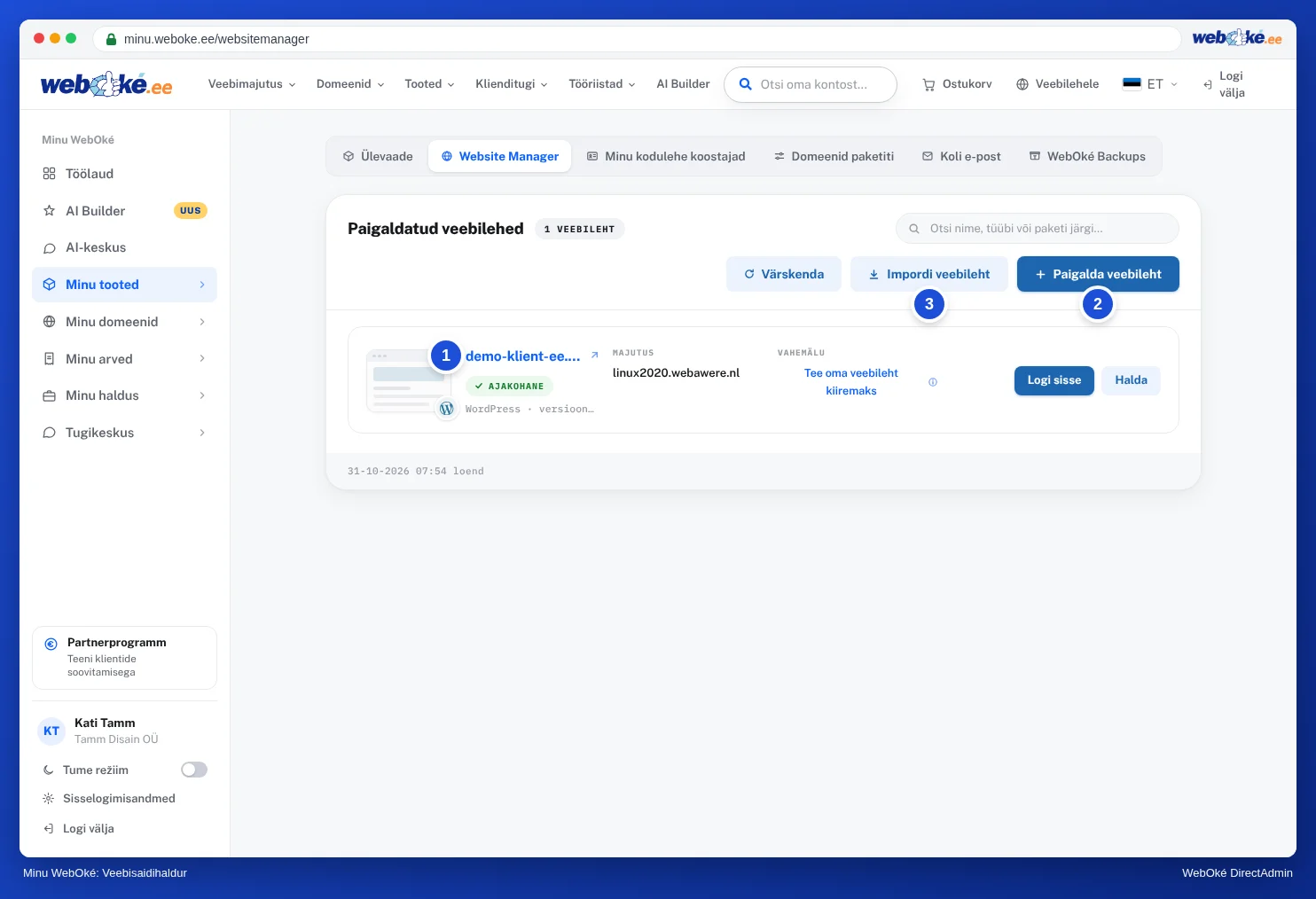
Sinu saiti pole nimekirjas? Klõpsa siis Impordi veebisait ja vali Veebisait on juba minu majutuspaketis. Saidis endas ei muutu midagi. Vaata Website Manager: halda oma veebisaite ühes kohas.
2. Määra uus salasõna
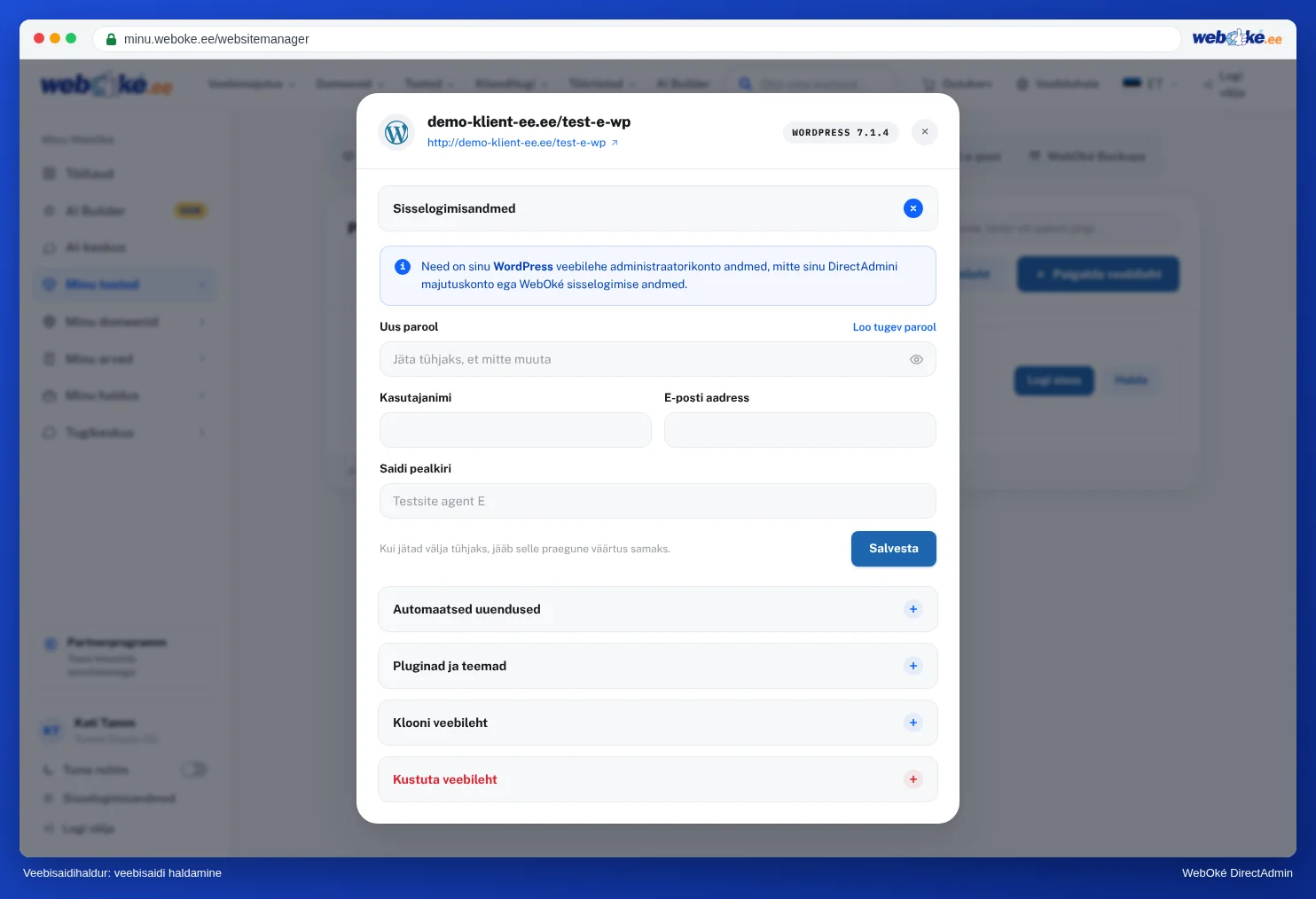
- Website Manageri kaudu: klõpsa oma veebisaidi juures Halda › Sisselogimisandmed, sisesta uus salasõna ja klõpsa Salvesta. Siin näed ja muudad ka administraatorikonto kasutajanime ja e-posti aadressi.
- WordPressi enda kaudu: klõpsa sisselogimislehel Kas unustasid salasõna?. WordPress saadab siis lingi sinu administraatorikonto e-posti aadressile. Kui kiri ei saabu, vaata rämpspostikausta või kasuta Website Managerit.
- phpMyAdmini kaudu, kui muud viisid ei toimi: ava oma saidi andmebaas, mine tabelisse, mille nimi lõpeb
_users, muuda oma konto juures väljauser_pass, vali Funktsioon altMD5ja sisesta uus salasõna. Pärast sisselogimist teisendab WordPress salasõna ise turvaliseks versiooniks. Vaata phpMyAdmini avamine ja kasutamine.
3. Lülita turvaplugin või kaheastmeline kinnitamine ajutiselt välja
Õige salasõnaga ikka sisse ei pääse, sait küsib koodi, mida sul pole, või näed turvapluginast tulevat teadet? Lülita see plugin siis ajutiselt välja.
- Website Manageri kaudu: klõpsa Halda › Pluginad ja teemad ja klõpsa plugina juures Lülita plugin välja.
- Kui see ei õnnestu, ava DirectAdminis File Manager ja mine kausta
domains/jouwdomein.nl/public_html/wp-content/plugins. Nimeta plugina kaust ümber, näitekswordfencenimekswordfence-uit. WordPress lülitab plugina siis välja. - Logi sisse, lahenda probleem (näiteks seadista uus kaheastmelise kinnitamise kood) ja anna kaustale seejärel tagasi vana nimi. Lülita plugin siis WordPressis uuesti sisse.
4. Sisselogimisleht ei avane või saad veateate?
- Oled kaitsnud wp-login.php oma IP-aadressiga? Siis ei pääse sa sinna enam ligi, kui su IP-aadress on muutunud, näiteks kodus või teel olles. Muuda IP-aadressi failis
.htaccesskaustaspublic_htmlvõi eemalda rida ajutiselt. Vaata WordPressi wp-login.php kaitsmine. - Sinu veebisait, e-post ja DirectAdmin ei tööta sinu internetiühenduse kaudu, kuid 4G või 5G kaudu töötavad? Siis on meie tulemüür tõenäoliselt su IP-aadressi blokeerinud. Kontrolli ja vabasta see ise lehel Kas olen blokeeritud? Vaata Kas olen blokeeritud? Sinu IP-aadress ja meie tulemüür.
- Jõuad pärast sisselogimist alati tagasi sisselogimislehele? Kustuta brauseris oma saidi küpsised või proovi privaatset akent. Kontrolli ka, kas WordPressi aadress ja saidi aadress on õiged, vaata allpool sammu 5.
- Leht on valge või näed viga 500? Loe Viga 500 või „kriitiline viga“ sinu veebisaidil.
5. Sind suunatakse ikka valele aadressile?
WordPress salvestab kaks aadressi: WordPressi aadressi (siteurl, kus failid asuvad) ja saidi aadressi (home, külastajate aadress). Kui seal on vana domeen, trükiviga või http://, kuigi su sait töötab https peal, suunab WordPress sind sisselogimisel sellele aadressile või saadetakse sind edasi-tagasi. Kui sa ei saa seda enam muuta jaotises Seaded › Üldine, paranda see ühel järgmistest viisidest:
- Failis wp-config.php: ava fail File Manageris (tee enne koopia) ja lisa rea
/* That's all, stop editing! */kohale:define( 'WP_HOME', 'https://www.jouwdomein.nl' ); define( 'WP_SITEURL', 'https://www.jouwdomein.nl' );
Kasuta täpselt seda aadressi, millel su sait peaks avanema, www-ga või ilma, ilma kaldkriipsuta lõpus. Need read on ülimuslikud andmebaasis oleva suhtes. Logi sisse, määra jaotises Seaded › Üldine õiged aadressid ja eemalda seejärel need kaks rida uuesti. - phpMyAdminis: ava oma saidi andmebaas ja tabel, mille nimi lõpeb
_options. Muuda väärtusisiteurljahome. Vaata phpMyAdmini avamine ja kasutamine.
Aadressid on õiged, kuid su lehtedel on veel linke vanale aadressile, näiteks pärast kolimist? Ära muuda neid andmebaasis käsitsi, vaid loe Otsimine ja asendamine WordPressi andmebaasis. Https kohta loe lähemalt artiklist Külastajate kohustuslik suunamine https-ile.
Ei saa ise hakkama?
Loo pilet Tugikeskuse kaudu. Märgi ära oma veebisaidi aadress, mida oled proovinud ja millist teadet näed.
WordPressi asemel Joomla? Loe Joomla administraatori salasõna kadunud?
Põhjalik selgitus koos ekraanipiltidega: Kas seda saab teha ka Minu WebOké keskkonnas? Website Manager DirectAdmini juhendis.
Tahad rohkem õppida? Osale tasuta WordPressi kursusel, õppetund 3.1 https ja sertifikaat või õppetund 3.3 Kasutajad ja rollid.