
Suuna külastajad kohustuslikus korras https-ile
Kas sul on veebisaidil SSL-sertifikaat? Siis soovid sa, et kõik külastajad jõuaksid turvalisele https-versioonile, mitte enam http-le. Allpool loed, kuidas seda seadistada ja mida teha, kui sinu sait pärast seda või kolimise järel enam ei tööta.
DirectAdminis
- Logi sisse DirectAdminisse: mine Minu WebOké juures Minu tooted peale ja klõpsa oma hostingpaketi juures DirectAdmin peale.
- Klõpsa Kontohaldus all Domeenid peale ja klõpsa oma domeeninime peale.
- Kontrolli, kas Turvaline SSL ühendus on sisse lülitatud. Ainult siis näed allolevaid valikuid.
- Lülita SSL juures sisse lüliti Sunni SSL https-ümbersuunamisega.
- Klõpsa salvestamiseks Muuda peale.
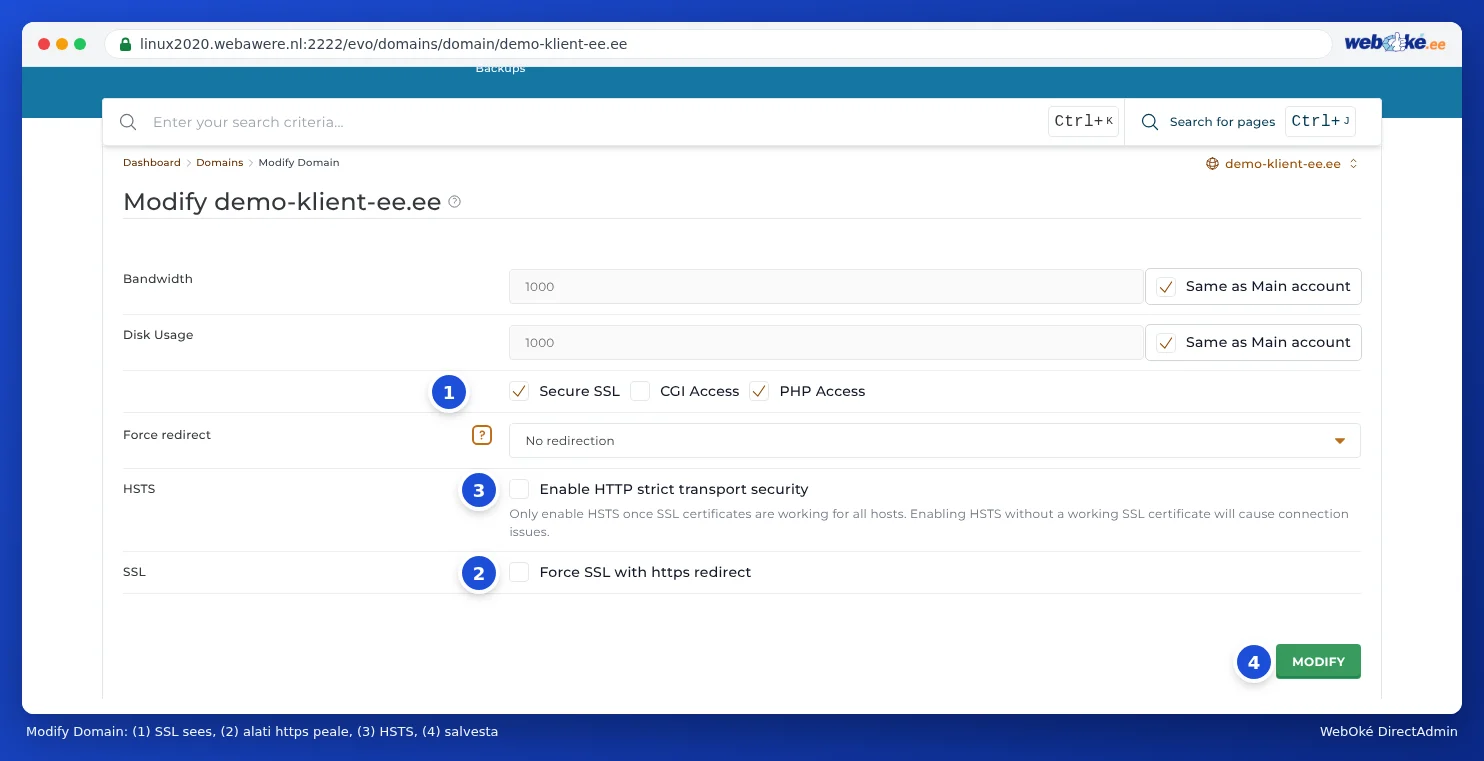
Seal on ka Luba HTTP Strict Transport Security (HSTS). Enamikul meie serveritest saadab veebiserver HSTS-i juba vaikimisi iga https-ga veebisaidi jaoks, max-age väärtusega üks aasta. Siis ei vaja sa seda lülitit. Kas sinu sait saadab juba HSTS-i, näed testis internet.nl. Lülita lüliti sisse ainult siis, kui sinu sait ei saada veel HSTS-i ja sinu sertifikaat töötab kõigi nimede jaoks: brauserid jätavad HSTS-i pikaks ajaks meelde ning kui sertifikaat hiljem ei tööta, ei pääse külastajad enam sinu saidile. Rohkem selgitust leiad artiklist HSTS ja turvapäised sinu veebisaidi jaoks.
Samal lehel valid sa Sunni ümbersuunamine juures, kas külastajad lähevad alati aadressile www-ga või hoopis ilma www-ta.
Või oma veebisaidil
Paljud programmid oskavad seda ise teha. WordPressis sead sa Seaded › Üldine all WordPressi aadressi ja saidi aadressi https://-le. Kasuta ainult ühte ümbersuunamist: mitte korraga DirectAdminis ja pistikprogrammis või failis .htaccess. Muidu võib sinu veebisait jääda lõputult ümber suunama.
Kas sinu sait ei tööta enam pärast https-i või kolimist?
Läbi käi järgmised sammud järjekorras:
- Proovi kõigepealt privaatset akent või mõnda muud brauserit. Sinu brauser võib mäletada vana lehte või vana ümbersuunamist. Kui seal töötab, siis tühjenda oma brauseri vahemälu.
- Teade "liiga palju ümbersuunamisi" või "leht ei suuna õigesti edasi"? Siis suunavad kaks seadistust üksteist vastastikku edasi-tagasi. Näiteks Sunni SSL ja pistikprogramm, oma reegel failis
.htaccess, või erinev valik www-ga või ilma DirectAdminis kui WordPressis. Lülita üks neist kahest välja. Kui kasutad Cloudflare'i puhverserverit SSL-režiimiga Flexible, vali seal hoopis Full (strict). - Sertifikaadi viga või serveri nimele väljastatud sertifikaat? Pärast kolimist või DNS-i muudatust pole sertifikaat tihti veel väljastatud. See saab juhtuda alles siis, kui domeen osutab meie serverile, ja see võib võtta paar tundi. Lülita seni https-ümbersuunamine välja ning taotle sertifikaati nii nagu kirjeldatud artiklis SSL-sertifikaadi aktiveerimine.
- Sertifikaadi viga ilma nuputa, millega ikkagi edasi minna? Siis on sinu brauser jätnud sinu saidi jaoks HSTS-i meelde. Seda teadet ei saa vahele jätta: taga kõigepealt töötav sertifikaat. Külastajad, kes avasid sinu saidi juba varem https kaudu, pääsevad uuesti sisse alles siis, kui sertifikaat töötab.
- Näed https peal tühja või teistsugust lehte, tekstiga, et pead faili index.html üles laadima kausta private_html? Siis on private_html sinu domeeni juures veel eraldi kaust. Loe Teade: To change this page, upload a new index.html to your private folder.
Kas kogu sinu veebisait on kättesaamatu, ka ilma https-ta? Siis järgi juhendit Minu veebisait ei ole kättesaadav.
Ei saa hakkama? Loo pilet koos oma domeeninime ja nähtava teatega.
Vaata ka DirectAdmini juhendist: Lukuikooni pole või "ei ole turvaline": segasisu lahendamine, Let's Encrypt ei õnnestu: põhjused ja lahendused ning Domeeni seaded: SSL, PHP, www ja private_html.
Põhjalik selgitus koos ekraanipiltidega: Külastajate alati https-le suunamine DirectAdmini juhendis.