
Cronjobi või ülesande loomine (ja mida teha, kui see ei käivitu)
Cron-tööga (DirectAdminis: Cron Jobs) saad lasta skriptil kindlatel aegadel automaatselt käivituda, näiteks igal ööl. Allpool loed, kuidas cron-tööd luua ja mida teha, kui see ei tööta.
Cron-tööde reeglid
- Lase ülesandel käivituda kõige rohkem kord 10 minuti jooksul. Palume seda kõigilt, sest jagad serverit teiste veebisaitidega.
- Jaota mitu cron-tööd ajas laiali ja vali rahulik kellaaeg, näiteks 03:17, mitte täpselt kesköö.
- Rasked cron-tööd, mis koormavad serverit pikalt, ei ole lubatud. Samas serveris töötab ka teisi veebisaite. Vajadusel peatame cron-töö. Hoia seepärast oma ülesanded lühikesed ja ära lase neil käivituda sagedamini kui vaja.
Cron-töö loomine
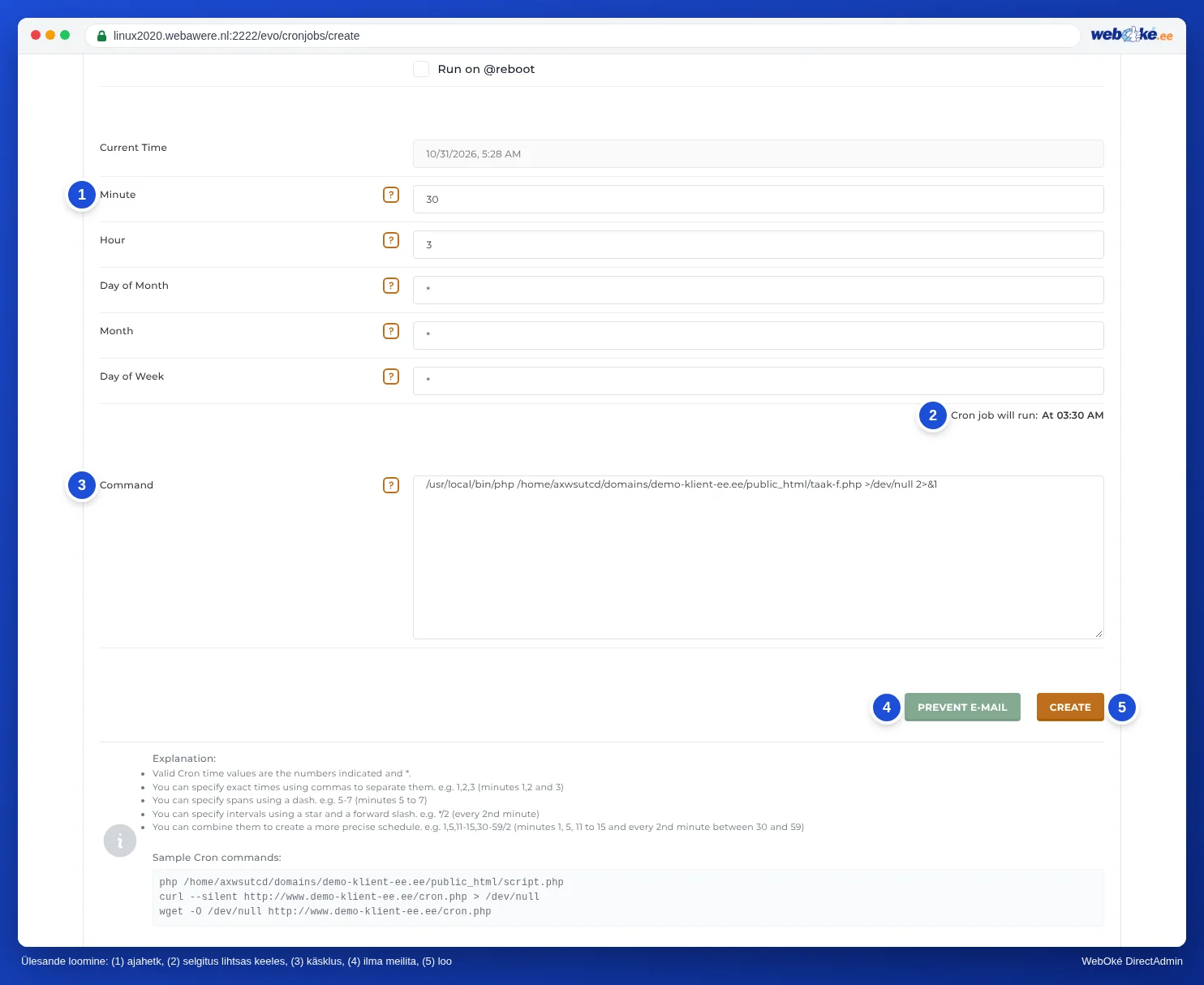
- Logi sisse DirectAdmini ja klõpsa jaotises Advanced Features valikul Cron Jobs.
- Klõpsa Create Cron Job.
- Sisesta minut, tund, päev, kuu ja nädalapäev. Ära pane minuti väljale kunagi ainult tärni, muidu käivitub ülesanne iga minut. Kasuta arvu või näiteks
*/15, et ülesanne käivituks iga 15 minuti järel. - Sisesta käsu väljale täielik tee, näiteks:
/usr/local/bin/php -q /home/gebruiker/domains/jouwdomein.nl/public_html/taak.php
Asenda gebruiker oma DA kasutajanimega. - Klõpsa Create.
E-kiri pärast iga cron-tööd
Cron-töö väljund saadetakse su paketi vaikimisi e-posti kontole, vaata Vaikimisi e-posti konto DirectAdminis. Väljundi saad saata ka oma aadressile valikuga Send all Cron output to E-Mail. Kui sa e-kirju ei soovi, klõpsa loomisel Prevent E-Mail või lisa käsu lõppu:
>/dev/null 2>&1
Tähelepanu PHP-skriptide puhul
Cron-töö kaudu käivitatud skript ei tea, millise domeeni all see töötab. $_SERVER['SERVER_NAME'] ja $_SERVER['DOCUMENT_ROOT'] on tühjad ning suhtelise teega include võib ebaõnnestuda. Lisa seepärast oma skripti algusesse:
$pad = '/home/gebruiker/domains/jouwdomein.nl/public_html';
$_SERVER['SERVER_NAME'] = 'jouwdomein.nl';
$_SERVER['DOCUMENT_ROOT'] = $pad;
set_include_path($pad . PATH_SEPARATOR . get_include_path());
WordPress: WP-Cron päris cron-tööle
WordPressil on oma ajastaja WP-Cron selliste ülesannete jaoks nagu ajastatud postitused, uuenduste kontrollimine ja pluginate ülesanded. See ei käivitu kindlatel aegadel, vaid ainult siis, kui keegi su saiti külastab. Vähese külastatavuse korral jäävad ülesanded maha ja suure külastatavuse korral võtab see iga külastuse ajal veidi lisaaega. Tavalise cron-tööga käivitub WP-Cron kindlatel hetkedel.
- Lisa faili
wp-config.phprea/* That's all, stop editing! */kohale:define( 'DISABLE_WP_CRON', true );
- Loo jaotises Cron Jobs ülesanne, mis käivitub näiteks iga 15 minuti järel: sisesta minuti väljale
*/15ning tunni, päeva, kuu ja nädalapäeva väljale tärn. Käsk:/usr/local/bin/php -q /home/gebruiker/domains/jouwdomein.nl/public_html/wp-cron.php >/dev/null 2>&1
Kui WordPress asub alamkaustas, lisa see teele. - Kontrolli järgmisel päeval WordPressis jaotises Tööriistad › Saidi tervis, et seal poleks teateid mahajäävate ajastatud ülesannete kohta.
Ka siin kehtib: kõige rohkem kord 10 minuti jooksul. Enamikule saitidele piisab iga 15 või 30 minuti järel.
Cron-töö ei käivitu?
Käi need punktid ükshaaval läbi:
- Loe väljundit. Eemalda ajutiselt
>/dev/null 2>&1ja vaata e-kirja vaikimisi e-posti kontol või määra oma aadress. Sealt leiad sageli täpselt, mis valesti läheb. Väljundi saad kirjutada ka logifaili, lisades käsu lõppu>> /home/gebruiker/cron-log.txt 2>&1. - Kontrolli teed. Teade Could not open input file tähendab, et tee skriptini on vale. Vaata File Manageris: tee algab kujul
/home/gebruiker/domains/. - Kontrolli PHP versiooni. Käsuga
/usr/local/bin/phpkasutab ülesanne sama PHP versiooni mis su veebisait. Kui su skript töötab ainult mõne teise versiooniga, muuda seda jaotises Select PHP version. - Testi käsku käsitsi. Kui su paketis on Terminal, kleebi käsk sinna ja vaata, mis juhtub, vaata SSH-ligipääs ja Terminal DirectAdminis. Ilma Terminalita ava skript brauseris või kutsu see cron-töös välja käsuga
curl --silent https://www.jouwdomein.nl/taak.php. - Kontrolli õigusi. Skript peab olema loetav: failide õigused peavad olema 644 ja kaustade omad 755. Vaata Failide ja kaustade õigused (chmod).
- Kontrolli aega. Vaata väljalt Cron job will run:, kas ülesanne käivitub siis, kui sa arvad. Kui minuti väljal on tärn, käivitub see iga minut. See on liiga sageli.
- Kontrolli, kui kaua ülesanne kestab. Kui ülesanne kestab kaua või käivitub uuesti enne, kui eelmine on lõppenud, võib see kinni jääda või viia su paketi limiitideni. Jaota töö siis mitmeks osaks.
date >> /home/gebruiker/cron-log.txt;.Vaata ka DirectAdmini juhendist: Su paketi vaikimisi e-posti konto.
Põhjalik selgitus koos ekraanipiltidega: Cron Jobs: ülesannete automaatne käivitamine DirectAdmini juhendis.
Tahad rohkem õppida? Osale tasuta WordPressi kursusel, õppetund 6.3 Pildid, PHP ja muud kiirusevõidud.