
Nextcloud Files'i installimine Windowsisse (ja vali, mida sünkroonida)
Nextcloud Files rakendusega näed oma WebOké Nextcloudi faile otse Windows Explorerist. Avad ja muudad neid seal ning kõik, mida kausta paned, läheb automaatselt su Nextcloudi. Allpool loed, kuidas rakendust installida ja kuidas hiljem valida, millised kaustad su arvutisse tulevad.
Rakenduse installimine ja ühendamine
- Laadi alla Nextcloud Files rakendus ja läbi installimine.
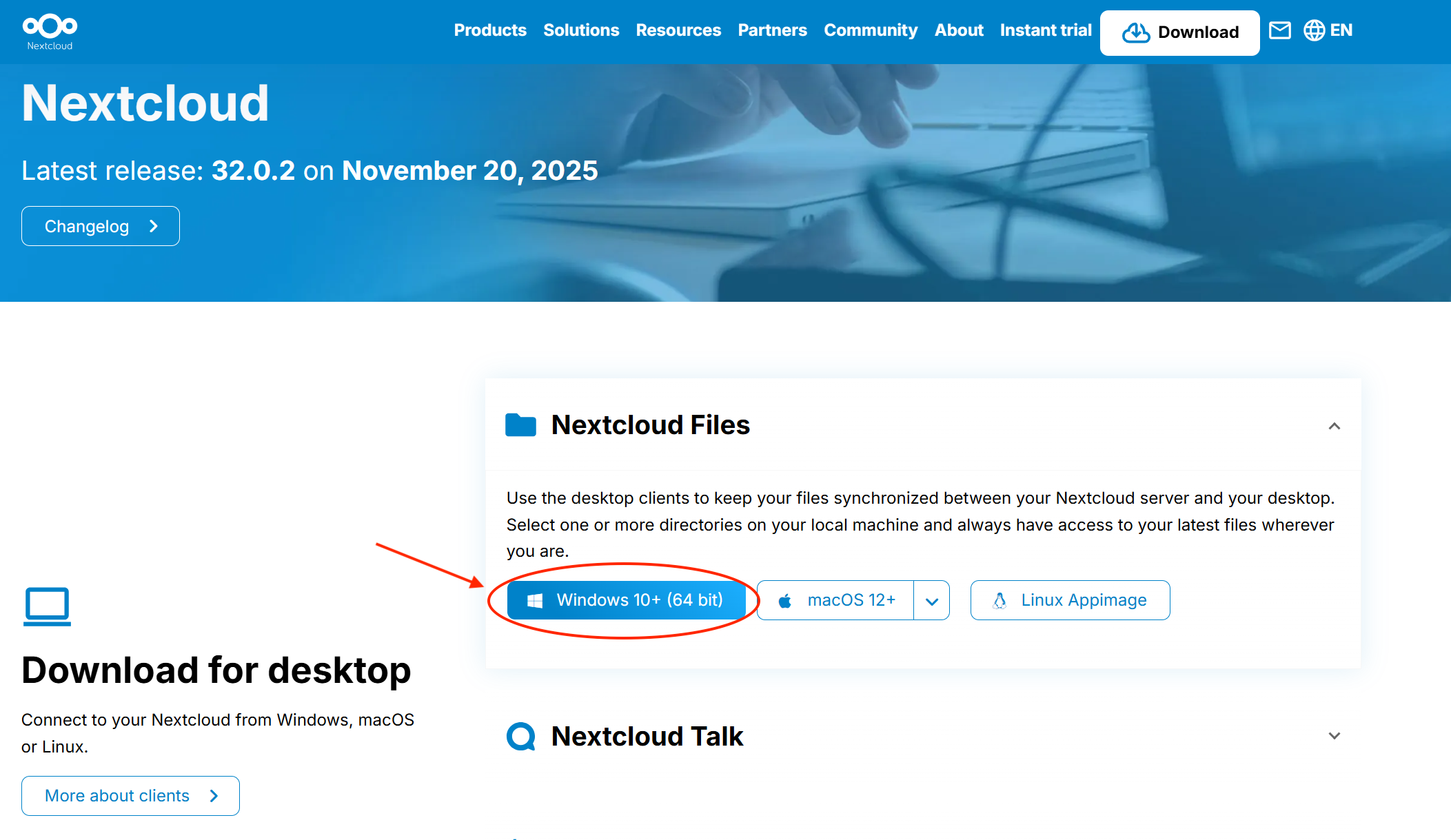
- Logi oma brauseris juba enne sisse oma Nextcloudi, kui sa pole seda veel teinud.
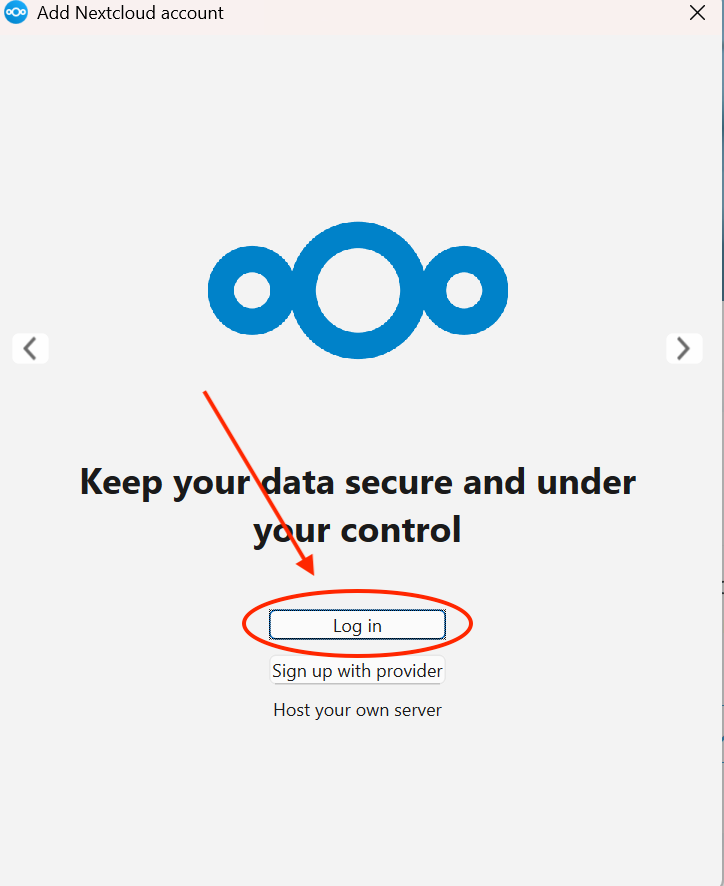
- Ava rakendus Nextcloud Files ja klõpsa Log in.
- Sisesta oma Nextcloudi aadress, näiteks
https://cloud.jouwdomein.nl, ja klõpsa Next.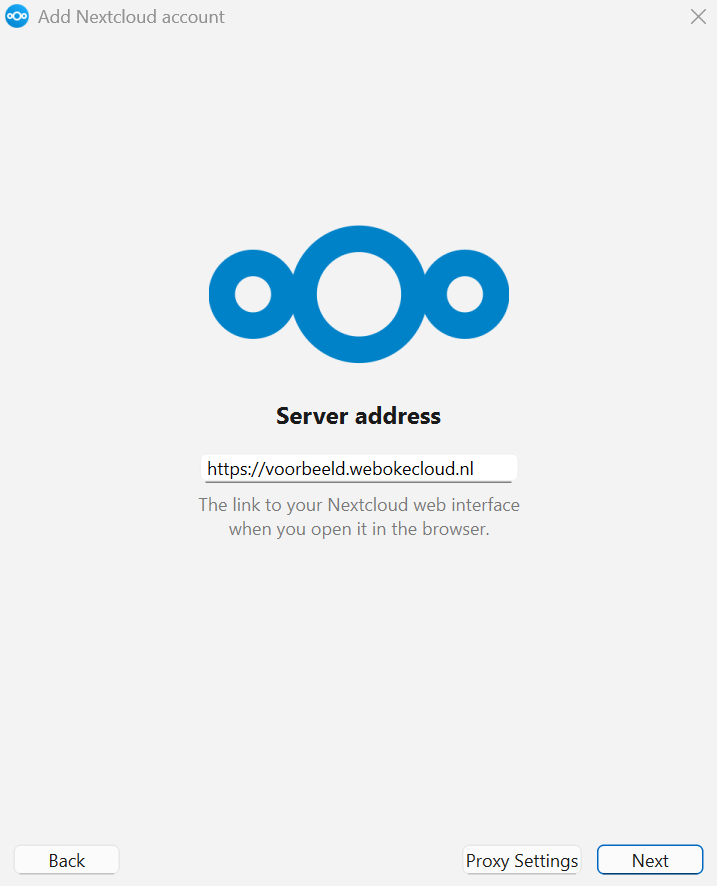
- Su brauser avaneb. Klõpsa Logi sisse.
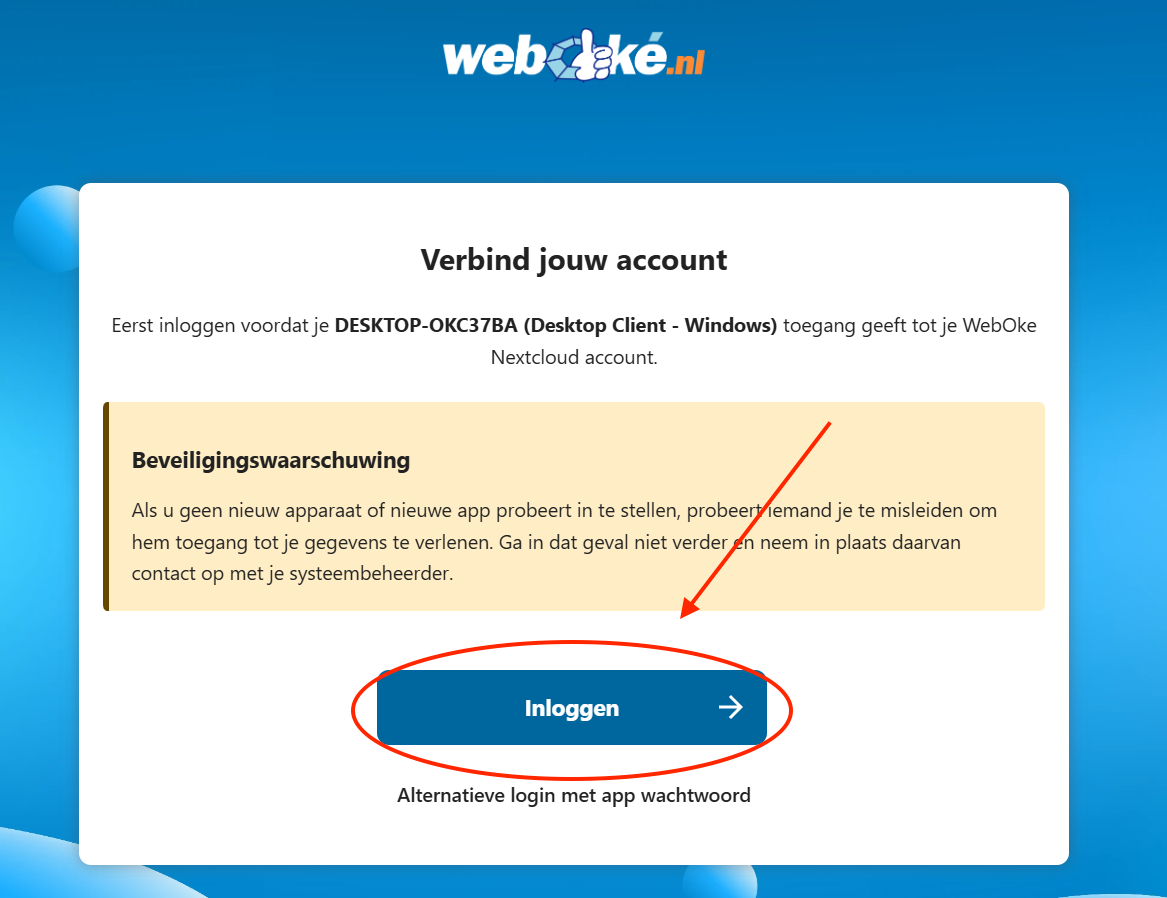
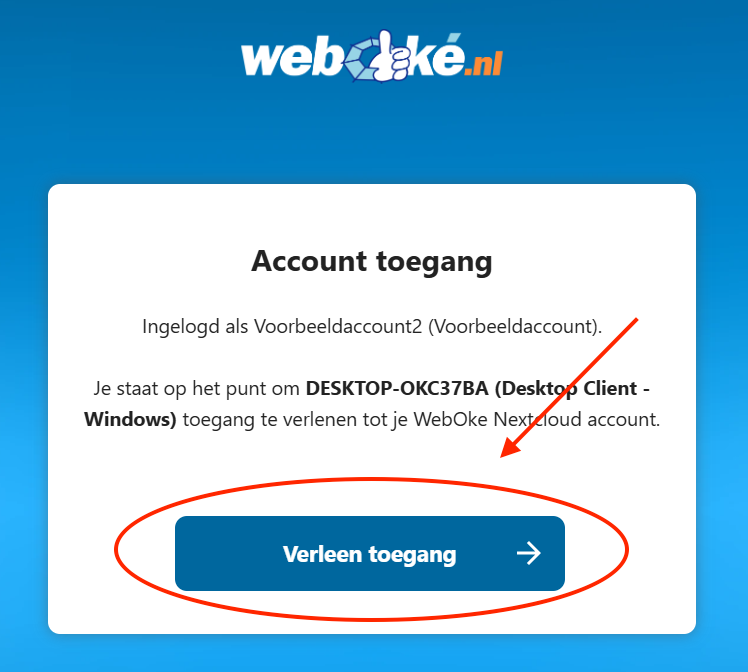
- Logi vajaduse korral sisse oma Nextcloudi kontoga ja klõpsa Anna juurdepääs.
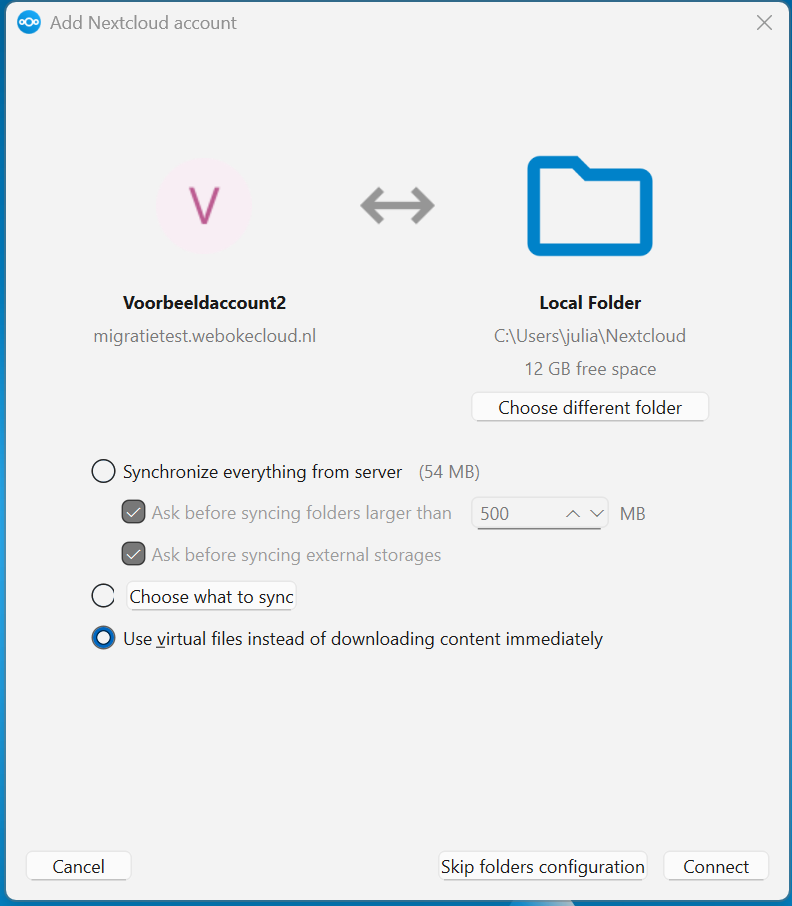
- Mine tagasi rakendusse ja vali, kuidas soovid sünkroonida (vaata allpool). Seejärel klõpsa Connect.
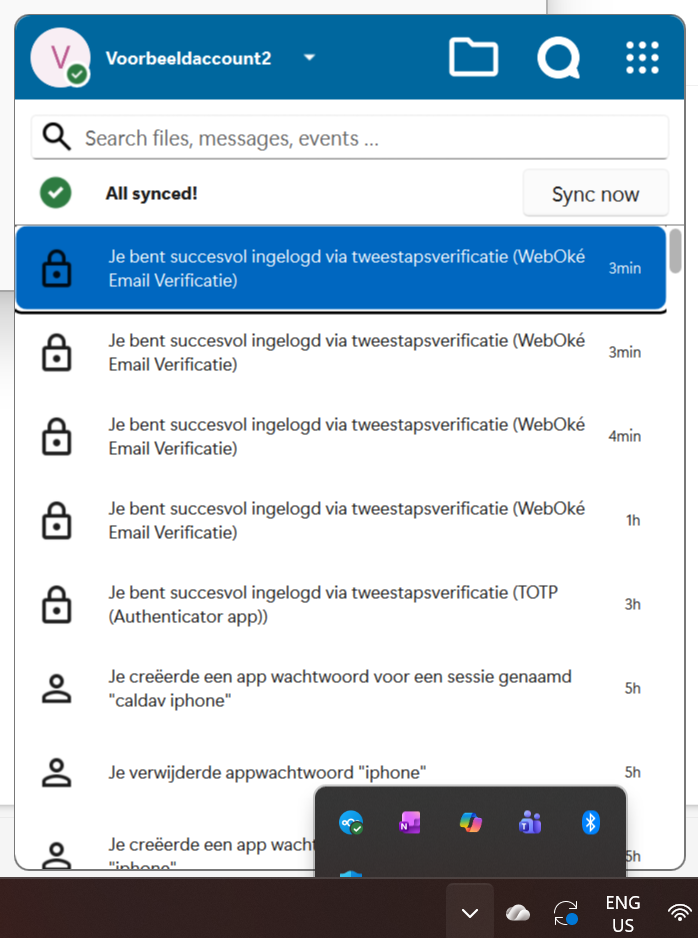
- Valmis. Su arvuti on nüüd ühendatud su Nextcloudiga.
Milline valik sobib sulle?
- Synchronize everything from server: kõik on olemas nii su Nextcloudis kui ka su arvutis. Sul on alati ligipääs oma failidele ka ilma internetita. Aga kui kasutad oma Nextcloudis 100 GB, võtab see ka su arvutis 100 GB ruumi.
- Choose what to sync: valid ise, millised kaustad tulevad su arvutisse päris failidena. Kasulik, kui vajad ainult mõnda kausta offline.
- Use virtual files instead of downloading content immediately: näed kõiki oma kaustu ja faile Exploreris, aga midagi laaditakse alla alles siis, kui selle avad. See ei võta peaaegu üldse ruumi. Ilma internetita pääsed ligi ainult sellele, mis on juba alla laaditud.
Sa ei ole oma valikuga seotud: saad seda hiljem muuta.
Hiljem valimine, milliseid kaustu sünkroonid
- Klõpsa tegumiriba paremas alanurgas Nextcloudi pilvekese ikoonil.
- Ava rakenduse seaded akna ülaosas oleva nime või profiilipildi kaudu ja vali Seaded.
- Vali vasakult oma konto. Klõpsa kolme punkti peal sünkroonitava kausta kõrval ja vali Vali, mida soovid sünkroonida.
- Märgi kaustad linnukesega või eemalda linnuke. Käskudega Sünkrooni kõik ja Ära sünkrooni midagi saad kõik korraga sisse või välja lülitada.
- Klõpsa Rakenda.
Virtuaalfailide sisse- või väljalülitamine
Ava rakenduse seaded, klõpsa oma konto juures kausta kõrval olevat kolme punkti ja vali Luba virtuaalfailide tugi. Käsuga Keela virtuaalfailide tugi lähed tagasi. Rakendus laadib siis alla kõik, mille oled linnukesega märkinud.
Kui kasutad virtuaalfaile, siis ei näe seadetes kaustade juures linnukesi. See on normaalne. Sel juhul valid igale kaustale eraldi Exploreris, hiire parema nupuga:
- Säilita alati selles seadmes: kaust jääb alati su arvutisse, ka ilma internetita.
- Vabasta ruumi: koopia su arvutis kaob, failid jäävad su Nextcloudi.
Windows ei vabasta ruumi iseenesest. Mis sa korra avad, jääb alles, kuni valid ise Vabasta ruumi.
Töötad Mac'is? Loe siis Nextcloud Files'i installimine Apple Mac'is.
Põhjalikum selgitus koos ekraanipiltidega: Nextcloud Files'i installimine Windowsis, Valikuline sünkroonimine: ainult teatud kaustad ja Virtuaalfailid: näe kõike, laadi alla ainult see, mida avad Nextcloudi juhendis.