
Hoofdstuk 10 · 10.3
Tweestapsverificatie aanzetten
Dit artikel is nog niet vertaald. Je leest de Nederlandse versie.
Met tweestapsverificatie heb je bij het inloggen naast je wachtwoord ook een code nodig. Die code maakt een app op je telefoon, elke 30 seconden een nieuwe. Iemand die je wachtwoord weet, kan dan toch niet in je webmail. In de webmail heet het 2-staps verificatie.
Wat heb je nodig?
Een authenticator-app op je telefoon, zoals Google Authenticator, Microsoft Authenticator, Aegis of de app van je wachtwoordmanager. Meer over zulke apps lees je in Tweestapsverificatie: codes, apps en sms.
Zo zet je het aan
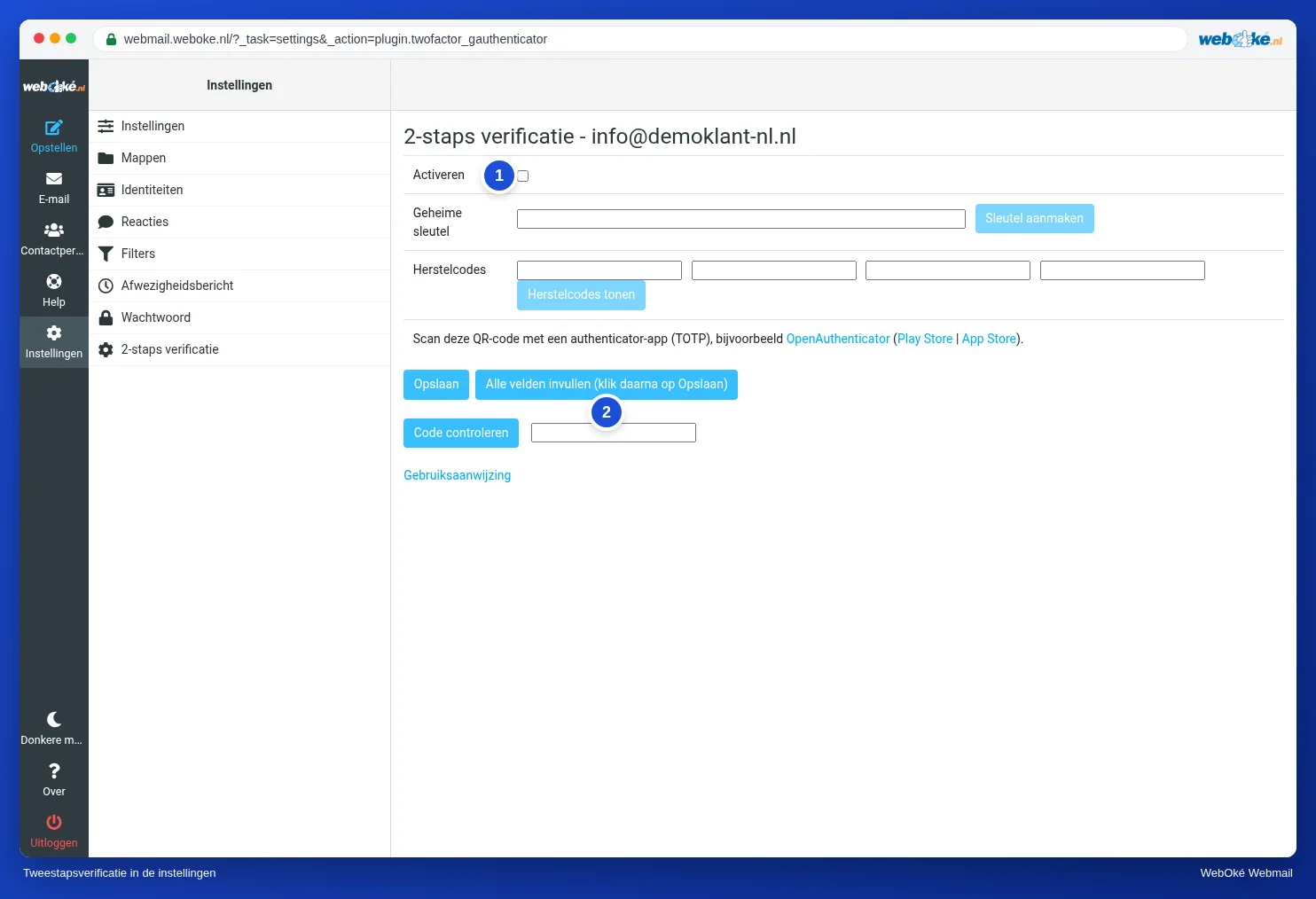
- Ga naar Instellingen en klik op 2-staps verificatie.
- Zet het vinkje bij Activeren (1) aan.
- Klik op Alle velden invullen (klik daarna op Opslaan) (2). De webmail maakt nu een geheime sleutel, vier herstelcodes en een QR-code. Je krijgt een melding dat je eerst de QR-code moet scannen en de code moet controleren. Klik op OK.
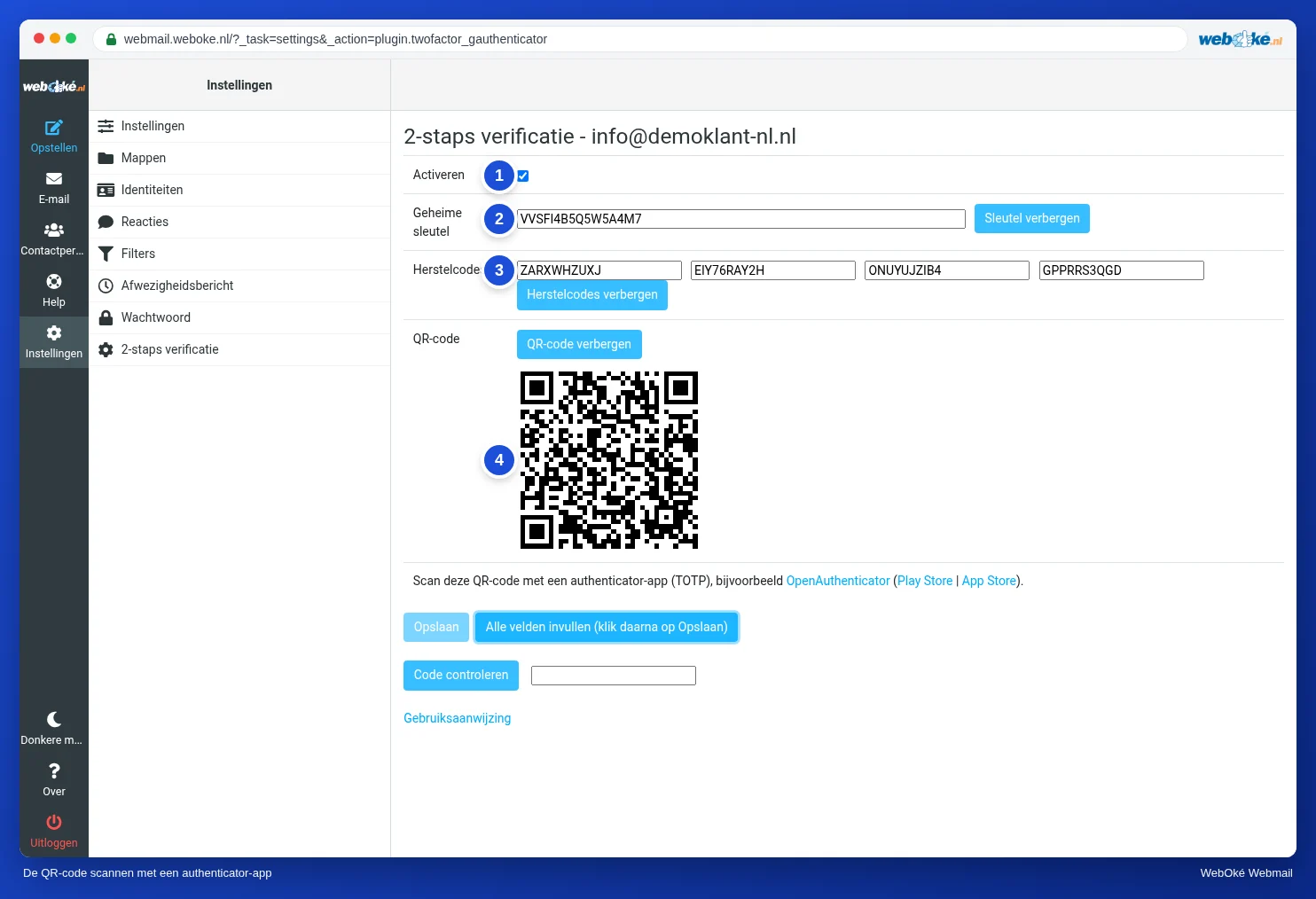
- Open de authenticator-app op je telefoon en scan de QR-code (4). Kun je niet scannen? Typ dan de Geheime sleutel (2) over in de app.
- Bewaar de Herstelcodes (3) op een veilige plek, bijvoorbeeld in je wachtwoordmanager of op papier. Met een herstelcode kom je binnen als je je telefoon kwijt bent. Elke code werkt één keer.
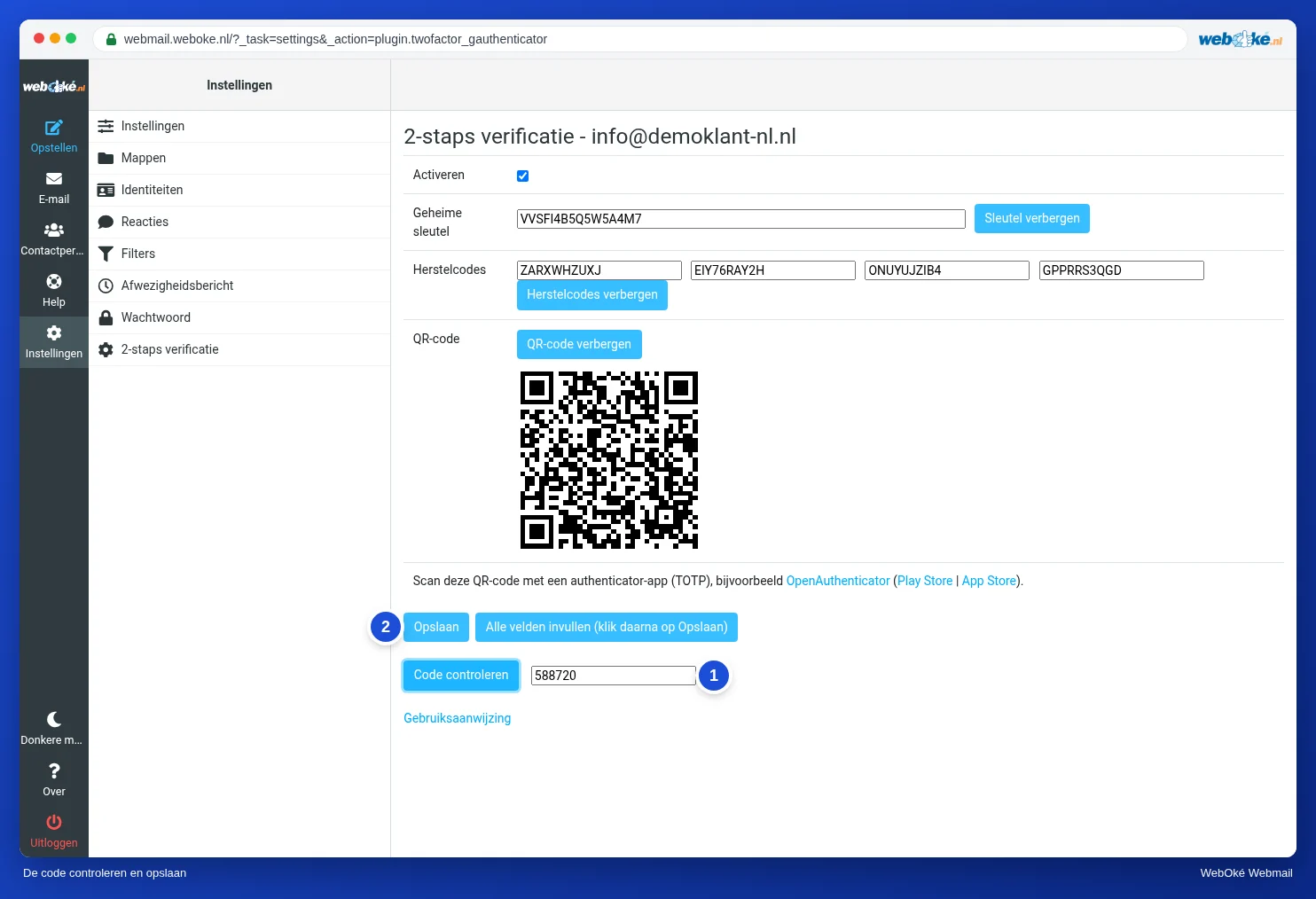
- Typ de code die de app nu laat zien in het veld naast Code controleren (1) en klik op Code controleren. Je ziet de melding Code klopt.
- Klik op Opslaan (2). Die knop werkt pas als de code is gecontroleerd.
Vanaf nu vraagt de webmail bij het inloggen om een code. Zie Inloggen met tweestapsverificatie.
Let op: tweestapsverificatie in de webmail geldt alleen voor de webmail. Je mailprogramma en je telefoon loggen nog steeds in met alleen je wachtwoord. Gebruik daarom ook een sterk, uniek wachtwoord. Tweestapsverificatie voor Mijn WebOké stel je apart in, zie Tweestapsverificatie in Mijn WebOké en een authenticator-app instellen.
Weer uitzetten
Ga naar 2-staps verificatie, zet het vinkje bij Activeren uit en klik op Opslaan.