
Hoofdstuk 5 · 5.4
Meerdere mailboxen gebruiken
Dit artikel is nog niet vertaald. Je leest de Nederlandse versie.
Heb je meer dan één mailbox, bijvoorbeeld info@ en verkoop@? Dan kun je in de webmail een tweede mailbox koppelen en met één klik wisselen. Er zijn ook andere manieren. Kies wat het best bij je past.
Manier 1: een andere mailbox koppelen en wisselen
Je koppelt de tweede mailbox aan een extra identiteit. Daarna wissel je in de webmail tussen je mailboxen, zonder opnieuw in te loggen.

- Ga naar Instellingen, Identiteiten en klik bovenaan op Nieuw.
- Vul de Weergavenaam en het E-mail-adres van de tweede mailbox in, bijvoorbeeld verkoop@jouwdomein.nl.
- Zet onder Andere mailbox koppelen de schakelaar Inschakelen (1) aan. Bij Naam in de wisselkeuze vul je een korte naam in, zoals Verkoop.
- Vul onder Inkomende mail (IMAP) bij Servernaam (2) de servernaam van je pakket in, bijvoorbeeld linux2023.webawere.nl. Die vind je in Mijn WebOké bij je pakket, zie ook Op welke server draait mijn hostingpakket?.
- Vul bij Poort (3) 993 in en zet Beveiligde verbinding aan. Met poort 993 is de verbinding SSL. Met poort 143 gebruikt de webmail STARTTLS.
- Vul bij Gebruikersnaam het volledige e-mailadres van de tweede mailbox in, en bij Wachtwoord het wachtwoord van die mailbox.
- Laat Scheidingsteken mappen leeg. De webmail zoekt het dan zelf uit.
- Vul onder Uitgaande mail (SMTP) bij Servernaam (4) dezelfde servernaam in. Kies bij Poort 465 (SSL) of 587 (STARTTLS) en laat Inloggen bij versturen op Zelfde als IMAP staan.
- Klik op Opslaan.
Let op: je kunt alleen mailboxen koppelen die bij WebOké staan. Een server van een andere partij, zoals Gmail of Outlook.com, wordt niet geaccepteerd.
Wisselen tussen je mailboxen

Boven je mappen staat nu je e-mailadres met twee pijltjes (1). Klik erop en kies de andere mailbox.
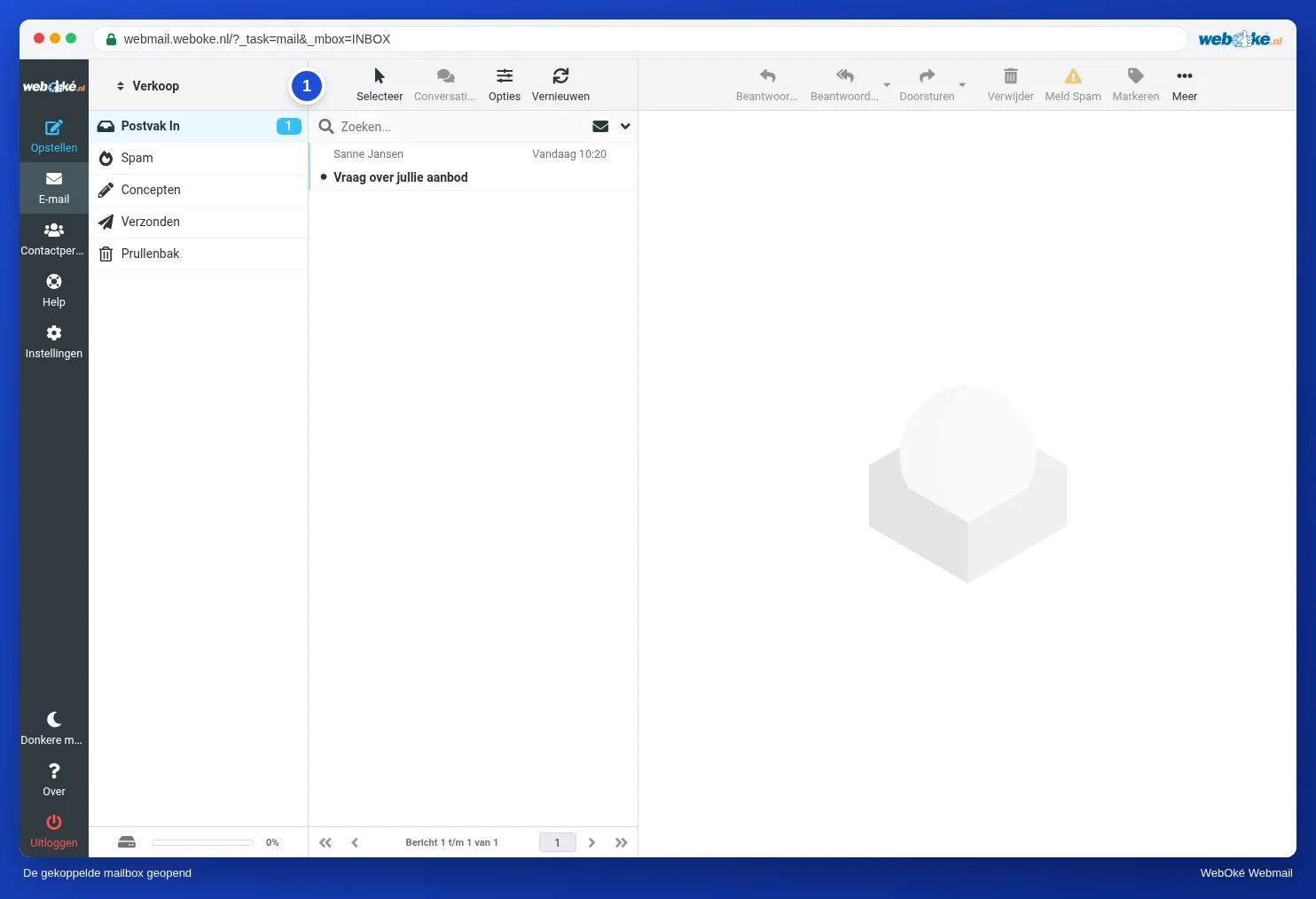
Je ziet nu de mail en de mappen van de andere mailbox. Bovenaan staat de naam die je bij Naam in de wisselkeuze hebt gekozen (1). Een bericht dat je nu schrijft, verstuur je vanaf die mailbox. Terug naar je eigen mailbox ga je via dezelfde keuze.
Tip: wijzig je later het wachtwoord van de gekoppelde mailbox? Pas het dan ook aan bij deze identiteit. Anders lukt wisselen niet meer.
Manier 2: mail laten doorsturen naar één mailbox
Komt alle mail eigenlijk bij dezelfde persoon terecht? Maak dan van verkoop@ een forwarder naar info@ in plaats van een eigen mailbox. Je leest dan alles op één plek, en je kunt ook vanaf verkoop@ antwoorden met een extra identiteit. Zie Versturen vanaf een ander adres en Forwarders: mail doorsturen naar een ander adres.
Manier 3: twee mailboxen naast elkaar in je browser
Wil je twee mailboxen tegelijk open hebben, elk in een eigen venster?
- Log in je gewone browservenster in met de eerste mailbox.
- Open een privévenster (in Chrome en Edge heet dat incognito) met Ctrl+Shift+N, in Firefox met Ctrl+Shift+P. Op een Mac gebruik je Cmd in plaats van Ctrl.
- Ga daar naar webmail.weboke.ee en log in met de tweede mailbox.
Een privévenster vergeet je inlog weer als je het sluit.
Manier 4: een mailprogramma
Werk je de hele dag met meerdere mailboxen? Dan is een mailprogramma ook handig. Outlook, Apple Mail en Thunderbird tonen meerdere accounts tegelijk. Zie Thunderbird voor Thunderbird en Outlook voor Windows (nieuw en klassiek) voor Outlook.
Tip: gebruik je de webmail en een mailprogramma door elkaar? Dat kan gewoon. Je ziet overal dezelfde mail, want alles staat op onze server.