
Chapter 4 · 4.4
Voorwaardelijke opmaak: cellen vanzelf kleuren
This article hasn't been translated yet. You're reading the Dutch version.
Met voorwaardelijke opmaak krijgt een cel vanzelf een kleur als hij aan een voorwaarde voldoet: een negatief bedrag rood, een verlopen datum oranje. In Excel staat het op het tabblad Start bij Voorwaardelijke opmaak.
In LibreOffice Calc
- Selecteer de cellen.
- Kies Opmaak > Voorwaardelijk > Voorwaarde....
- Kies Celwaarde, dan bijvoorbeeld is kleiner dan, en vul de waarde in, bijvoorbeeld 0.
- Kies bij Opmaakprofiel toepassen een opmaak, bijvoorbeeld Fout (rood) of Goed (groen), of maak er een met Nieuw opmaakprofiel....
- Klik op OK.
In hetzelfde menu vind je ook Kleurschaal..., Gegevensbalk..., Pictogrammenset... en Datum.... Met Opmaak > Voorwaardelijk > Beheren... pas je regels aan of verwijder je ze.
Een hele rij kleuren, bijvoorbeeld als in kolom D "betaald" staat: selecteer de rijen (bijvoorbeeld A2:F100), kies bij de voorwaarde Formule is en typ $D2="betaald". Het dollarteken voor de D zorgt ervoor dat elke cel in de rij naar kolom D kijkt.
In Euro-Office
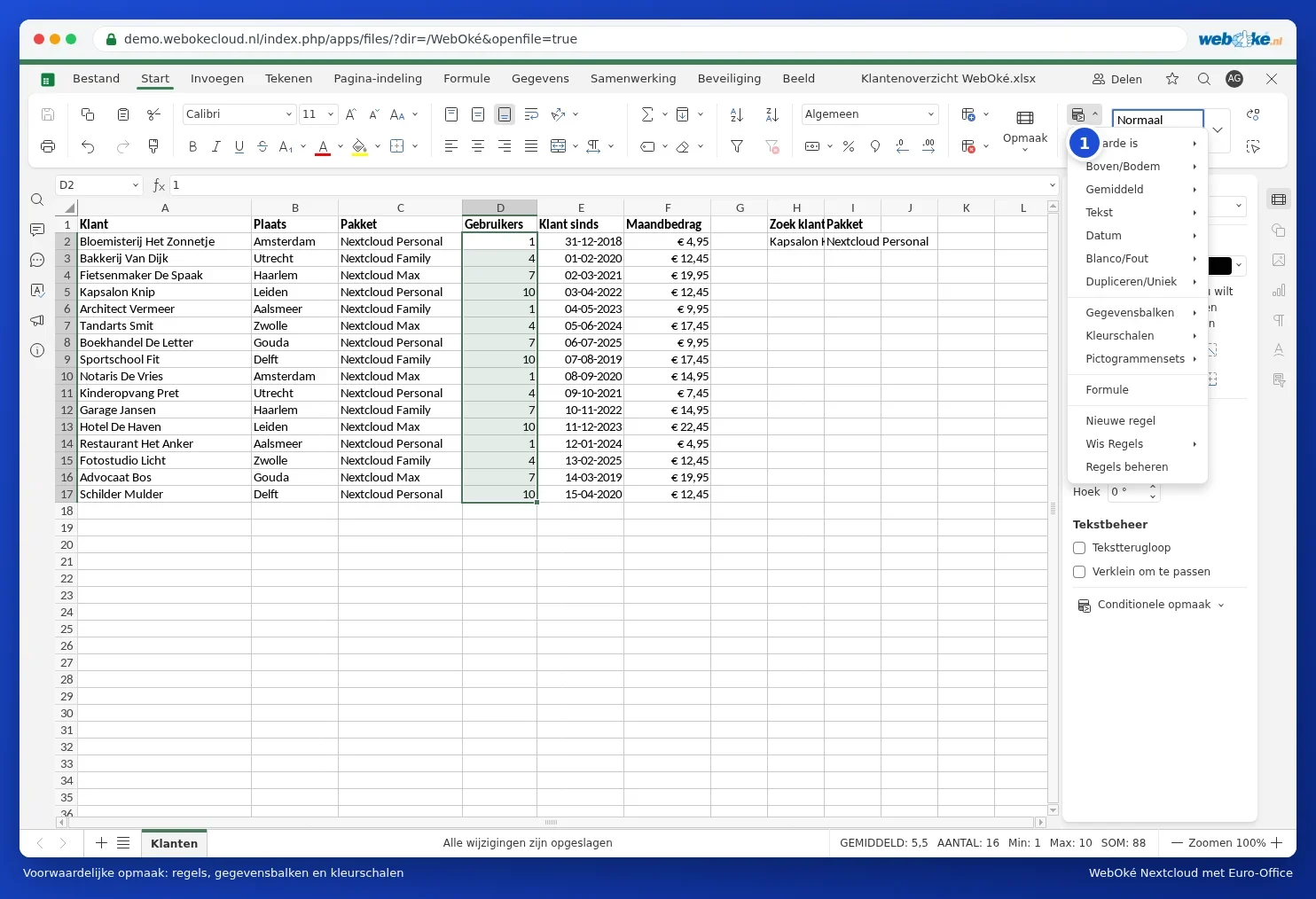
Selecteer de cellen en klik op het tabblad Start op Conditionele opmaak. Zo heet voorwaardelijke opmaak in Euro-Office. Kies een regel en vul de waarde in. Met Regels beheren pas je regels aan.
Meer in Voorwaardelijke opmaak en een uitgewerkt voorbeeld in Een hele rij kleuren als de factuur betaald is.