
Chapter 1 · 1.4
Een Word- of Excel-bestand uit je Nextcloud openen
This article hasn't been translated yet. You're reading the Dutch version.
Je bestanden staan in je WebOké Nextcloud. Je kunt ze op drie manieren openen. Welke je kiest, hangt af van of je samenwerkt.
| Manier | Samen tegelijk | Zonder internet |
|---|---|---|
| In de browser, in Euro-Office | Ja | Nee |
| In het programma Nextcloud Office, via je verbonden Nextcloud | Ja | Nee |
| Vanuit de Nextcloud-map op je computer, in LibreOffice | Nee | Ja |
In Euro-Office (browser)
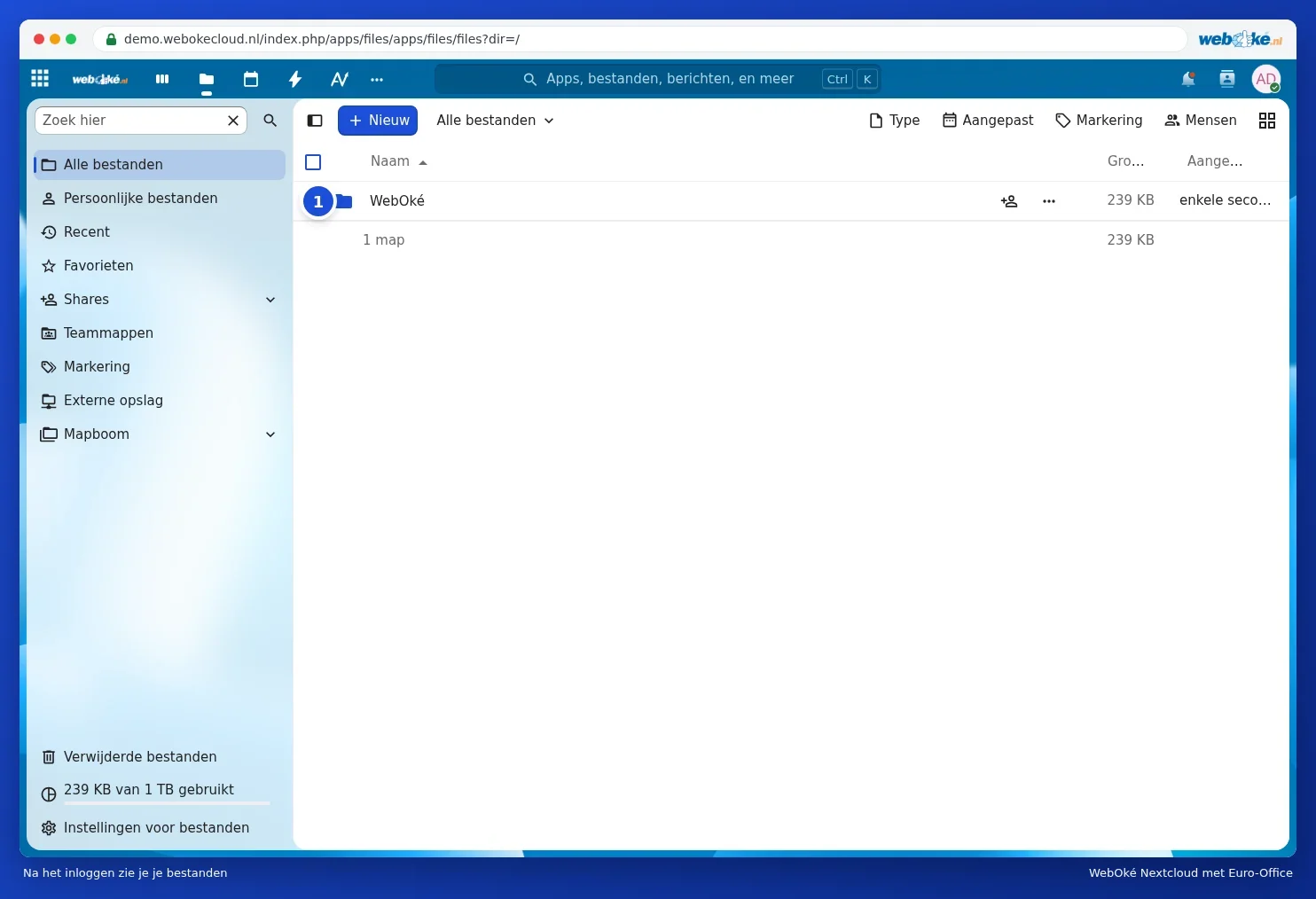
- Log in op je WebOké Nextcloud en ga naar Bestanden.
- Klik op de naam van het bestand. Euro-Office opent het juiste onderdeel: de tekstverwerker voor een docx, de spreadsheet-editor voor een xlsx.
Het bestand wordt niet omgezet: een docx blijft een docx. Meer in Een bestaand Word-, Excel- of PowerPoint-bestand openen.
In LibreOffice (op je computer)
Hiervoor heb je de synchronisatie-app Nextcloud Files nodig. Die zet je Nextcloud-bestanden in een map op je computer. Hoe je die installeert, lees je in Nextcloud Files installeren op Windows.
- Open in Verkenner of Finder de Nextcloud-map en dubbelklik op het bestand. Opent het in een ander programma? Klik dan met de rechtermuisknop en kies Openen met LibreOffice.
- Of start LibreOffice en kies Bestand > Openen... en ga naar de Nextcloud-map.
- Werk en sla op met Bestand > Opslaan (Ctrl + S). De app zet het bestand daarna vanzelf in je Nextcloud.
Sla je een docx op, dan vraagt LibreOffice welke indeling je wilt houden. Kies Indeling Word ... gebruiken om er een docx van te laten. Waarom, lees je in Docx of odt, xlsx of ods: welk bestandsformaat kies je?.
Let op: open een gedeeld document niet tegelijk in LibreOffice en laat een collega het in de browser bewerken. Dan krijg je twee versies naast elkaar, een conflictkopie. Lees LibreOffice op je computer en Euro-Office in de cloud combineren voordat je de twee combineert.