
Peatükk 2 · 2.1
Veebilehe kolimine: varukoopia, import ja WordPress
Sinu veebileht koosneb tavaliselt kahest osast: failidest (näiteks lehed, teema ja pildid) ja andmebaasist (WordPressi, Joomla ja veebipoodide puhul). Mõlemad tuleb viia uude paketti. Selleks on mitu võimalust. Iga viisi puhul jääb sinu vana veebileht tavapäraselt võrku.
Kõigepealt: varukoopia vana teenusepakkuja juures
Tee kindluse mõttes alati kõigepealt ise varukoopia ja salvesta see oma arvutisse:
- Failid: laadi alla oma veebilehe kaust. Selle nimi on sageli
public_html,httpdocsvõiwww. Seda saab teha FTP-programmiga või vana teenusepakkuja failihalduriga. - Andmebaas: ekspordi andmebaas .sql-failina, tavaliselt phpMyAdmini abil.
Kust see sinu vana teenusepakkuja juures asub, loe peatükkidest 5 ja 6.
Võimalused kõrvuti
| Viis | Sobib | Loe |
|---|---|---|
| Veebilehe importimine Veebilehtede halduris | WordPress ja muu tarkvara, mida me tunneme. Kõige lihtsam: meie toome saidi ise üle. | Allpool |
| Importimine Installatronis | Neile, kes eelistavad töötada DirectAdminis. Installatron toob saidi üle FTP kaudu. | Olemasoleva veebilehe importimine Installatronis |
| Käsitsi | Iga veebileht. Paigutad failid FTP abil ja impordid andmebaasi ise. | Allpool |
| Veebisaidi kolimise teenus | Kui sa ei taha seda ise teha. | Tasuta kolimisteenus: nii kolime sinu veebilehe WebOké juurde |
Veebilehe importimine Veebilehtede halduris
- Logi sisse portaali Minu WebOké ja ava Minu tooted, vahekaart Veebilehtede haldur.
- Klõpsa nupul Impordi veebileht (3).
- Vali Veebileht on majutatud teise teenusepakkuja juures.
- Vali veebilehe tüüp ja sisesta andmed:
- WordPressi puhul piisab sageli administraatori sisselogimisandmetest: Sinu praeguse veebilehe URL, WordPressi kasutajanimi ja WordPressi parool.
- Ei õnnestu või pole tegemist WordPressiga? Klõpsa siis Ei toimi? Kasuta FTP-andmeid. Seejärel täida väljad Protokoll, Server (host), Kasutajanimi, Parool ja Kaust, kus on veebilehe failid, sageli /public_html või /httpdocs. Need andmed leiad oma vana teenusepakkuja juurest.
- Vali väljal Kuhu veebileht sinu paketis paigutada? domeen ja klõpsa Alusta importi.
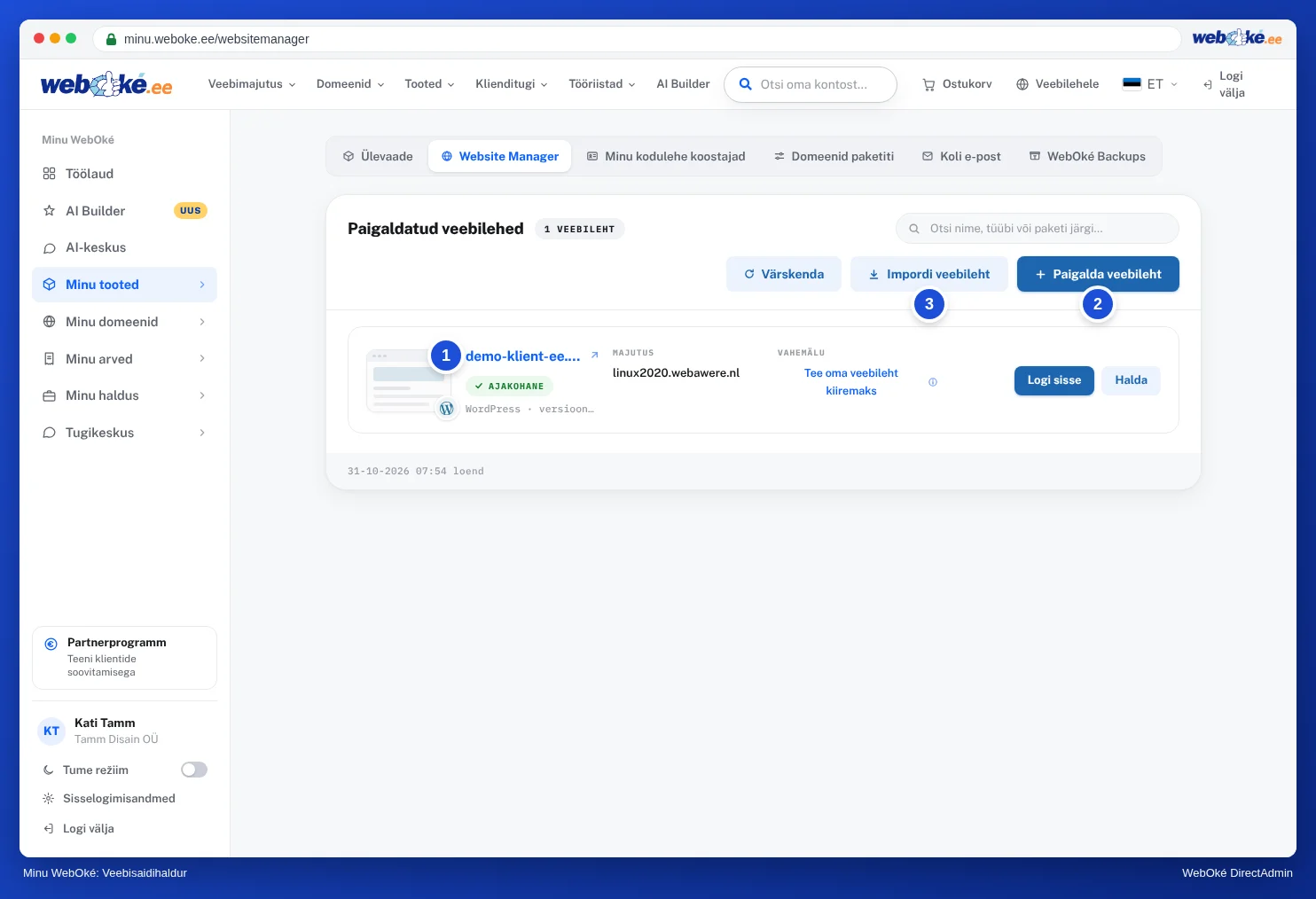
Toome failid ja andmebaasi üle ning paigutame need sinu paketti. Sinu vana veebileht jääb puutumata. Sisestatud andmeid kasutame ainult kolimiseks. Veebilehtede halduri kohta loe lähemalt artiklist Kas seda saab teha ka portaalis Minu WebOké? Veebilehtede haldur.
Käsitsi kolimine
- Paiguta veebilehe failid FTP-programmiga oma paketi kausta
domains/jouwdomein.nl/public_html. Vaata Ühenduse loomine FileZillaga (FTP, FTPS ja SFTP). Kustuta sealt vaikeleht index.html. - Loo DirectAdminis uus andmebaas koos kasutajaga. Vaata Andmebaasi loomine.
- Impordi oma .sql-fail sellesse andmebaasi. Vaata Andmebaasi importimine, ka suured failid, ka suurte failide puhul.
- Sisesta uue andmebaasi nimi, kasutaja ja parool oma veebilehe konfiguratsioonifaili. WordPressis on see
wp-config.php.
Tähelepanu: ära pane andmebaasifaili kunagi kausta public_html. Siis saab igaüks, kes nime ära arvab, selle alla laadida. Kustuta see pärast importi.
Varukoopia teisest juhtpaneelist
Kui sinu veebileht tuleb teiselt teenusepakkujalt, kus on DirectAdmin, cPanel või Plesk, võib sul seal olla kogu konto täielik varukoopia. Selline varukoopia ei pruugi alati otse sinu WebOké paketti sobida. Võta siis kõigepealt meiega ühendust (vaata DirectAdmini varukoopia taastamine) või vii failid ja andmebaas eraldi üle, nagu eespool kirjeldatud.
WordPress: millele tähelepanu pöörata
- Sinu veebileht jääb samale domeenile. Siis ei pea andmebaasis midagi muutma.
- Võid kasutada ka migratsioonipluginat. See pakib vanal saidil failid ja andmebaasi kokku ning paigutab paketi meie juurde. Mõnel tasuta versioonil on suuruspiirang.
- Avaleht töötab, aga teised lehed annavad vea 404? Ava WordPressis Seaded › Püsilingid ja klõpsa midagi muutmata nupul Salvesta muudatused. Rohkem lahendusi leiad artiklist Minu veebileht ei tööta pärast üleslaadimist või kolimist.
- Kas sul on veebipood? Vii andmebaas vahetult enne ümberlülitamist veel kord üle, et viimaste päevade tellimused ei puuduks. Vaata WordPressi saidi kolimine.
Veebileht saidiehitajast
Kas tegid oma veebilehe vana teenusepakkuja enda veebilehe koostajaga või platvormil nagu Wix või Squarespace? Siis ei saa saiti tavaliselt failidena kaasa võtta. Sel juhul ehitad selle uuesti üles, näiteks WordPressi või AI Builderiga. Uuri vana teenusepakkuja juurest, kas seal on ekspordivõimalus. Kui kahtled, küsi meilt: vaatame meelsasti koos üle.
Kas sinu veebileht on juba WebOké juures? Testi seda enne DNS-i muutmist, vaata Testi oma veebisaiti enne DNS-i muutmist.