
Chapter 2 · 2.3
Je website testen voordat je de DNS omzet
This article hasn't been translated yet. You're reading the Dutch version.
Staat je website al bij WebOké, maar wijst je domein nog naar je oude aanbieder? Dan zie je bij het intypen van je domein nog de oude site. Met de gratis tool Test je website voor verhuizing bekijk je de nieuwe versie bij ons al, zonder iets aan je DNS te veranderen. Je oude site blijft gewoon online. Je hebt er geen account voor nodig.
Wat moet er klaarstaan?
- Het domein staat al in een pakket bij WebOké. De verhuizing van de domeinnaam hoeft nog niet gedaan te zijn.
- Je website staat al in het pakket, met de database erbij (zie Je website verhuizen: back-up, import en WordPress).
Twee manieren
Ga naar www.weboke.ee/testi-veebisaiti. Je vindt de tool ook op de website in het menu Tools.
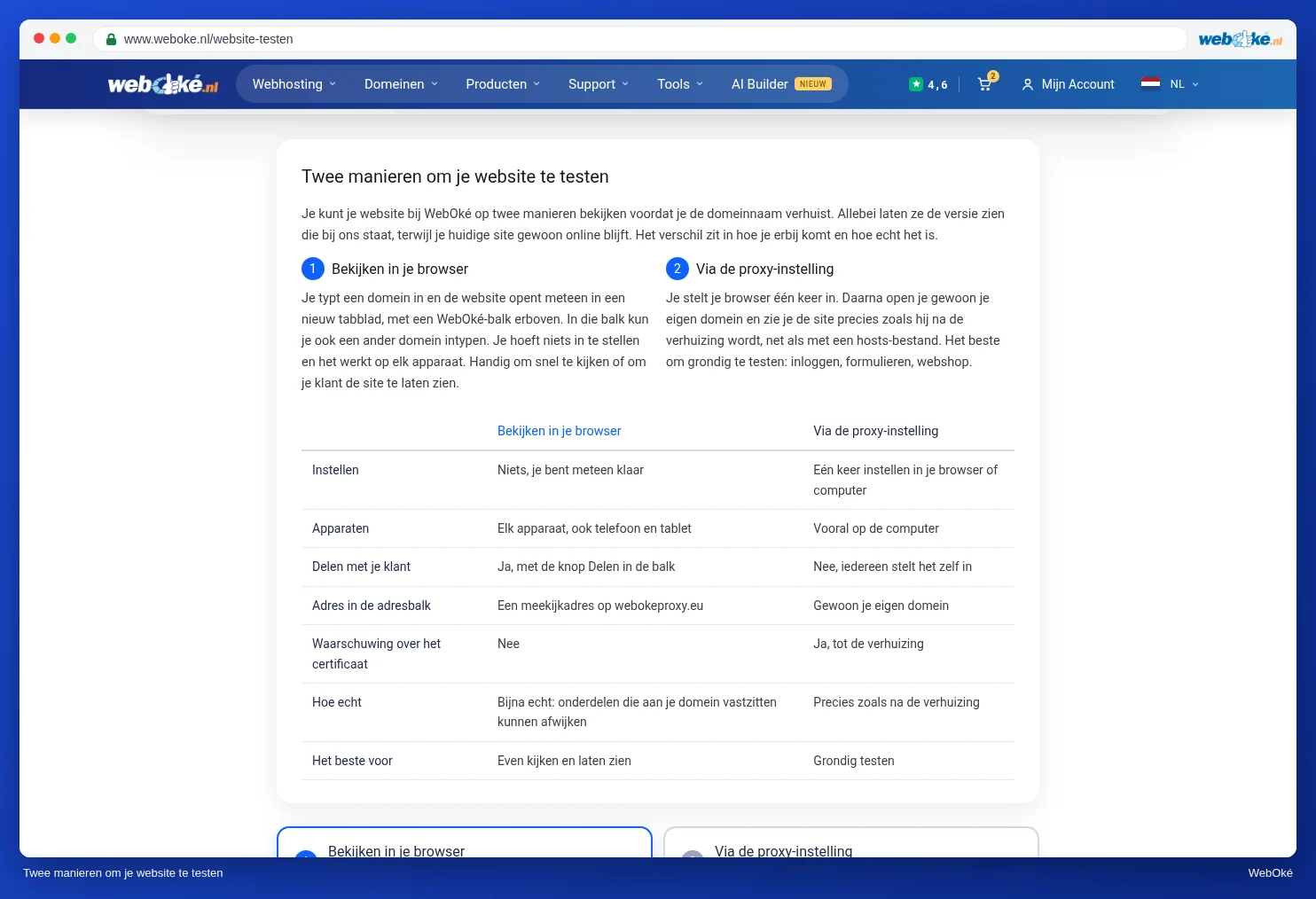
| Bekijken in je browser | Via de proxy-instelling | |
|---|---|---|
| Instellen | Niets, je bent meteen klaar | Eén keer instellen in je browser of computer |
| Apparaten | Elk apparaat, ook telefoon en tablet | Vooral op de computer |
| Delen met je klant | Ja, met de knop Delen | Nee |
| Hoe echt | Bijna echt | Precies zoals na de verhuizing |
Bekijken in je browser
- Kies het tabblad Bekijken in je browser.
- Vul je domeinnaam in en klik op Openen.
- Je website opent in een nieuw tabblad, met bovenaan een balk van WebOké. Daarin zie je van welk IP-adres de site komt. Met Huidige site open je ter vergelijking de site zoals hij nu online staat.

Bij deze manier draait je site onder een ander adres. Onderdelen die aan je eigen domein vastzitten, zoals reCAPTCHA, Google Maps, betalen of inloggen met Google of Facebook, kunnen daardoor anders doen. Test die met de proxy-instelling.
Via de proxy-instelling
- Kies het tabblad Via de proxy-instelling.
- Vul je domeinnaam in en klik op Toevoegen.
- Klik bij het persoonlijke adres op Kopiëren en plak het in de proxy-instelling van je browser of computer. Op de pagina staat per systeem waar dat moet.
- Open je eigen domein in een privévenster. Je ziet nu de versie bij WebOké.
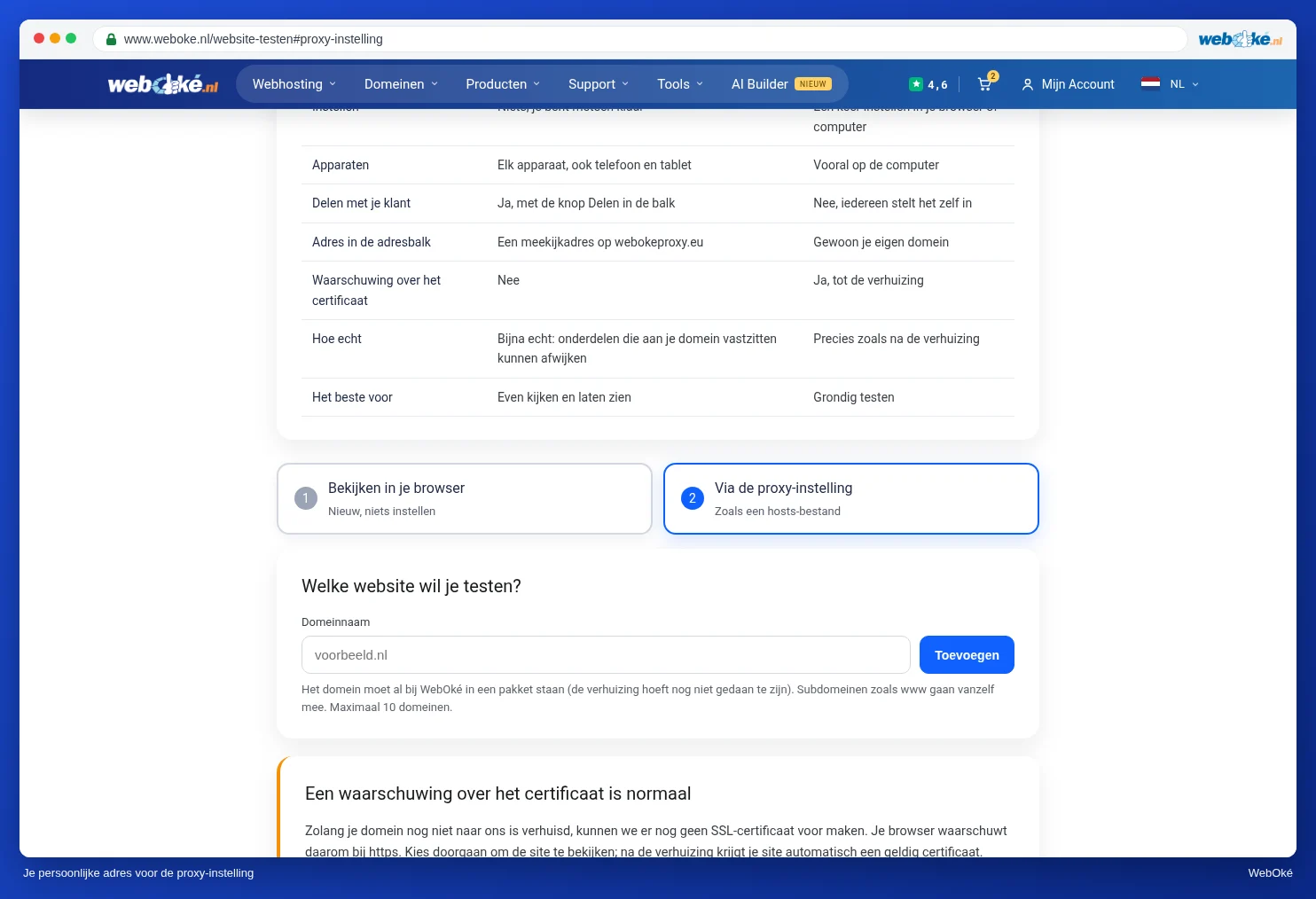
Let op: een waarschuwing over het certificaat is bij de proxy-instelling normaal. Zolang je domein nog niet naar ons wijst, kunnen we er nog geen SSL-certificaat voor maken. Na de omzetting krijgt je site vanzelf een geldig certificaat.
Wat test je?
- Openen alle pagina's, ook de pagina's onder een menu?
- Zijn alle afbeeldingen er?
- Kun je inloggen in het beheer van je website?
- Werken formulieren, zoals je contactformulier? Komt de mail aan?
- Werkt je webshop, tot en met het afrekenen?
Klaar met testen? Klik op Stoppen met testen en zet de proxy-instelling weer uit. Alle stappen per systeem, met films, staan in Je website bekijken bij WebOké voordat je de domeinnaam verhuist en Je website testen vóór een verhuizing.