
Peatükk 4 · 4.1
Nii töötavad kalender ja kontaktid sinu Nextcloudiga
Thunderbirdis on kalender, ülesannete loend ja aadressiraamat. Kui ühendad need oma WebOké Nextcloudiga, on sinu kohtumised ja kontaktid ühes kohas: sinu Nextcloudis. Thunderbird, sinu telefon ja brauser näitavad kõik sama sisu. Mida Thunderbirdis muudad, on pärast seda ka sinu Nextcloudis, ja vastupidi.
Kuidas see töötab
- CalDAV on kalendrite ja ülesannete loendite standard.
- CardDAV on kontaktide standard.
- Sinu Nextcloud toetab mõlemat. Thunderbird samuti. Lisamoodulit pole vaja.
Rohkem taustainfot nende standardite kohta leiad artiklist CalDAV ja CardDAV: kuidas kalender ja kontaktid sünkroonitakse.
Mida sul vaja on?
| Andmed | Mida sisestada? |
|---|---|
| Kasutajanimi | Sinu Nextcloudi kasutajanimi |
| Asukoht (kalender ja aadressiraamat) | https://<sinu-aadress>/remote.php/dav |
| Parool | Rakenduse parool, mitte sinu tavaline parool |
Asenda <sinu-aadress> aadressiga, millega avad oma Nextcloudi brauseris, ilma osata https://, näiteks sinunimi.webokecloud.nl või cloud.sinufirma.ee.
Miks rakenduse parool?
Sinu WebOké Nextcloud küsib sisselogimisel lisakoodi. Thunderbird ei oska seda koodi sisestada. Seepärast loo oma Nextcloudis rakenduse parool: eraldi pikk parool, mis on ainult Thunderbirdi jaoks.
- Logi arvutis sisse oma WebOké Nextcloudi, klõpsa paremal üleval oma profiilipildil ja vali Sätted.
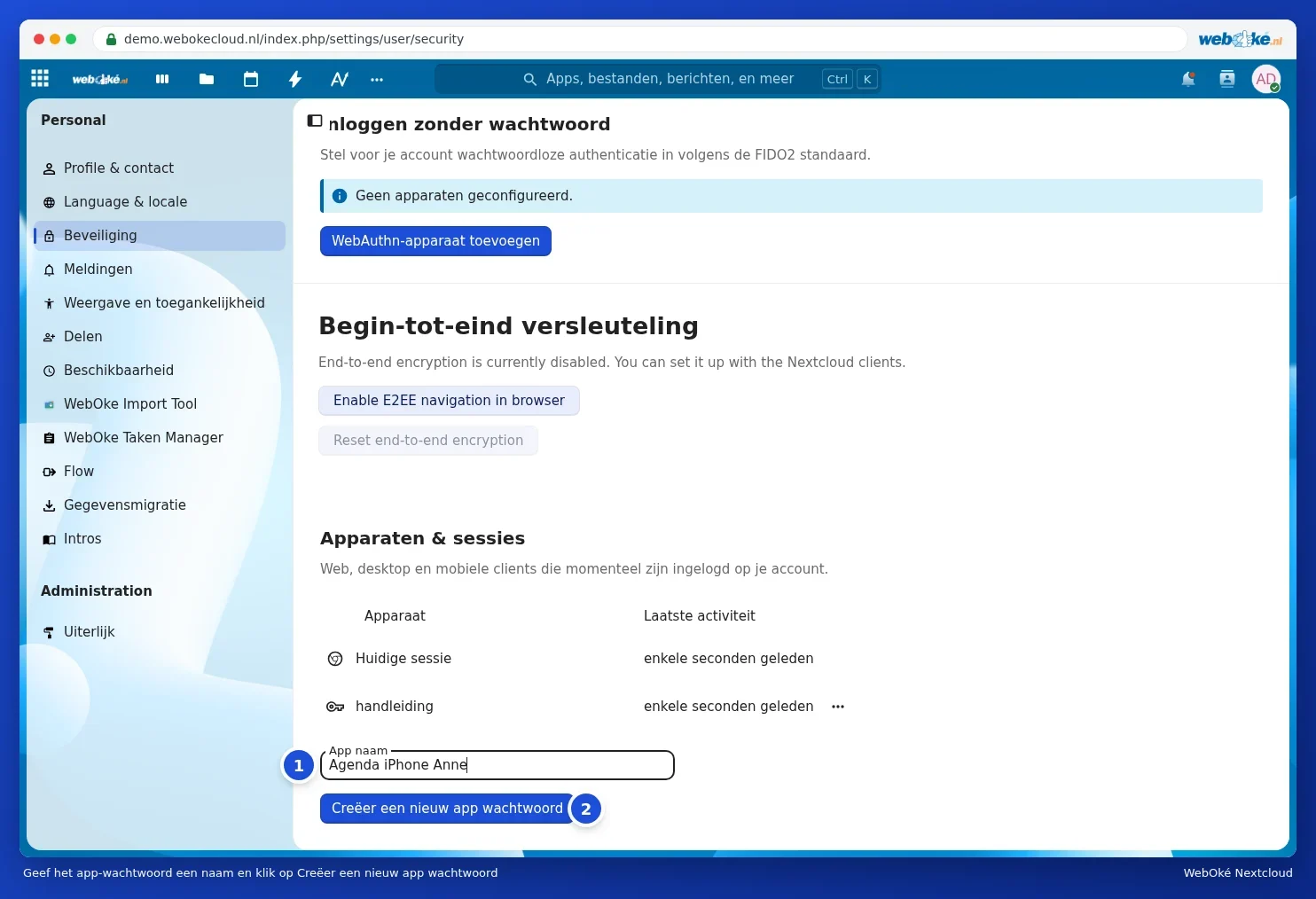
- Klõpsa vasakul Turvalisus ja keri jaotiseni Devices & sessions.
- Sisesta väljale App name (1) äratuntav nimi, näiteks Thunderbird sülearvuti, ja klõpsa Create new app password (2).
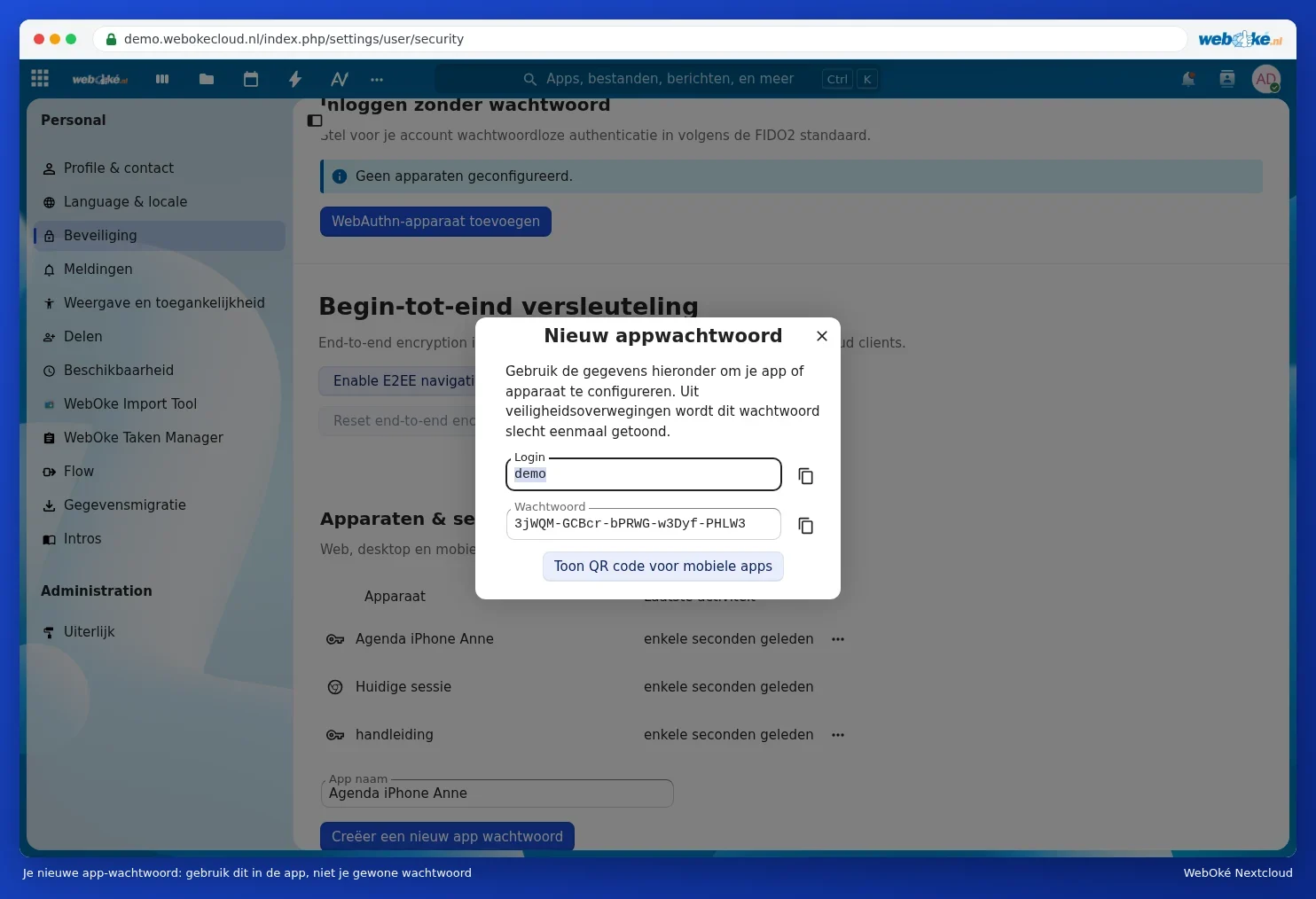
- Nüüd näed oma Logi sisse (sinu kasutajanimi) ja pikka Parool. Jäta see aken avatuks, kuni oled Thunderbirdis valmis. Parooli näidatakse ainult üks kord.
Rohkem rakenduse paroolide kohta ja seda, kuidas parooli tühistada, loe artiklist Rakenduse paroolid: millal ja kuidas.
Sinu e-post on eraldi asi
Postkasti lisad Thunderbirdi eraldi, selle postkasti e-posti aadressi ja parooliga (vt Lisa oma e-posti aadress automaatselt). Sellel pole sinu Nextcloudiga midagi pistmist, isegi kui kasutad sama e-posti aadressi.
Edasi: Nextcloudi kalendrite ja ülesandeloendite lisamine ja Lisa oma Nextcloudi kontaktid.