
Ma ei saa WordPressi sisse logida: mida nüüd teha?
Ei õnnestu enam sisse logida aadressil jouwdomein.nl/wp-admin? Oled kaotanud oma parooli, satud ikka ja jälle tagasi sisselogimislehele või ei avane leht üldse? Käi need sammud järjekorras läbi.
1. Logi sisse Website Manageri kaudu
Kui su WordPress on lisatud Minu WebOké Website Managerisse, pääsed halduspaneeli ilma paroolita.
- Logi sisse keskkonda Minu WebOké ja mine menüüsse Minu tooted › Website Manager.
- Klõpsa oma veebilehe juures nupul Logi sisse. Oled kohe sisse logitud WordPressi halduspaneeli.
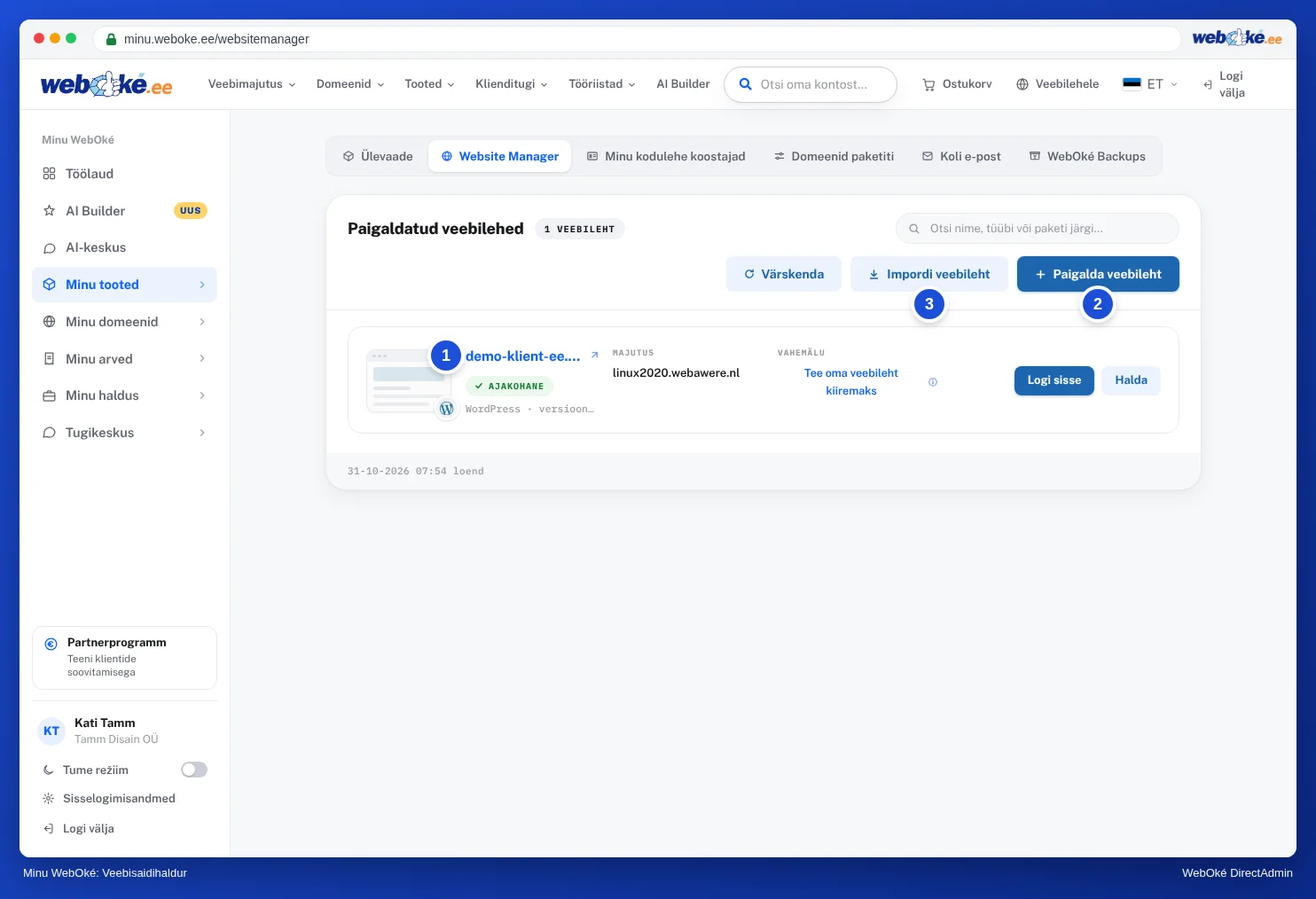
Kas su veebileht pole loetelus? Klõpsa nupul Impordi veebileht ja vali Veebileht on juba minu majutuspaketis. Veebilehel endal ei muutu midagi. Vaata Website Manager: halda oma veebilehti ühest kohast.
2. Määra uus parool
- Website Manageri kaudu: klõpsa oma veebilehe juures nupul Halda › Sisselogimisandmed, sisesta uus parool ja klõpsa nupul Salvesta. Siin näed ja saad muuta ka administraatorikonto kasutajanime ja e-posti aadressi.
- WordPressi enda kaudu: klõpsa sisselogimislehel lingil Unustasid parooli?. WordPress saadab siis lingi su administraatorikonto e-posti aadressile. Kui see kiri ei jõua kohale, vaata rämpspostikausta või kasuta Website Managerit.
- phpMyAdmini kaudu, kui teised viisid ei toimi: ava oma veebilehe andmebaas, mine tabelisse, mille nimi lõpeb sõnaga
_users, muuda oma konto juures väljauser_pass, vali väljal Funktsioon väärtuseksMD5ja sisesta uus parool. Pärast sisselogimist teisendab WordPress parooli ise turvaliseks versiooniks. Vaata phpMyAdmini avamine ja kasutamine.

3. Lülita turvaplugin või kaheastmeline autentimine ajutiselt välja
Kas õige parooliga ikkagi sisse ei saa, küsib sait koodi, mida sul ei ole, või näed turvapluginast teadet? Lülita see plugin siis ajutiselt välja.
- Kui kasutad Website Managerit: klõpsa nupul Halda › Pluginad ja teemad ning klõpsa plugina juures nupul Lülita plugin välja.
- Kui see ei õnnestu, ava DirectAdminis Failihaldur ja mine kausta
domains/jouwdomein.nl/public_html/wp-content/plugins. Nimeta plugina kaust ümber, näitekswordfencenimekswordfence-uit. Siis lülitab WordPress plugina välja. - Logi sisse, lahenda probleem (näiteks määra uus kaheastmelise autentimise kood) ja anna kaustale seejärel tagasi selle vana nimi. Lülita plugin siis WordPressis uuesti sisse.
4. Kas sisselogimisleht ei ava või näed veateadet?
- Kas oled kaitsnud wp-login.php faili oma IP-aadressiga? Siis ei pääse sa enam ligi, kui su IP-aadress on muutunud, näiteks kodus või teel olles. Muuda IP-aadress failis
.htaccesskaustaspublic_htmlvõi eemalda see rida ajutiselt. Vaata wp-login.php kaitsmine WordPressis. - Kas su veebileht, meil ja DirectAdmin ei tööta samuti sinu internetiühenduse kaudu, aga toimivad 4G või 5G kaudu? Siis on meie tulemüür tõenäoliselt su IP-aadressi blokeerinud. Kontrolli ja vabasta see ise lehel Kas mind on blokeeritud? Vaata Kas mind on blokeeritud? Sinu IP-aadress ja meie tulemüür.
- Kas satud pärast sisselogimist ikka ja jälle tagasi sisselogimislehele? Kustuta oma veebilehe küpsised brauserist või proovi privaatset akent. Kontrolli ka, kas WordPressi aadress ja saidi aadress on õiged, vaata Külastajate kohustuslik suunamine https-ile.
- Kas leht on valge või näed viga 500? Loe 500 Internal Server Error.
Ei saa ikka hakkama?
Loo pöördumine Toekeskuse kaudu. Lisa oma veebilehe aadress, mida oled proovinud ja millise teate näed.
Kas kasutad WordPressi asemel Joomlat? Loe Kaotasid Joomla administraatori parooli?
Põhjalikum selgitus koos ekraanipiltidega: Kas seda saab teha ka Minu WebOkés? Website Manager DirectAdmini juhendis.