
Sinu e-kiri mujal: Microsoft 365, Google Workspace või oma meiliserver
Kas soovid, et su domeeni e-kiri jõuaks Microsoft 365, Google Workspace'i, mõnda teise meiliteenuse pakkujasse või sinu enda meiliserverisse? Siis muuda oma domeeni MX-kirjeid ja lülita kättetoimetamine meie serveris välja. Su veebileht jääb ikka WebOké juurde.
Kiireim viis: Kiirseadistus Minu WebOké's
Microsoft 365, Google Workspace'i, Proton Maili ja mailbox.org jaoks saad kõik kirjed ühe klõpsuga korda seada.
- Mine Minu WebOké's menüüsse Minu domeenid, klõpsa oma domeenil ja ava vahekaart DNS.
- Klõpsa kaardil E-posti seaded jaotises Kiirseadistus oma meiliteenuse pakkuja peal.
- Näed, millised kirjed luuakse. Olemasolevad MX- ja SPF-kirjed asendatakse ning selle domeeni Kättetoimetamine meie serveris lülitatakse välja.
- Loe jaotisest Seda tee edasi ise, mida pead veel teenusepakkuja juures korraldama, näiteks oma domeeni seal kinnitama ja DKIM-i sisse lülitama.
- Klõpsa Seadista kirjed.

Samad nupud leiad ka kaardilt Domeen / E-posti tervis domeeni lehel.
Ise seadistamine DirectAdminis
Eelistad DirectAdmini või kasutad teenusepakkujat, keda Kiirseadistuses pole? Siis tee kõik allolevad sammud, muidu jääd e-kirjadest ilma.
- Kinnita oma domeen teenusepakkuja juures. Microsoft ja Google küsivad koodiga TXT-kirjet. Lisa see menüüsse DNS haldus ja klõpsa teenusepakkuja juures kinnitamise nuppu.
- Sea MX-kirjed korda. Mine menüüsse E-posti haldus › MX kirjed. Vali MX malli all Microsoft 365, Google Workspace või Zoho Mail ning klõpsa malli all nuppu SALVESTA. Microsoft 365 puhul on igal domeenil oma aadress, näiteks
jouwdomein-nl.mail.protection.outlook.com. Kontrolli seda ja muuda vajadusel pliiatsi ikooniga. - Eemalda linnuke. Sama lehe jaotises Valikud eemalda linnuke valikult Kasuta seda serverit minu e-kirjade käsitlemiseks ja klõpsa SALVESTA. Kui see jääb sisse, ei jõua su enda veebilehe (näiteks kontaktvormi) ega sama serveri teiste lehtede e-kirjad kunagi su uue teenusepakkujani. Vahel saab saatja vastuseks
550 Unknown user. - Täienda oma SPF-kirjet. Jäta
include:webawere.nlalles, sest su veebileht saadab e-kirju meie serverite kaudu. Microsoft 365 puhul on see näiteksv=spf1 a mx include:webawere.nl include:spf.protection.outlook.com ~all. Google'i jaoks kasutainclude:_spf.google.com. Loe SPF-kirje lisamine või muutmine DirectAdminis. - Lülita teenusepakkuja juures sisse DKIM ja lisa sealt saadud kirjed. Microsoft 365 puhul on need kaks CNAME-kirjet (
selector1._domainkeyjaselector2._domainkey). Lisa mõlemad: Microsoft vahetab kahe võtme vahel. Väärtuse võta täpselt üle Microsofti halduskeskusest. Alates 2025. aastast lisatud domeenidel lõppeb see tähisegadkim.mail.microsoft, näiteksselector1-jouwdomein-nl._domainkey.jouwbedrijf.n-v1.dkim.mail.microsoft., vanematel tähisegaonmicrosoft.com. Mõlemad on õiged: ära lisa taha.com, küll aga lõppu punkt. Google'i puhul on see TXT-kirje (google._domainkey). Microsoft 365 jaoks loo ka CNAME-kirjeautodiscoversuunagaautodiscover.outlook.com.(koos punktiga), et Outlook leiaks õiged seaded ise üles.
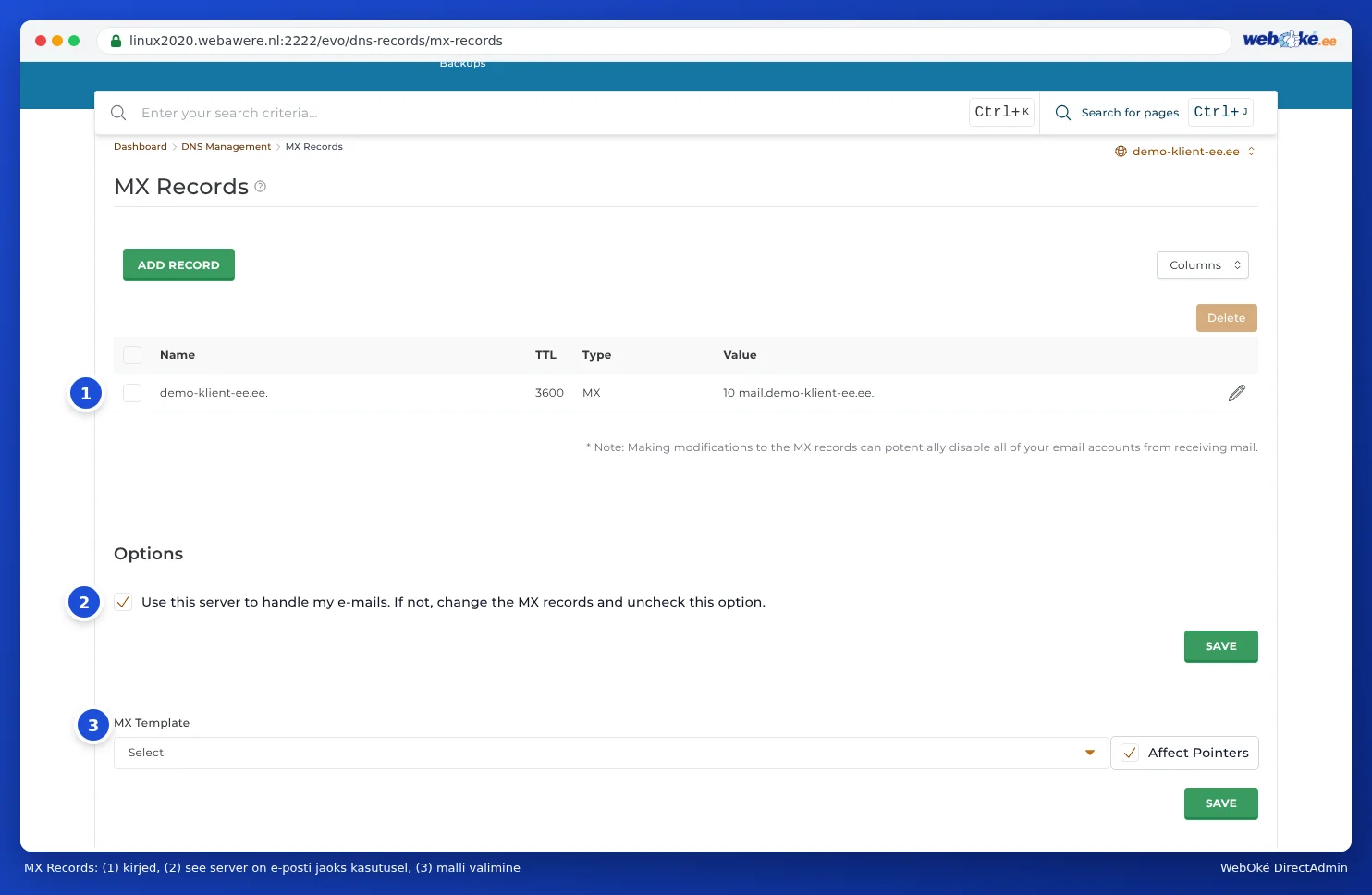
MX-kirjete prioriteet
Prioriteet on number enne meiliserverit. Mida väiksem number, seda varem see server järjekorras on. Sisestad numbri ise, nii et sobib iga number, ka 0, 1 või 5.
- Kui teenusepakkuja annab ühe meiliserveri, kasuta teenusepakkuja numbrit või numbrit 10. Google annab näiteks ühe kirje:
smtp.google.com.prioriteediga 1. - Kui teenusepakkuja annab mitu serverit, võta numbrid täpselt üle.
- Kustuta vanad MX-kirjed, mis osutavad WebOké'le. Muidu jõuab osa su e-kirjadest ikka meile.
Sinu enda meiliserver
Kas haldad ise meiliserverit, näiteks kontoris? Siis seadista DNS nii:
- Loo DNS halduses A-kirje
mail, mis osutab su meiliserveri püsivale IP-aadressile. Kui sul pole püsivat IP-aadressi, vaid dünaamiline DNS-nimi, loo selle asemel CNAME-kirjemailsellele nimele, lõpus punktiga. - Suuna MX kirjetes MX väärtusele
mail.jouwdomein.nl.ja kustuta WebOké'le osutavad MX-kirjed. - Eemalda linnuke Kasuta seda serverit minu e-kirjade käsitlemiseks või lülita Minu WebOké's lüliti Kättetoimetamine asendisse Väline.
- Lisa oma meiliserver SPF-kirjesse, näiteks
v=spf1 a mx include:webawere.nl ~all.
Tagasi WebOké Maili juurde
Klõpsa Minu WebOké's Kiirseadistuse juures nuppu WebOké Mail. DirectAdminis vali MX malli all Lokaalne vaikeseade, lülita linnuke Kasuta seda serverit minu e-kirjade käsitlemiseks uuesti sisse ja eemalda vana teenusepakkuja include oma SPF-kirjest.
Sinu WebOké postkastid jäävad alles, kui su e-kiri jõuab kohale mujal, kuid uusi kirju enam ei tule. DNS-muudatused vajavad veidi aega: tavaliselt hakkab kõik tööle tunni jooksul, mõnikord võtab see paar tundi. Vaata Kui kaua kestab nimeserveri või DNS-i muudatus? Kas su DNS asub mõne teise teenusepakkuja juures? Siis loe DKIM-i seadistamine, kui DNS asub mõne teise teenusepakkuja juures.
Vaata ka juhenditest: E-posti kiirseadistus DNS-is, MX-kirjed: kuhu su e-kiri jõuab? ja CNAME-kirjed ja lõpu punkt.
Põhjalik selgitus koos ekraanipiltidega: E-post Microsoft 365-s või Google Workspace'is, veebileht WebOké juures DirectAdmini juhendis.