
WebOké Backups: varukoopia vaatamine, taastamine või allalaadimine
WebOké Backups on meie oma varundussüsteem. Igal ööl teeme sinu majutuspaketist täieliku varukoopia: sinu failid, andmebaasid, postkastid ja seaded. Neid varukoopiaid hoiame krüpteeritult eraldi salvestusserverites eraldi andmekeskuses, oma halduses, seega lahus serverist, kus sinu veebisait töötab. Saad ise, tasuta ja ilma meie sekkumiseta midagi viimase 30 päeva varukoopiatest taastada.
Selles artiklis:
- Mis on varukoopias?
- WebOké Backupsi avamine
- Viisard kuues sammus
- Neli taastamise viisi
- Allalaadimine ja üleslaadimine
- Varasemad taastamised
- Korduma kippuvad küsimused
Mis on varukoopias?
Iga majutuspaketi kohta säilitame iga öö kohta:
- kõik failid sinu kodukaustas, seega ka sinu veebisaidid;
- sinu andmebaasid koos andmebaasi kasutajate, nende paroolide ja õigustega;
- sinu postkastid ja e-posti seaded (aliased, filtrid, automaatvastajad);
- DirectAdmini seadistuse: domeenid, alamdomeenid ja ümbersuunamised;
- DNS-tsoonid, SSL-sertifikaadid, cron-tööd, FTP-kontod ja sinu PHP versiooni.
E-posti paketi puhul säilitame postkastid ja DirectAdmini seaded.
WebOké Backupsi avamine
- Logi sisse aadressil minu.weboke.nl.
- Ava vasakpoolses menüüs Minu tooted ja vali alammenüüs WebOké Backups. Igal tootelehel on WebOké Backups ka ülaosa vahekaardiribal.
- Võid minna ka otse aadressile minu.weboke.nl/backups.
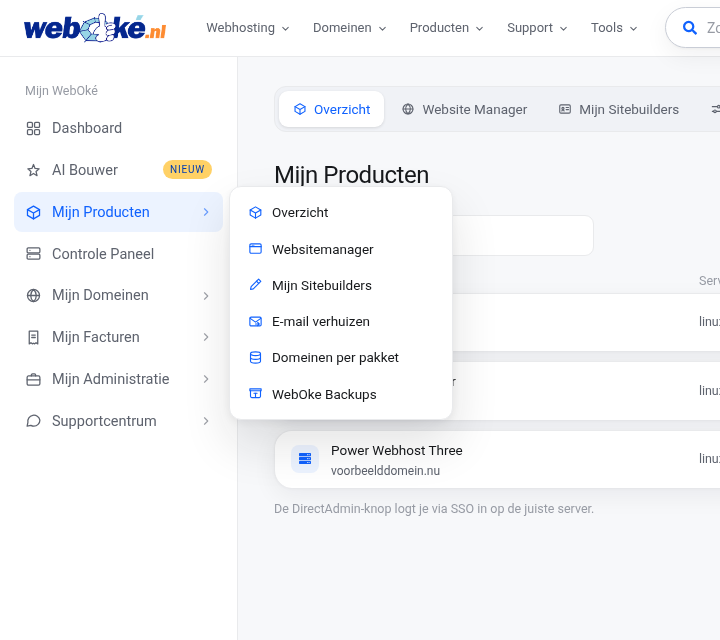
Lehe ülaosas näed kolme paani: majutuspakettide arv, varasemate taastamiste arv ja allalaadimiseks valmis failide arv. Nupuga Kuidas see töötab avad selle artikli. Allpool on viisard, millega taastad, seejärel sinu varasemad taastamised, sinu allalaadimised ja üleslaadimised ning lühike selgitus taastamise viiside kohta.
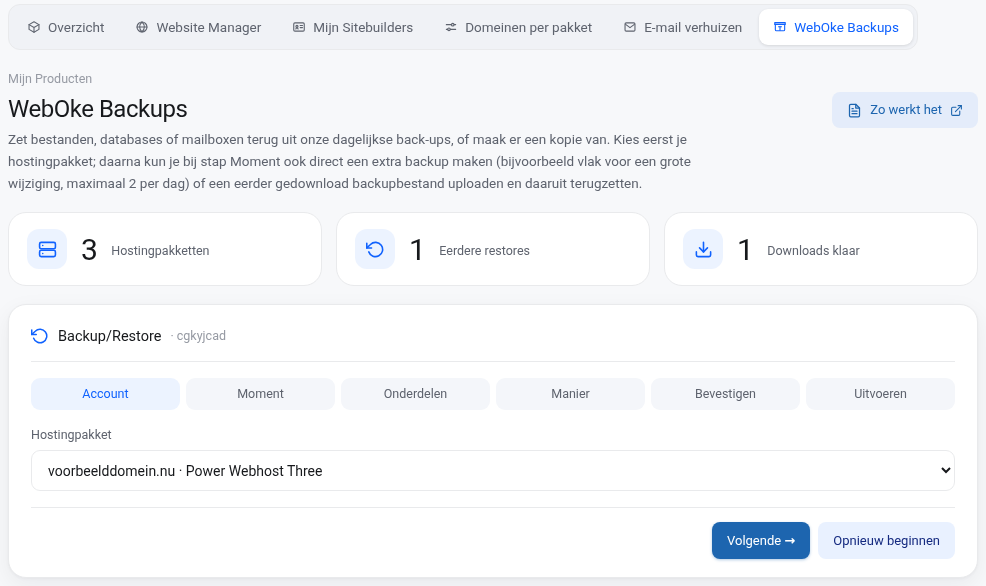
Viisard kuues sammus
Viisard juhatab sind läbi kuue sammu. Nuppudega Edasi ja Tagasi liigud sammude vahel, nupuga Alusta uuesti alustad otsast peale.
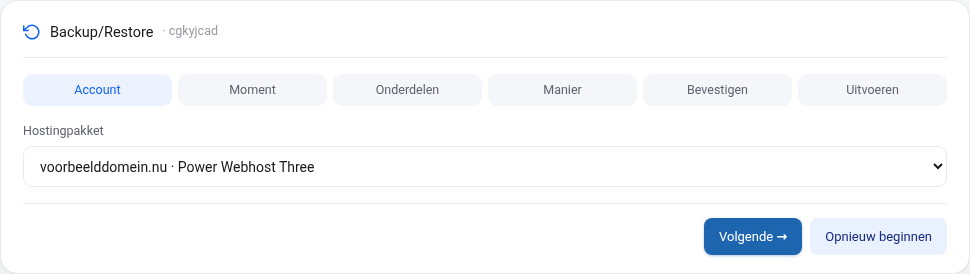
1. samm: Konto
Vali majutuspakett, millest soovid midagi taastada. Kui sul on palju pakette, on loendi kohal otsinguväli. Kui sul on edasimüüja pakett, valid seejärel, millise kontoga on tegu: sinu enda konto või mõni sinu loodud kontodest.
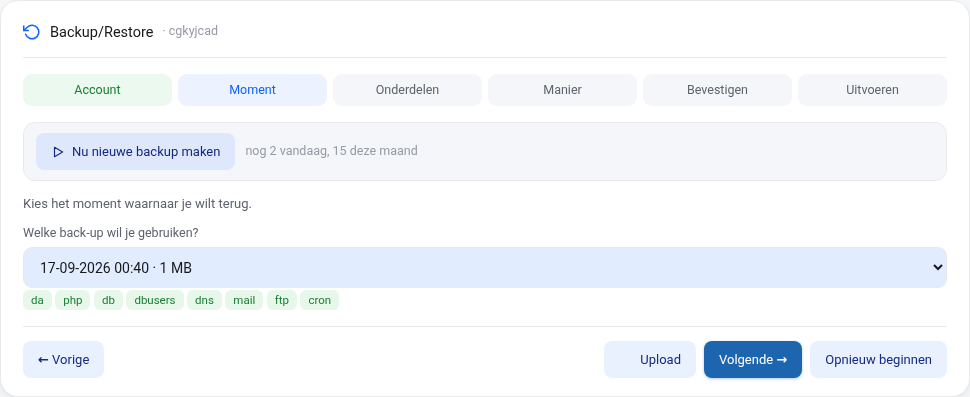
2. samm: Hetk
Näed kõiki saadaolevaid varundushetki koos kuupäeva, kellaaja ja suurusega. Vaikimisi on valitud uusim. Vali hetk, mille juurde soovid naasta. Valikuloendi all näed, millised osad selles hetkes sisalduvad.
Selles sammus saad teha ka kaks muud asja:
- Tee kohe uus varukoopia: tee oma kontost kohe lisavarukoopia, näiteks vahetult enne suurt muudatust oma veebisaidil. Seda saab teha kuni 2 korda päevas ja 15 korda kuus. Kui varukoopia on valmis, on uus hetk loendis. Iga päeva kohta säilitame lõpuks selle päeva viimase varukoopia, seega on lisavarukoopia eelkõige taastamispunkt sama päeva jaoks.
- Laadi üles (nupp all): taasta varukoopiafailist (.tar.gz), mille oled varem selle akna kaudu alla laadinud. Fail kustutatakse 48 tunni pärast automaatselt.
3. samm: Osad
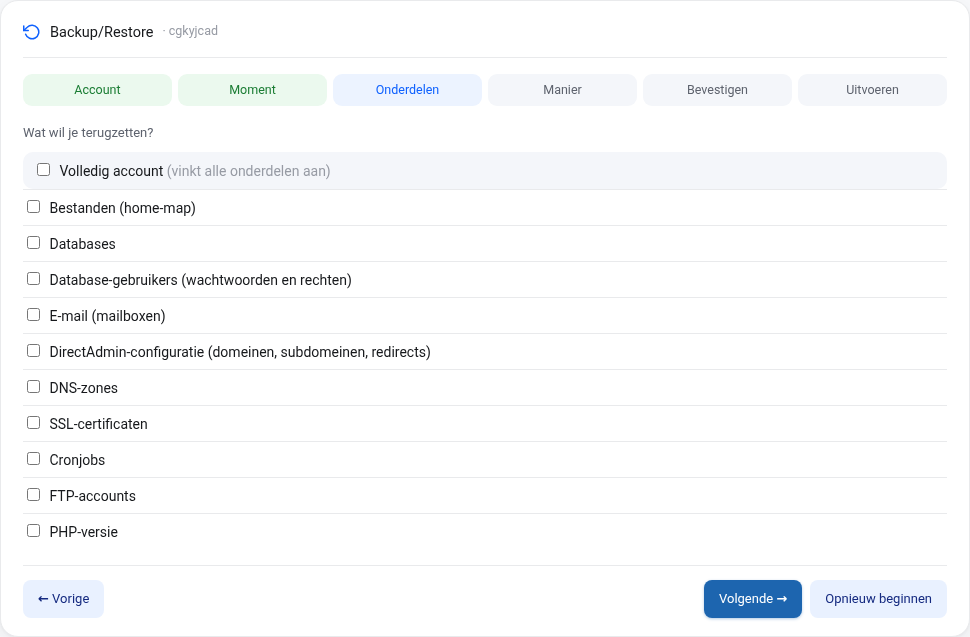
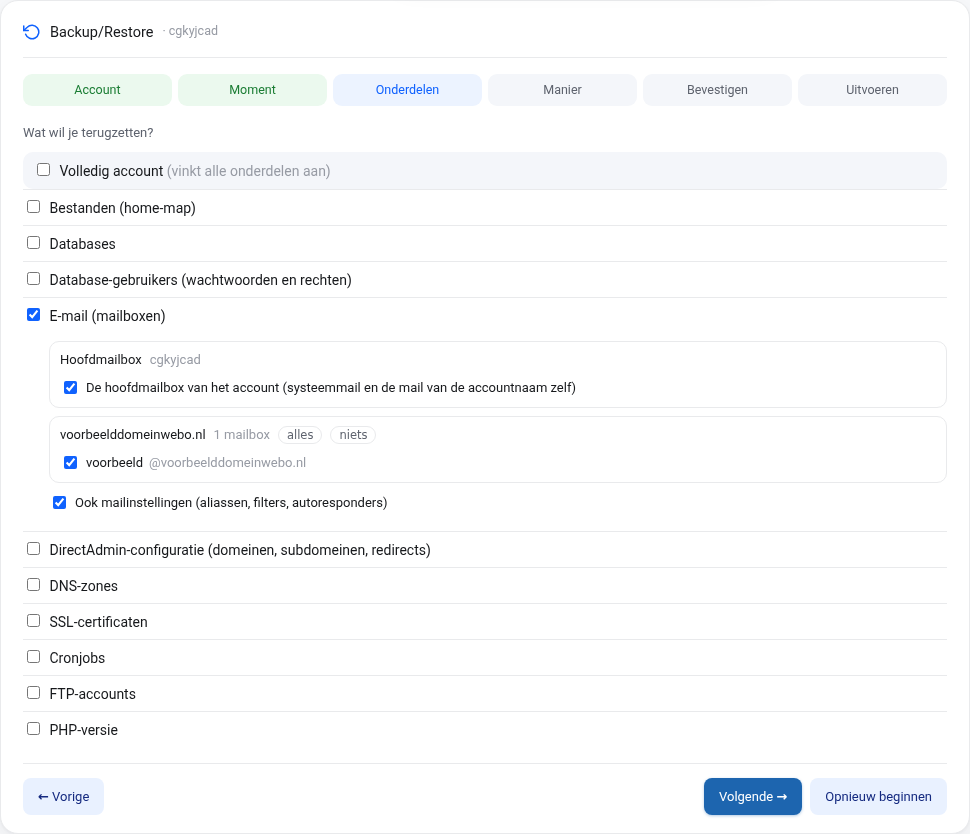
Märgi, mida soovid taastada. Võid valida ühe või mitu osa:
- Failid (kodukaust): kogu kodukaust või ainult teatud kaustad ja failid. Kui valid viimase, sirvid varukoopiat nagu failihalduris või otsid nime järgi (vähemalt 3 märki) ja märgid, mida vajad.
- Andmebaasid ja Andmebaasi kasutajad (paroolid ja õigused).
- E-post (postkastid): konto peapostkast ning iga domeeni kohta kõik või üksikud postkastid, soovi korral ka e-posti seaded.
- DirectAdmini seadistus, DNS-tsoonid, SSL-sertifikaadid, Cron-tööd, FTP-kontod ja PHP versioon.
Valikuga Kogu konto märgid kõik korraga. E-posti paketi puhul saad valida ainult postkastid ja DirectAdmini seaded.
4. samm: Viis
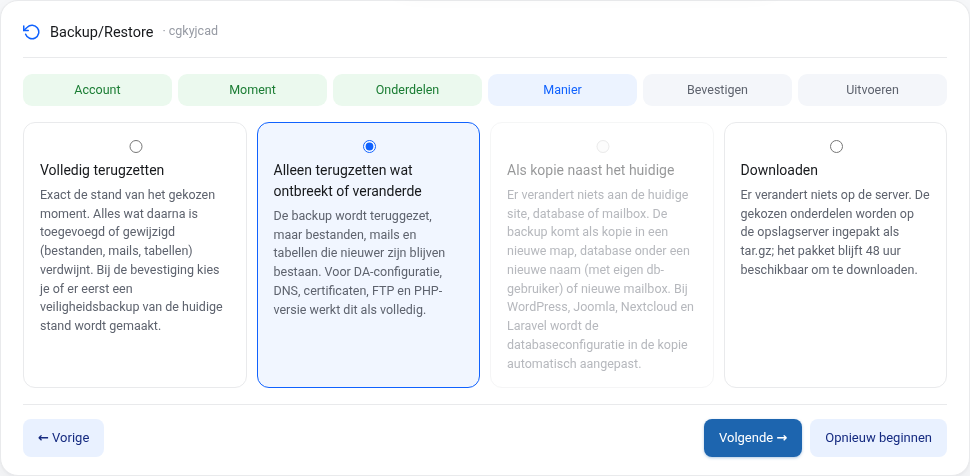
Vali, kuidas soovid taastada. Neli viisi on selgitatud allpool selles artiklis.
5. samm: Kinnitamine
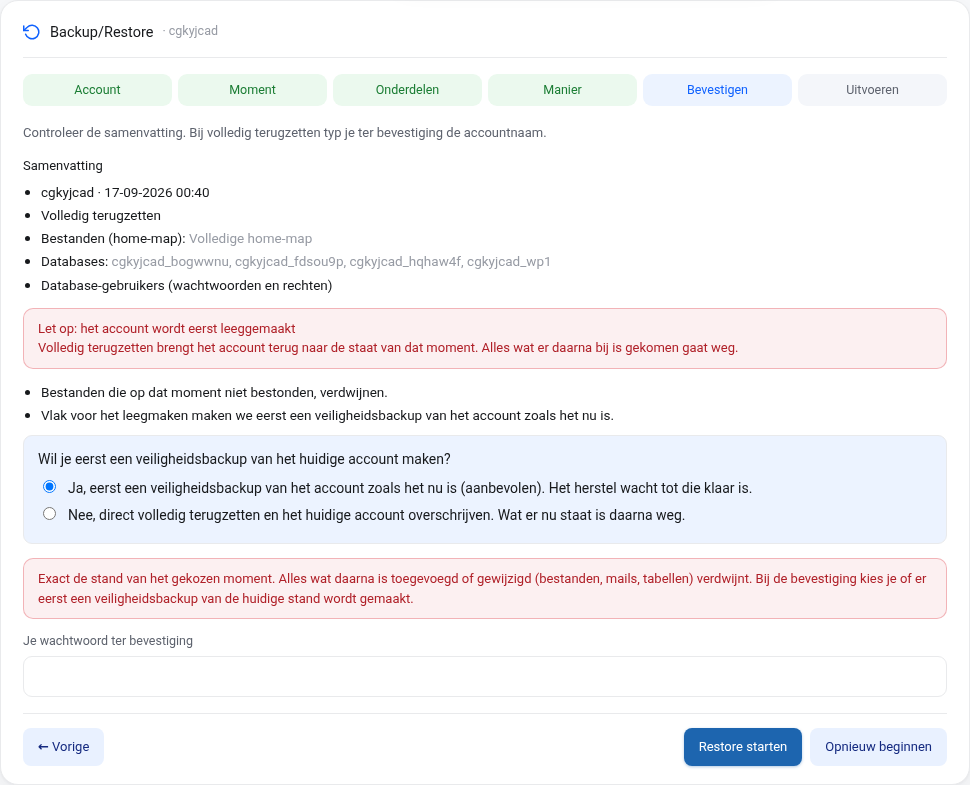
Näed oma valikute kokkuvõtet. Kui valid täieliku taastamise, näed kõigepealt, mis konto tühjendamisel kaob ja mis luuakse uuesti. Valid, kas teeme enne praegusest seisust turvavarukoopia (soovitatav, vaikimisi sees), ja sisestad kinnituseks oma parooli. Seejärel klõpsa nupul Alusta taastamist. Täieliku taastamise korral küsime seejärel veel kord, kas oled kindel.
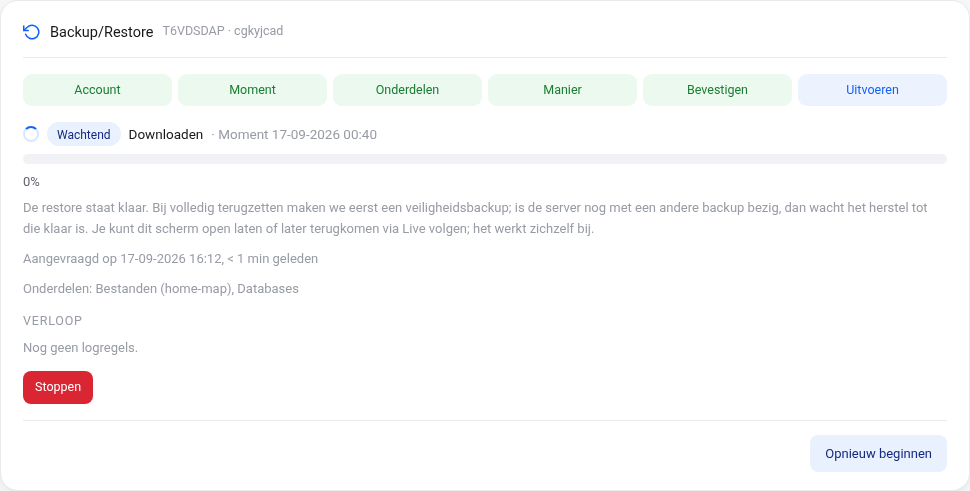
6. samm: Täitmine
Taastamine läheb järjekorda ja algab tavaliselt minuti jooksul. Kui serveris käib sel hetkel varundamine, ootab taastamine, kuni see on valmis; täieliku taastamise korral ootame kõigepealt turvavarukoopiat. Näed samm-sammult, mis toimub, aken uueneb ise. Võid lehe julgelt sulgeda: lehe WebOké Backups ülaosas jääb teade Taastamine on käimas koos nupuga Jälgi reaalajas, ja kui taastamine on valmis või peaks ebaõnnestuma, saad e-kirja. Käimasoleva taastamise saad katkestada nupuga Peata, ebaõnnestunud taastamise käivitad uuesti nupuga Proovi uuesti. Seni kuni taastamine käib, ei saa sa selle konto jaoks uut taastamist alustada.
Neli taastamise viisi
- Täielik taastamine: täpselt valitud hetke seis. Konto tühjendatakse kõigepealt ja seejärel taastatakse; kõik, mis on pärast valitud hetke lisatud või muudetud (failid, kirjad, tabelid), kaob. Kinnitamisel valid, kas teeme kõigepealt praegusest seisust turvavarukoopia, et saaksid alati tagasi minna. See valik on vaikimisi sees.
- Taasta ainult puuduv või muutunu: varukoopia taastatakse, kuid varukoopiast uuemad failid, kirjad ja tabelid jäävad alles. Mugav, kui oled midagi kogemata kustutanud. DirectAdmini seadistuse, DNS-i, sertifikaatide, FTP ja PHP versiooni puhul toimib see samamoodi nagu täielik taastamine.
- Koopiana praeguse kõrvale: sinu praegune veebisait, andmebaas või postkast ei muutu. Varukoopia tuleb koopiana uude kausta, uue nimega andmebaasina (oma andmebaasi kasutajaga) või uue postkastina. Nii saad rahulikult vaadata, mis varukoopias oli. WordPressi, Joomla, Nextcloudi ja Laraveli puhul kohandame koopia seadistusfaili automaatselt uuele andmebaasile. Kui soovid koopiat vaadata teise URL-i all, sisesta see. Uusi andmebaasi andmeid näidatakse ainult üks kord, seega salvesta need kohe.
- Allalaadimine: serveris ei muutu midagi. Valitud osad pakitakse tar.gz-failiks, mida saad 48 tunni jooksul alla laadida. Soovi korral saad e-kirja, kui pakett on valmis.
Allalaadimine ja üleslaadimine
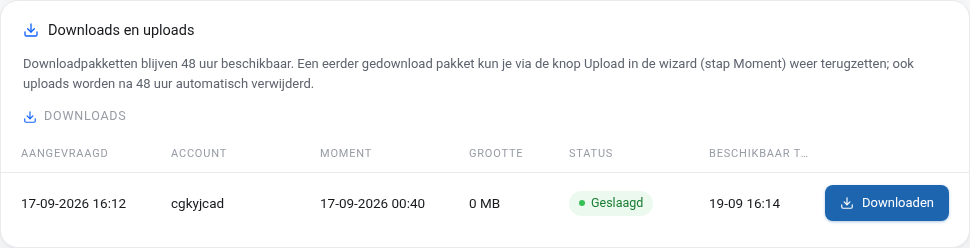
Viisardi all on ülevaade Allalaadimised ja üleslaadimised. Allalaadimispakett on saadaval 48 tundi ja allalaadimislink töötab ainult siis, kui oled sisse logitud. Varem alla laaditud paketi saad hiljem uuesti taastada: vali sammus Hetk valik Laadi üles, vali fail ja läbi ülejäänud sammud. Ka üleslaadimised kustutatakse 48 tunni pärast automaatselt.
Varasemad taastamised
Iga taastamine on loendis Varasemad taastamised koos kuupäeva, kaheksamärgilise taastamiskoodi, konto, hetke, viisi, osade ja olekuga. Nupuga Tulemus avad aruande, kus on näiteks kirjas, mitu faili taastati ja millisesse kausta. Kui taastamine veel käib, on seal Jälgi reaalajas. Kui esitad meile taastamise kohta küsimuse, maini taastamiskoodi.

Korduma kippuvad küsimused
Kui kaua varukoopiaid säilitatakse?
Viimase 30 päeva igast ööst on olemas varukoopia.
Kas kaotan selle, mis pärast varukoopiat on muutunud?
Täieliku taastamise korral jah. Kahtled? Vali siis Taasta ainult puuduv või muutunu või koopia. Jäta täieliku taastamise korral turvavarukoopia sisse, siis saame vahetult enne taastamist olnud seisu alati tagasi tuua.
Kui kaua taastamine kestab?
See sõltub failide ja kirjade hulgast. Üksik kaust või andmebaas on tavaliselt minuti jooksul tagasi, terve konto paljude kirjadega võib võtta kauem. Sa ei pea ootama: saad e-kirja, kui see on valmis.
Ma ei näe oma menüüs WebOké Backupsi.
WebOké Backups on sisse lülitatud iga majutuspaketi ja e-posti paketi jaoks. Kui sa seda menüüpunkti ei näe, ei ole sinu kontol aktiivset paketti või oled sisse loginud alamkasutajana, kellel puudub ligipääs toodetele. Logi sisse peakontoga või loo pöördumine.
Ei saa hakkama?
Loo pöördumine Tugikeskuse kaudu ja aitame sind edasi.