
DNS-kirjete haldamine Minu WebOké keskkonnas (näidetega CNAME, TXT ja väliste teenuste kohta)
DNS-kirjed määravad, kuhu sinu domeeninimi viitab: millises serveris sinu veebisait töötab, kuhu sinu e-kiri toimetatakse ja millised teenused tohivad sinu domeeni kasutada. Minu WebOké keskkonnas haldad oma domeenide DNS-i täielikult ise. Sellest artiklist loed, kuidas see käib, koos näidetega CNAME- ja TXT-kirjete ning välise teenuse ühendamise kohta.
DNS-kirjete vaatamine ja muutmine
- Logi sisse keskkonda Minu WebOké.
- Ava Minu domeenid ja vali domeen, mida soovid hallata.
- Ava vahekaart DNS. Näed nüüd kõiki oma domeeni kirjeid.
- Klõpsa uue kirje jaoks nuppu + Lisa kirje või olemasoleva kirje taga nuppu Muuda või Kustuta. Toetatud on kõik levinud kirjetüübid, näiteks A, AAAA, CNAME, MX ja TXT.
Aknas sisesta Nimi. Domeeni enda jaoks kirjuta @. Alamdomeeni jaoks kirjuta ainult esimene osa, näiteks www või shop: sinu domeeninimi lisatakse selle järele automaatselt. Välja all näed täielikku nime.
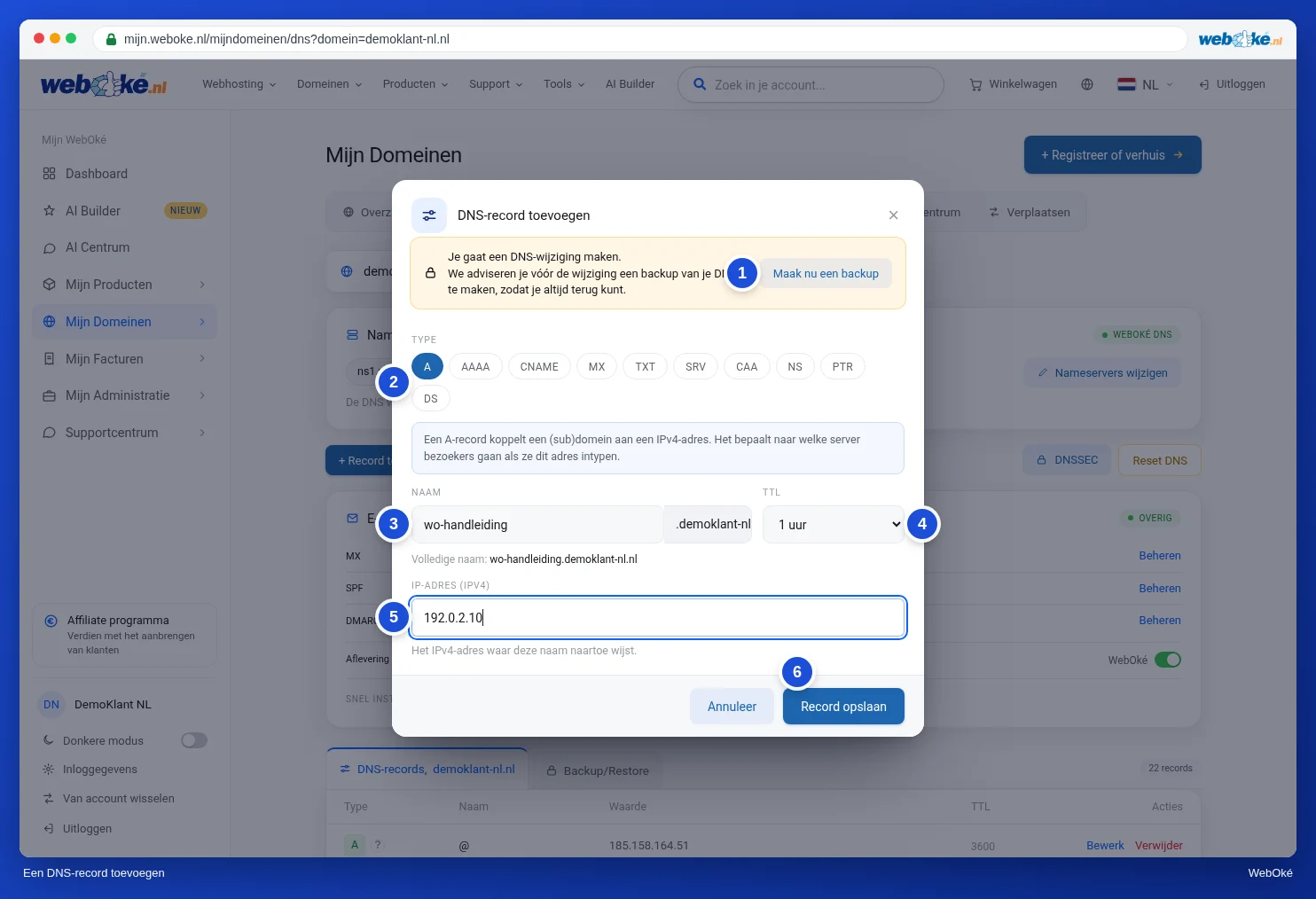
Tee kõigepealt varukoopia
Kas plaanid suuremaid muudatusi, näiteks suunata oma veebisaidi teise serverisse või muuta e-posti kirjeid? Siis tee enne oma DNS-ist varukoopia. Aknas on selleks nupp Tee kohe varukoopia ja see tuletab seda sulle ka meelde. Kui midagi läheb valesti, taasta varukoopia ja kõik töötab jälle nagu varem. Kuidas see käib, loe artiklist DNS-i varukoopia tegemine ja taastamine.
Näide: CNAME-kirje
CNAME-kirje suunab ühe nime teisele nimele. Veebipoe platvormid, uudiskirjateenused ja Microsoft 365 küsivad seda sageli. Oletame, et soovid suunata shop.sinudomeen.nl nimele shops.voorbeeldplatform.com.
- Klõpsa + Lisa kirje ja vali tüüp CNAME.
- Sisesta väljale Nimi ainult shop, ehk ilma oma domeeninimeta.
- Sisesta väljale Viitab sihtnimi, mille lõpus on punkt: shops.voorbeeldplatform.com.
- Klõpsa Salvesta kirje.

Type: CNAME Naam: shop Waarde: shops.voorbeeldplatform.com.
Mida CNAME-kirjega teha ei saa?
- CNAME-kirjet ei saa panna domeenile endale (@). Seal asuvad ka sinu MX- ja NS-kirjed. Kui teenus küsib sinu põhidomeeni, kasuta A-kirjet teenuse antud IP-aadressiga. Muud võimalused leiad artiklist CNAME-kirjed ja punkt lõpus.
- CNAME-kirjet ei saa panna sama nimega teise kirje kõrvale. Kui nimele shop on juba A-kirje, kustuta see kõigepealt.
Lisateave: CNAME-kirjed ja punkt lõpus.
Näide: TXT-kirje kinnitamiseks
Teenused nagu Google Search Console, Microsoft 365, Google Workspace ja Facebook tahavad teada, kas domeen kuulub sulle. Nad annavad sulle koodi, mille lisad TXT-kirjena oma DNS-i.
- Klõpsa + Lisa kirje ja vali tüüp TXT.
- Kas teenus küsib kirjet domeenile endale (või nimele @)? Siis sisesta väljale Nimi @. Kui teenus küsib oma nime, näiteks _github-challenge-sinuettevote, sisesta ainult see nimi, ilma domeeninimeta selle järel.
- Kleebi väärtuse väljale teenuselt saadud kood. Jutumärke ei pea kirjutama.
- Klõpsa Salvesta kirje. Seejärel mine tagasi teenuse juurde ja klõpsa seal kinnitamise nuppu.
Type: TXT Naam: @ Waarde: google-site-verification=abc123...
Sul võib olla mitu TXT-kirjet kõrvuti, ka sama nimega. Ainult SPF-kirje (algab v=spf1) tohib esineda vaid ühe korra. Lisateave: TXT-kirjed kinnitamiseks.
Kas Google Search Console'i kinnitamine ei õnnestu? Kõige sagedamini nähtavad vead, näiteks vale nimi, kirje nimel www või liigsed jutumärgid, leiad artiklist Google Search Console'i kinnitamine TXT-kirjega: nii väldid vigu.
Bing Webmaster Tools ei küsi TXT-kirjet, vaid CNAME-kirjet. Sisesta väljale Nimi Bingi antud kood, ilma domeeninimeta selle järel, ja väljale Viitab verify.bing.com. lõpus oleva punktiga. Lihtsam on importida oma sait Bingi Google Search Console'ist. Siis kinnitab Bing selle ise ja sa ei pea DNS-i midagi lisama.
Oma domeeni või e-posti ühendamine välise teenusega
Kas kasutad veebipoe platvormi nagu Shopify või saadad uudiskirju teenusega nagu Mailchimp, MailerLite või Brevo? Siis palub see teenus sul lisada mõned kirjed. Võta alati täpselt üle see, mida teenus ette annab.
- Veebisait või veebipood teise teenusepakkuja juures: tavaliselt A-kirje sinu põhidomeenile (@) teenuse IP-aadressiga ja CNAME-kirje nimele www või alamdomeenile nagu shop. Vaata A- või AAAA-kirje lisamine või muutmine. Samm-sammulise juhendi Shopify, Wixi ja Squarespace'i kirjetega leiad artiklist Sinu veebisait Shopifys, Wixis või Squarespace'is, domeen ja e-post WebOké juures.
- Kinnitamine: TXT-kirje koodiga, nagu eespool kirjeldatud.
- DKIM uudiskirjateenuse jaoks: tavaliselt CNAME- või TXT-kirjed nimega nagu k1._domainkey. Võta nimi üle ilma domeeninimeta selle järel ja CNAME-kirje puhul pane väärtuse lõppu punkt. Vaata DKIM-i sisselülitamine ja kontrollimine.
- SPF-i täiendamine: kui teenus saadab e-kirju sinu domeeni nimel, ära loo teist SPF-kirjet, vaid täienda olemasolevat kirjet teenuse include: osaga. Jäta include:webawere.nl alles, sest sinu veebisait ja vormid saadavad e-kirju meie serverite kaudu. Vaata SPF-i seadistamine ja täiendamine.
v=spf1 a mx include:webawere.nl include:spf.voorbeelddienst.com ~all
Kontrolli, kas see töötab
Muudatused rakenduvad kohe. DNS-i vahemälu (kirje TTL) tõttu võib kuluda kuni tund, enne kui kõik internetis muudatust näevad, erandjuhtudel kuni 24 tundi. Kas kinnitamine ei õnnestu kohe? Oota veerand tundi ja proovi uuesti.
Soovid näha, kas sinu kirjed on õiged? Ava Minu WebOké domeenilehel kaart Domeeni / e-posti tervis ja klõpsa Kontrolli uuesti või kasuta avalikku tööriista Domeeni tervis. Vaata ka Domeeni ja e-posti tervis: kontrollimine ja parandamine.
Hea teada
- Iga kirjetüübi taga loendis on küsimärk. Klõpsa sellel, et lugeda lihtsas keeles, mida see kirje teeb.
- MX-, SPF-, DMARC-, CAA- ja SRV-kirjete jaoks pakub aken lisaabi. Vaata DNS-i abivahendid: MX, SPF, DMARC, CAA ja SRV.
- Pole kindel, millist kirjet vajad? Võta meiega julgelt ühendust Tugikeskuse kaudu, mõtleme koos sinuga.
Võib-olla huvitav lugemine: Domeeninime ajalugu
Vaata ka WebOké juhendist: DNS-i haldamine: kirjete lisamine, muutmine ja kustutamine. DirectAdmini juhendist: DNS Management avamine ja kirjete lugemine.
Põhjalik selgitus koos ekraanipiltidega: DNS Minu WebOké keskkonnas ja väliste nameserverite, näiteks Cloudflare'i juures DirectAdmini juhendis.
Tahad rohkem teada? Läbi tasuta kursus Leitav veebis, õppetund 2.1 Google Search Console: saidi lisamine ja kinnitamine.