
Loo rakenduse parool (vajalik rakenduste ja seadmetega ühendamiseks)
Sinu WebOké Nextcloud küsib sisselogimisel alati lisakoodi (kaheastmeline kinnitamine). Mõned rakendused ei oska seda koodi sisestada. Selliste rakenduste jaoks loo rakenduse parool: eraldi pikk parool, mis on mõeldud ainult sellele ühele rakendusele.
Millal on rakenduse parooli vaja?
| Rakendus või seade | Kas rakenduse parooli on vaja? |
|---|---|
| Nextcloud Files sinu arvutis | Ei, logid sisse brauseri kaudu ja rakendus teeb ülejäänu ise. |
| Nextcloudi rakendus sinu telefonis või tahvelarvutis | Ei, logid sisse rakenduse sisselogimisekraanil. Kui see ei õnnestu, saad rakenduse parooli QR-koodina skannida. |
| Kalender ja kontaktid sinu iPhone'is, iPadis või Macis (CalDAV ja CardDAV) | Jah |
| DAVx5 Androidis | Tavaliselt mitte: vali sisselogimine brauseri kaudu. Kui see ei õnnestu, kasuta rakenduse parooli. |
| Thunderbird ja Outlook koos CalDav Synchronizeriga | Jah |
| Sinu Nextcloud võrgukettana (WebDAV) ja muud programmid, näiteks varundustarkvara NAS-is | Jah |
Rakenduse parool on ka turvaline: kui näiteks kaotad telefoni, kustutad ainult selle seadme rakenduse parooli. Sinu tavaline parool ja teised seadmed jäävad tööle.
Rakenduse parooli loomine
1. samm: Ava arvutis oma Nextcloud ja logi sisse. Klõpsa paremal üleval oma profiilipildil või initsiaalidel.

2. samm: Klõpsa menüüs valikul Seaded.
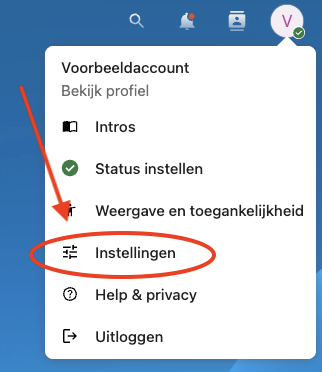
3. samm: Klõpsa vasakul valikul Turvalisus.

4. samm: Keri alla jaotiseni Seadmed ja seansid. Sisesta väljale Rakenduse nimi nimi, mille järgi rakenduse hiljem ära tunned, näiteks Triinu iPhone'i kalender, ja klõpsa nupul Loo uus rakenduse parool.

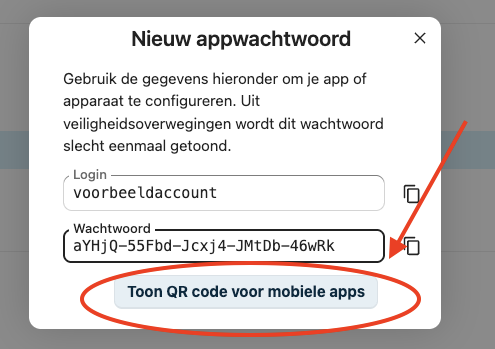
5. samm: Näed oma kasutajanime (väljal Kasutajanimi) ja uut rakenduse parooli (väljal Parool). Kopeeri parool ja sisesta see rakendusse kohta, kus küsitakse sinu parooli. Kasutajanimeks kasuta oma tavalist Nextcloudi kasutajanime. Kui seadistad Nextcloudi rakendust telefonis, saad klõpsata ka nupul Näita QR-koodi mobiilirakenduste jaoks ja koodi rakendusega skannida.
NIPP: Kas sul on Mac ja iPhone sama Apple'i kontoga? Kopeeri parool Macis ja kleebi see otse iPhone'i.
Head tavad
- Loo iga rakenduse ja iga seadme jaoks eraldi rakenduse parool. Kui kaotad ühe seadme, tühistad ainult selle parooli.
- Kui muudad oma tavalist parooli, jäävad rakenduste paroolid tööle. Kui soovid rakenduse välja lukustada, kustuta selle rakenduse parool.
- Kas rakendus annab veateate 401 või küsib pidevalt parooli? Siis proovib see tavaliselt sinu tavalist parooli. Loo rakenduse parool ja sisesta see.
Põhjalik selgitus koos ekraanipiltide ja lühikese videoga: Rakenduste paroolid: millal ja kuidas Nextcloudi juhendis.