
Kolimine Dropboxist WebOké Nextcloudi
Failide ja fotode migreerimiseks Dropboxist sinu WebOké Nextcloudi serverisse oleme teinud mugava tööriista, mis teeb selle automaatselt.
Selles artiklis selgitame vajalikke toiminguid samm-sammult.
1. samm: Ava https://www.dropbox.com/login ja logi oma Dropboxi kontole sisse.
2. samm: Logi sisse oma Nextcloudi serverisse ja klõpsa üleval paremal oma profiilil, seejärel klõpsa rippmenüüs valikul „Seaded“
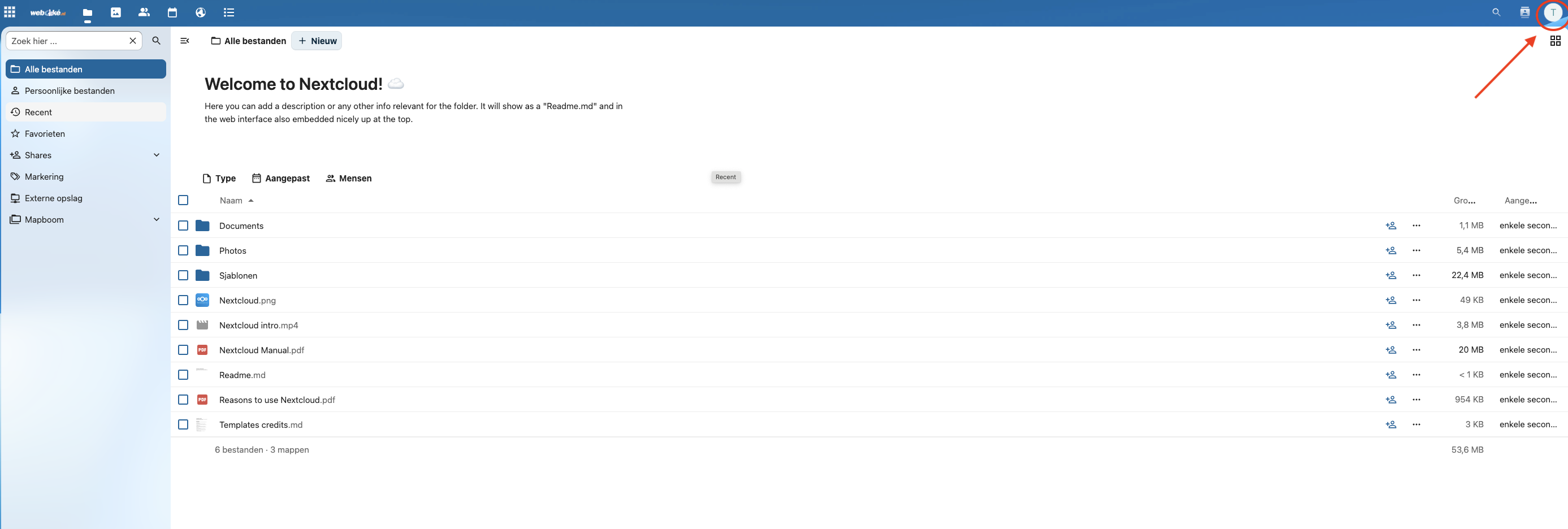
3. samm: Klõpsa vasakul valikul Andmete migreerimine

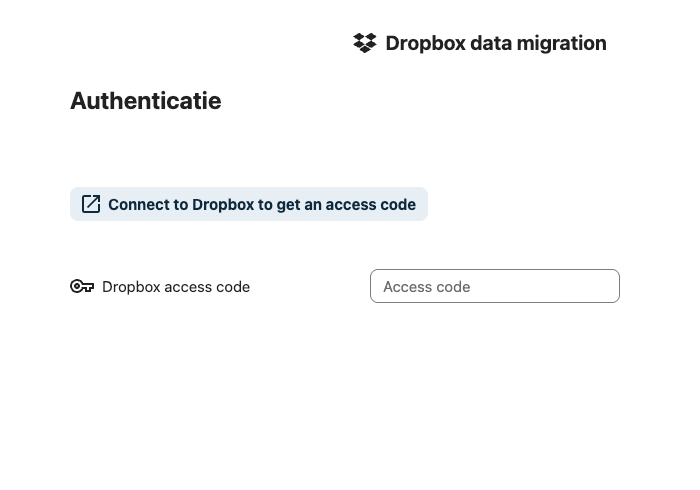
4. samm: Klõpsa siin Connect to Dropbox to get an access code
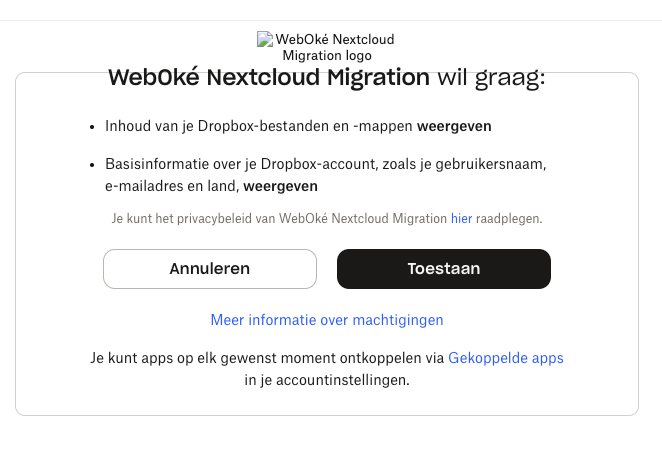
5. samm: Seejärel avaneb Dropbox.com ja näed seda teadet. Klõpsa siin Luba
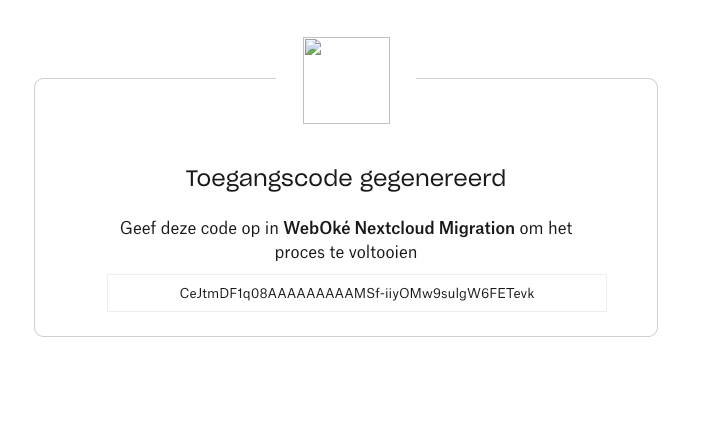
6. samm: Kopeeri järgmises aknas kuvatud juurdepääsukood
7. samm: Kleebi juurdepääsukood väljale Dropbox access code
8. samm: Seejärel on ühendus sinu Dropboxi kontoga loodud.
Väljal Import directory saad valida, millisesse kausta Nextcloudi serveris kõik andmed teisaldatakse. Seda saad muuta pliiatsiikoonil klõpsates, selleks võid luua uue kausta või kasutada olemasolevat.
Sa ei saa valida, mida üle kantakse, tööriist võtab kaasa kõik, mis Dropboxis on. Kui sul pole teatud andmeid enam vaja või sa ei soovi neid üle kanda, on kõige parem need enne Dropboxist kustutada.
Kui oled migreerimise alustamiseks valmis, klõpsa Import Dropbox files .
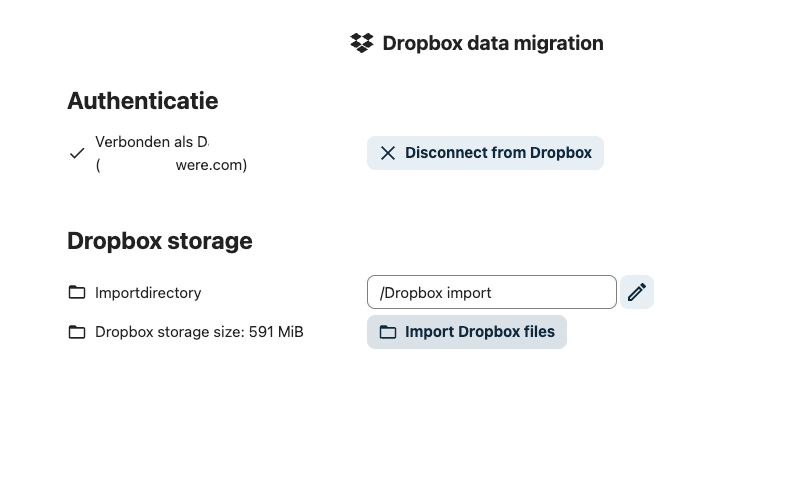
Ongi kõik! Migreerimine on nüüd käimas.
Olenevalt andmete hulgast võib see võtta aega, mõnest minutist kuni mõne tunnini, kui faile on palju.
Nipp: Võid selle akna avatuks jätta ja vahepeal muid asju teha. Server töötab taustal edasi ja edenemist näed aknas.
Kui migreerimine on lõpetatud, on kõik sinu andmed turvaliselt sinu oma Nextcloudi serveris, mis töötab meie füüsilistes serverites NorthC andmekeskustes Aalsmeeris ja Oude Meeris. Palju õnne ülemineku puhul digitaalsele suveräänsusele!