Nextcloud Filesi paigaldamine Apple Macis
Rakendusega Nextcloud Files saad kõik Nextcloudi serveris olevad failid otse oma Maciga sünkroonida, nii et Finderist on sul alati juurdepääs oma Nextcloudi failidele.
Kui lohistad Finderis faile Nextcloudi kausta või lisad neid sinna, laaditakse need kohe sinu Nextcloudi serverisse üles. Mugav, kas pole?
Selle saab seadistada mõne sammuga, mida selgitame allpool:
1. samm: Ava https://nextcloud.com/install/#desktop-files
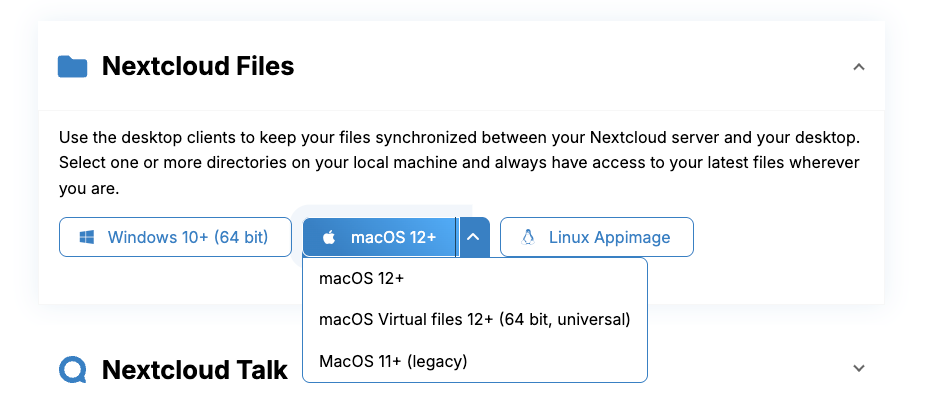
2. samm: Klõpsa jaotises „Download for desktop“ rippmenüül valiku „MacOS“ kõrval. Siin saad valida MacOS ja MacOS Virtual Files vahel.
MacOS Virtual Files
Virtual Files puhul hoitakse Macis ainult failide ja kaustade kohatäiteid. Fail laaditakse serverist alla alles siis, kui sellel klõpsad. Nii ei võta näiteks 80GB andmeid Nextcloudis ka sinu Macis 80GB ruumi.
MacOS (tavaline versioon)
Tavaline versioon hoiab kõigist failidest täielikku koopiat sinu Macis. Funktsionaalsus on täpselt sama. Eelis on see, et failidele on juurdepääs ka ilma internetita või siis, kui Nextcloudi server pole kättesaadav. Puudus on see, et Maci kettaruum võib kiiresti täis saada.
Sel juhul hoiad faile nii pilves kui ka oma seadmes.
3. samm: Läbi paigaldusprotsess, see käib samamoodi nagu teiste rakenduste paigaldamine Macis.
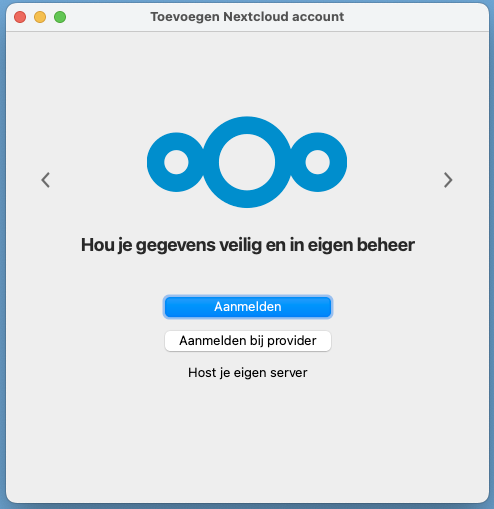
4. samm: Ava Nextcloudi rakendus ja klõpsa „Logi sisse“
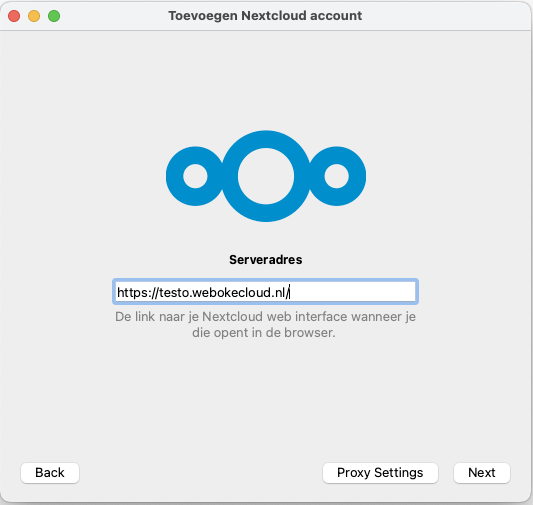
5. samm: Sisesta oma Nextcloudi serveri URL ja klõpsa „Next“.
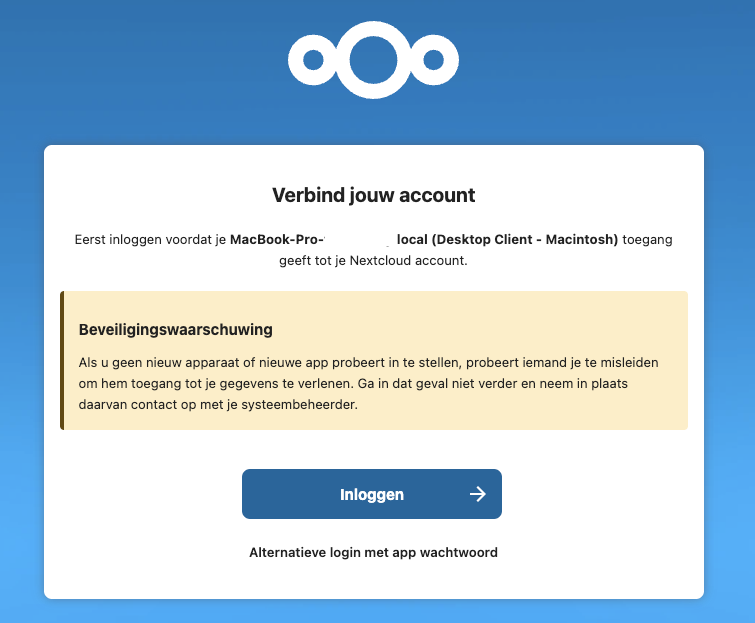
6. samm: Seejärel avaneb automaatselt brauser ja klõpsa selles aknas „Logi sisse“.
Kui oled Nextcloudi juba sisse loginud, liigud kohe järgmisele lehele, muidu tuleb kõigepealt sisestada kasutajanimi ja parool.
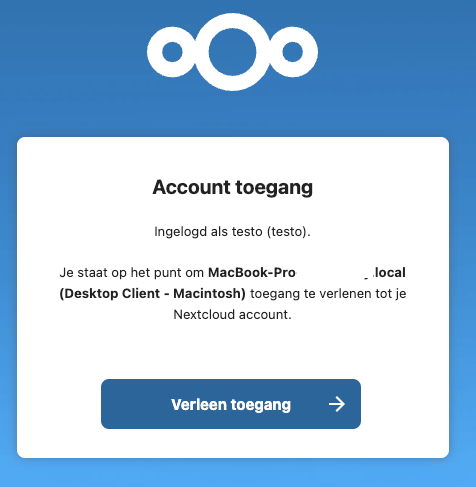
7. samm: Selles aknas klõpsa „Anna ligipääs“
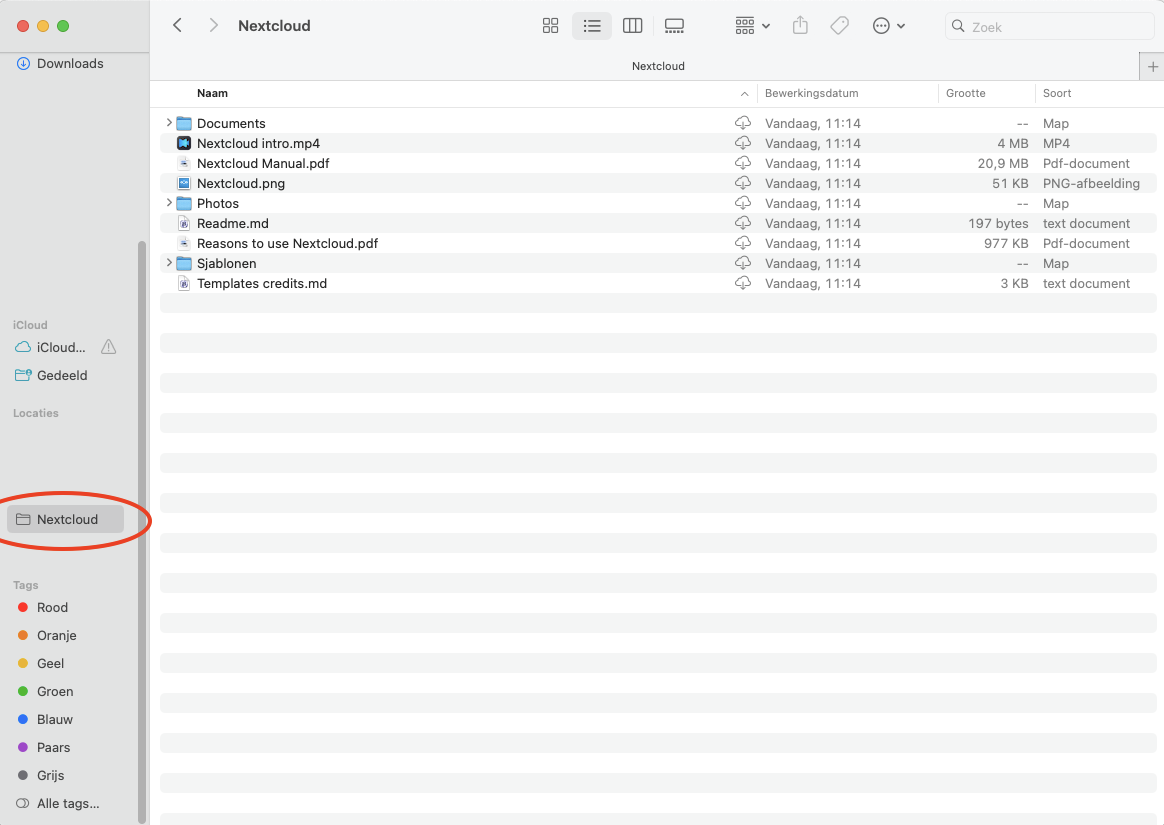
8. samm: Valmis! Sinu Mac ja Nextcloudi server sünkroonivad nüüd kõik sinu kontoga seotud failid ja kaustad. Kui avad Finderi, näed jaotises „Asukohad“ kausta nimega „Nextcloud“.
Selles näites kasutame Virtual Filesi: kui siin failil klõpsame, laaditakse see kohe Nextcloudist alla ja avatakse Macis. Kui paned faili Nextcloudi kausta, laaditakse see kohe automaatselt Nextcloudi serverisse üles.
Kui soovid teatud kaustu avada ka siis, kui internetti pole või Nextcloudi server pole kättesaadav, klõpsa kausta nime kõrval oleval pilveikoonil, siis laaditakse kaust alla.
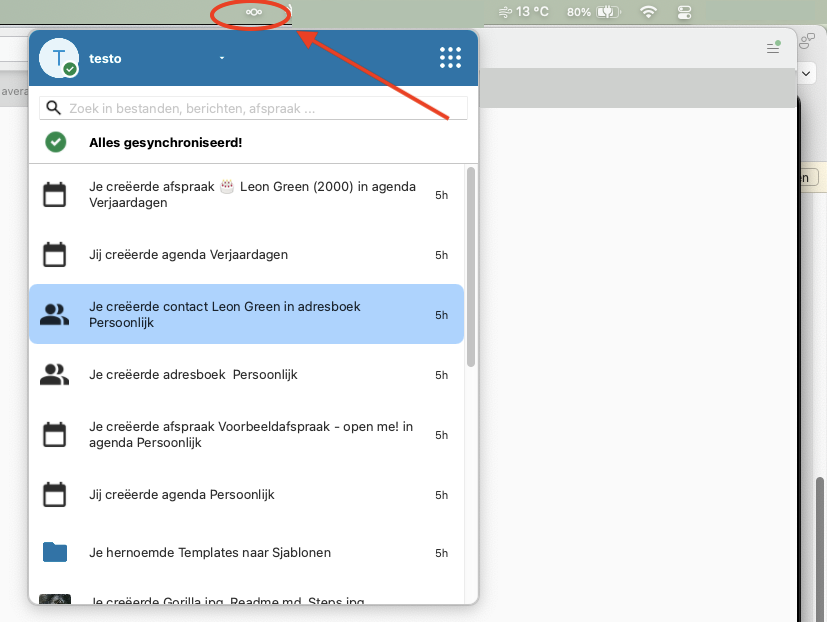
Maci olekuribal üleval paremal näed nüüd Nextcloudi logo. Sellel klõpsates avaneb rakendus, kus saad vaadata oma tegevusi ja hallata (sünkroonimise) seadeid.