
Nextcloud Filesi paigaldamine Apple Macile
Rakendusega Nextcloud Files näed kõiki oma WebOké Nextcloudi faile otse oma Maci Finderis. Mida Nextcloudi kausta paned või lohistad, läheb automaatselt sinu Nextcloudi.
Macis kasutab rakendus Apple'i File Providerit, sama tehnikat, mida kasutavad iCloud Drive ja OneDrive. Näed kõiki oma faile, kuid fail laaditakse alla alles siis, kui selle avad. Nii ei võta 80 GB sinu Nextcloudis ka sinu Macis 80 GB ruumi.
Seadistamine käib mõne sammuga, selgitame seda allpool:
Samm 1: Mine aadressile www.weboke.ee/download ja klõpsa Nextcloud Filesi juures valikul macOS. Vajad macOS 13 või uuemat.

Samm 2: Ava allalaaditud fail (näiteks Nextcloud-35.0.0.pkg) ja järgi paigaldusprogrammi samme. Mac küsib sinu Maci parooli, mitte Nextcloudi oma. Seejärel ava Nextcloud kaustast Rakendused.
Samm 3: Klõpsa rakenduses nupul Log in.
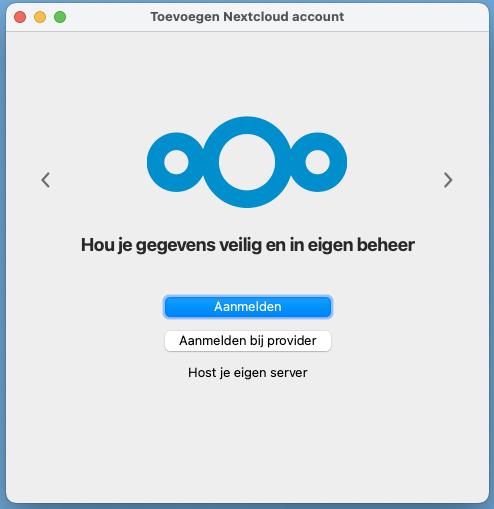
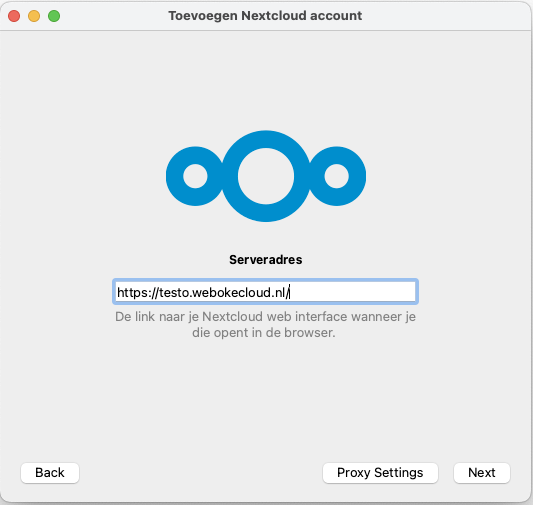
Samm 4: Sisesta väljale Server address oma Nextcloudi aadress ja klõpsa nupul Log in.
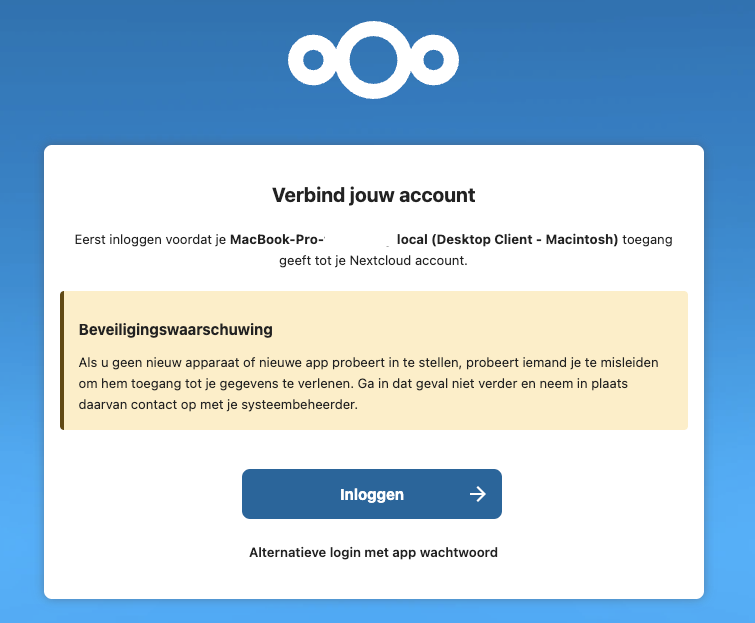
Samm 5: Brauseris avaneb leht Ühenda oma konto. Klõpsa nupul Logi sisse. Kui sa pole veel sisse logitud, sisesta oma kasutajanimi, parool ja sisselogimiskood oma e-kirjast või autentimisrakendusest.
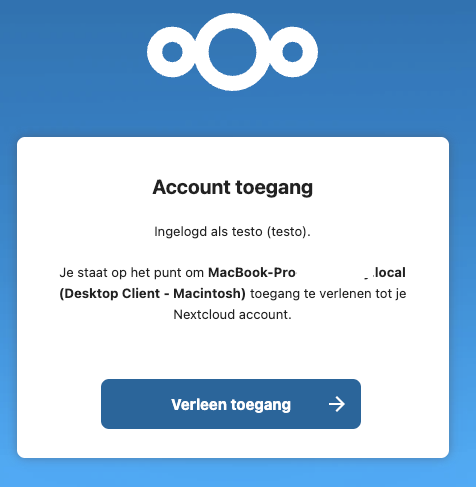
Samm 6: Klõpsa nupul Anna ligipääs. Rakenduse parooli pole vaja luua: rakendus teeb selle ise.
Samm 7: Rakendusse tagasi jõudes on File Provider valmis. Jäta see sisse ja klõpsa nupul Connect. Kas macOS küsib luba laienduse, failipakkuja või kaustadele juurdepääsu jaoks? Luba see, muidu ei saa rakendus sünkroonida.
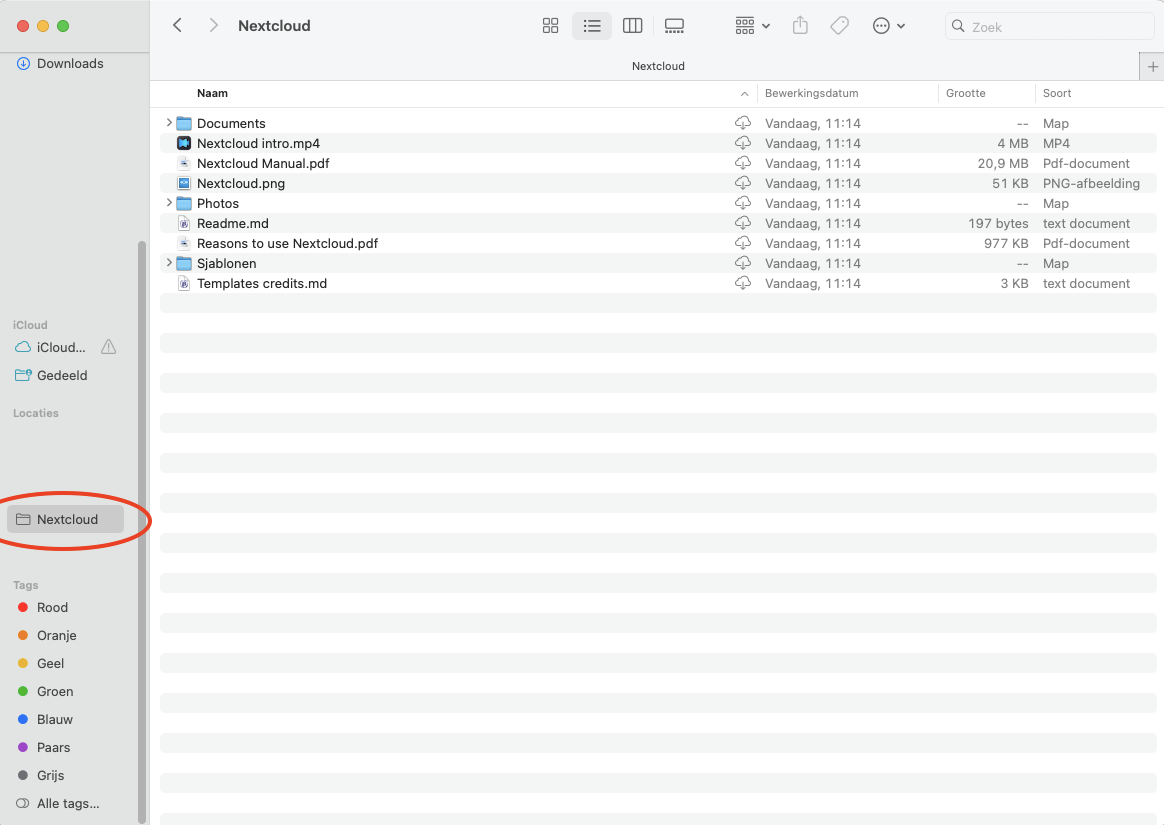
Samm 8: Valmis! Ava Finder. Vasakul jaotises Asukohad on nüüd sinu Nextcloud. Topeltklõpsa failil ja see laaditakse alla ning avatakse. Soovid kausta avada ka ilma internetita? Paremklõpsa sellel ja vali, et see jääks alati allalaadituks (inglise keeles Keep Downloaded).
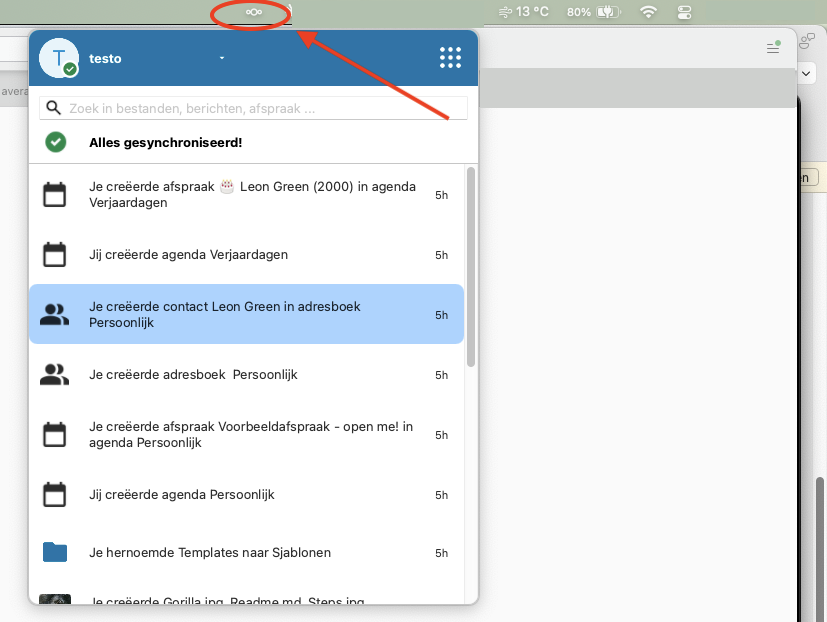
Maci menüüribal üleval näed nüüd Nextcloudi pilvekest. Klõpsa sellel, et vaadata oma tegevusi ja hallata seadeid.
Põhjalik selgitus koos ekraanipiltidega: Nextcloud Filesi paigaldamine Maci (File Provider) Nextcloudi juhendis.