
Postkasti lisamine Apple Maili macOS-is
Selles artiklis selgitame, kuidas lisada DirectAdminis ise loodud postkast (Uue e-posti aadressi või postkasti loomine) oma Maci rakendusse Apple Mail.
Selleks on kaks võimalust:
1. võimalus: traditsiooniline viis, kus sisestame vajalikud andmed ise
2. võimalus: postkasti seadistusfaili allalaadimine DirectAdminist ja selle paigaldamine Macis
Alustame 1. võimalusest. Soovid kasutada 2. võimalust? Keri edasi.
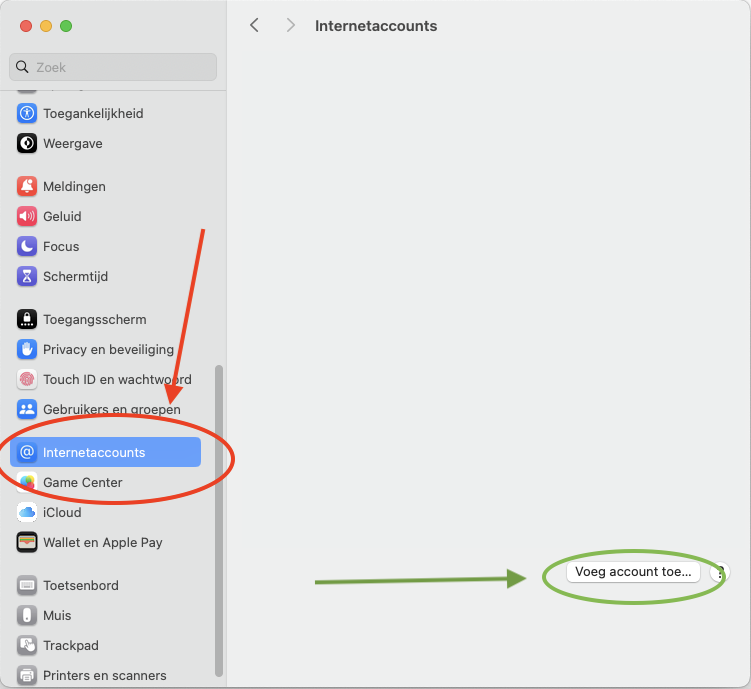
1. samm: ava Maci seaded ja menüü „Interneti kontod“, seejärel klõpsa „Lisa konto…“.
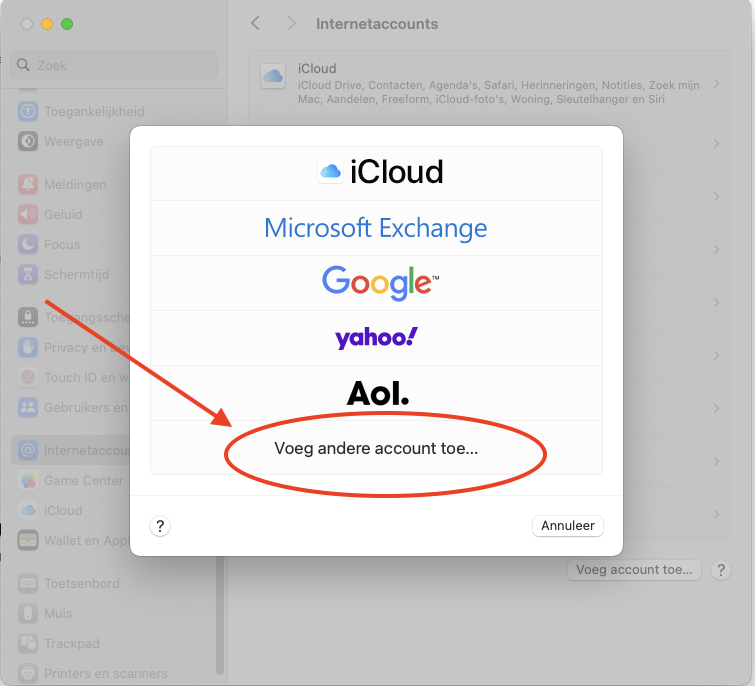
2. samm: vali „Lisa muu konto…“
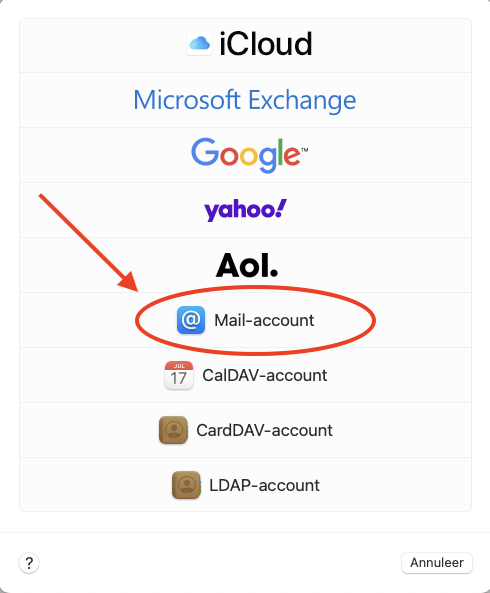
3. samm: vali „Meilikonto“
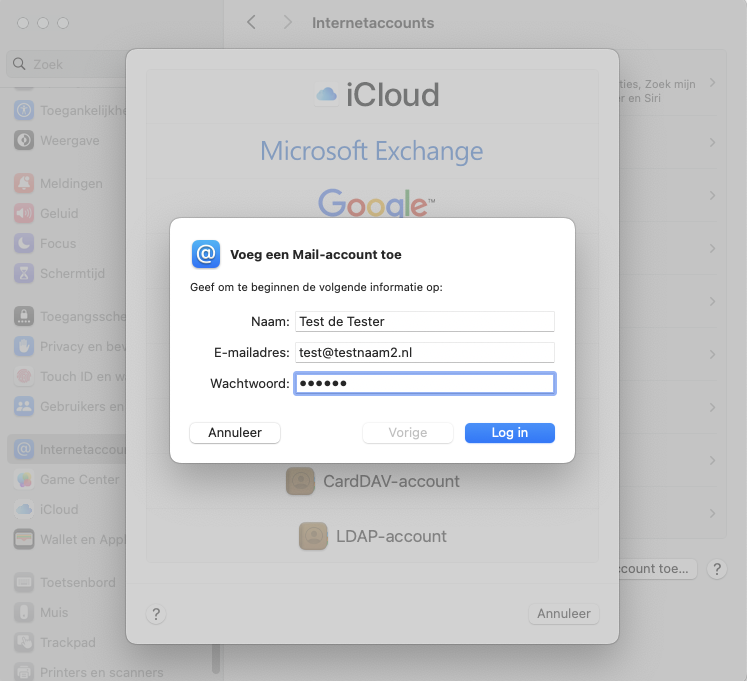
4. samm: täida need väljad:
Nimi: see on postkasti kuvatav nimi. Kui saadad kirja, näeb saaja seda nime oma postkastis saatjana.
E-posti aadress: see on e-posti aadress, mille lõid DirectAdmini juhtpaneelis
Parool: selle parooli määrasid postkasti loomisel. Ei mäleta parooli? Uue e-posti aadressi või postkasti loomine
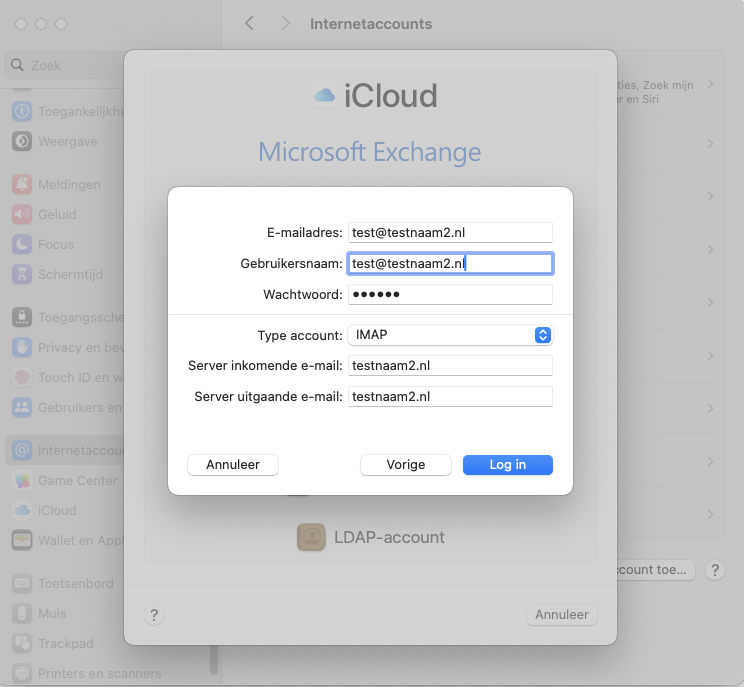
5. samm: täida kõik väljad, ka need, mille juures on märgitud, et need on valikulised.
E-posti aadress: see on e-posti aadress, mille lõid DirectAdmini juhtpaneelis
Kasutajanimi: ka see on sama e-posti aadress, mille sisestad teistele väljadele. See tuleb alati täita.
Parool: selle parooli määrasid postkasti loomisel. Ei mäleta parooli? Uue e-posti aadressi või postkasti loomine
Konto tüüp: IMAP
Sissetulevate ja väljaminevate kirjade server: see on sinu domeeninimi, selles näites seega testnaam2.nl. Mõnikord on domeeninime ees IMAP või SMTP, selle võid eemaldada, piisab ainult domeeninimest.
NB! Kas meie juures majutatakse ainult e-posti ja veebilehte majutab teine teenusepakkuja? Siis domeeninime sisestamine ei tööta. Sisesta sel juhul oma Email Only paketi serveri nimi, mille leiad paketi ostmisel saadud e-kirjast. Serveri nimi näeb välja näiteks selline: linux2410.webawere.nl.
Valmis! Postkast on nüüd Apple Maili lisatud.
2. võimalus: postkasti lisamine seadistusfailiga
Lisatakse hiljem…