
PHP versiooni ja PHP seadete muutmine (ja mida teha, kui pärast uuendamist tekivad vead)
WebOkés valid ise, millist PHP versiooni su veebileht kasutab, ja saad ise muuta selliseid seadeid nagu upload_max_filesize, memory_limit ja max_execution_time. Seda teed DirectAdminis tööriistaga Select PHP version. Kas su leht ei tööta pärast uuendamist enam? Allpool loed, mida siis teha.
PHP versiooni muutmine
- Logi sisse DirectAdmini: mine Minu WebOkés jaotisse Minu tooted ja klõpsa oma majutuspaketi juures nupul DirectAdmin.
- Klõpsa jaotises Extra Features valikul Select PHP version.
- Vali rippmenüüst soovitud versioon ja salvesta valik.
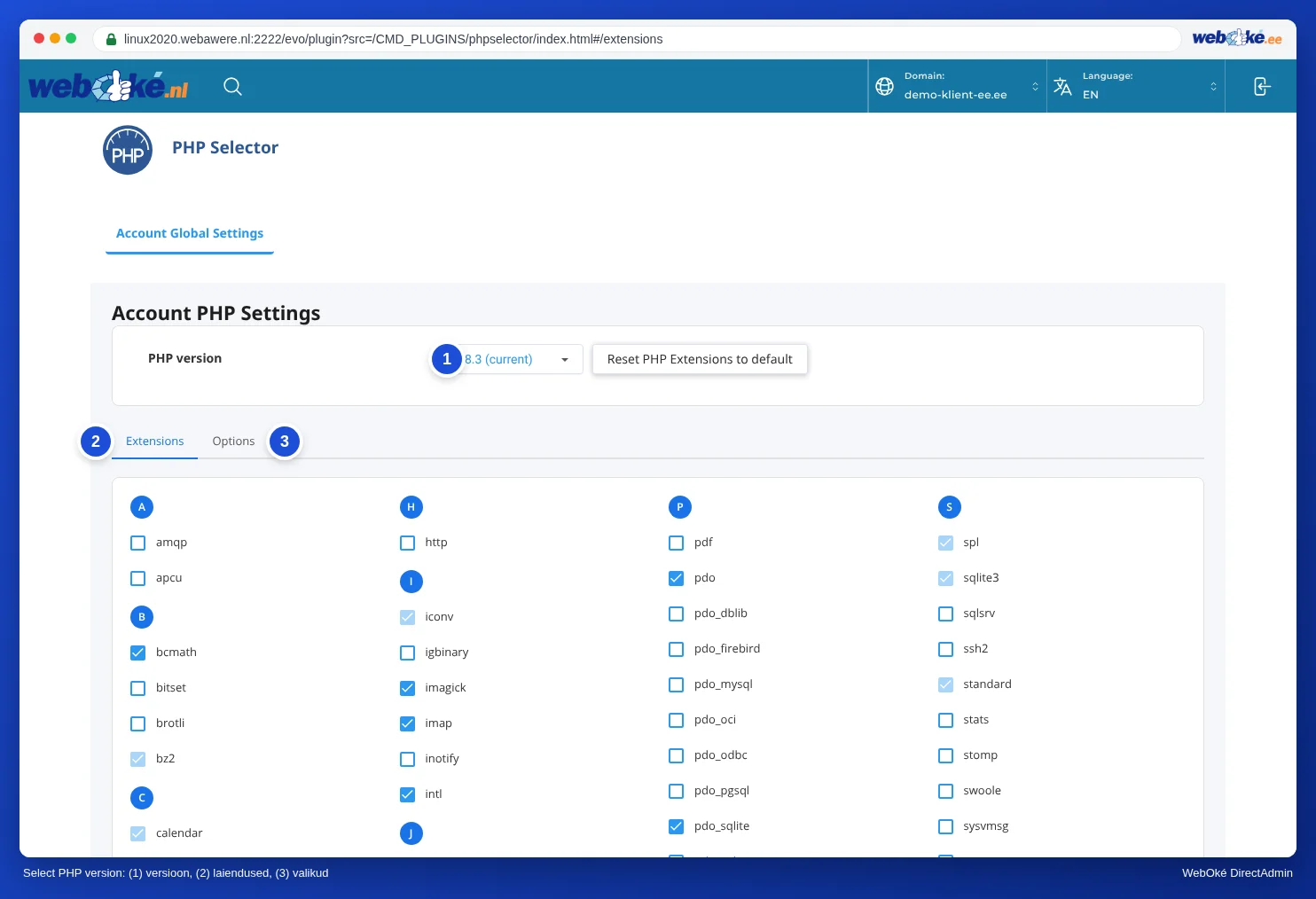
Testi oma veebilehte kohe pärast muudatust. Kui midagi enam ei tööta, loe allolevat osa.
Su leht ei tööta pärast PHP uuendamist
Kas su leht on valge, näed veateadet või osa lehest ei tööta? Peaaegu alati põhjustab seda plugin, teema või oma kood, mis ei sobi uue versiooniga.
- Pane eelmine versioon tagasi. Vali tööriistas Select PHP version uuesti versioon, mis sul enne oli. Su leht töötab siis kohe jälle nagu varem. Uue versiooni kohandatud laiendused ja valikud jäävad järgmiseks katseks alles.
- Otsi viga vealogist. Klõpsa DirectAdminis jaotises System Info & Files valikul Site Summary / Statistics / Logs ja seejärel oma domeeni juures valikul Error Log. Vaata lõpust ridu, kus on
PHP Fatal errorvõiPHP Warning. Failiteest näed tavaliselt, milline plugin või teema probleemi tekitab. Kui seal pole midagi kasulikku, loe artiklit PHP vigade kuvamine ilma php.ini faili muutmata. - Uuenda oma tarkvara. Tee kõigepealt varukoopia. Seejärel uuenda WordPressi (või muud tarkvara), teemat ja pluginaid ajal, mil vana PHP versioon on veel aktiivne. Eemalda pluginad, mida sa ei kasuta.
- Proovi uuesti. Lülita uus versioon jälle sisse, testi lehte ja vaata uuesti vealogi.
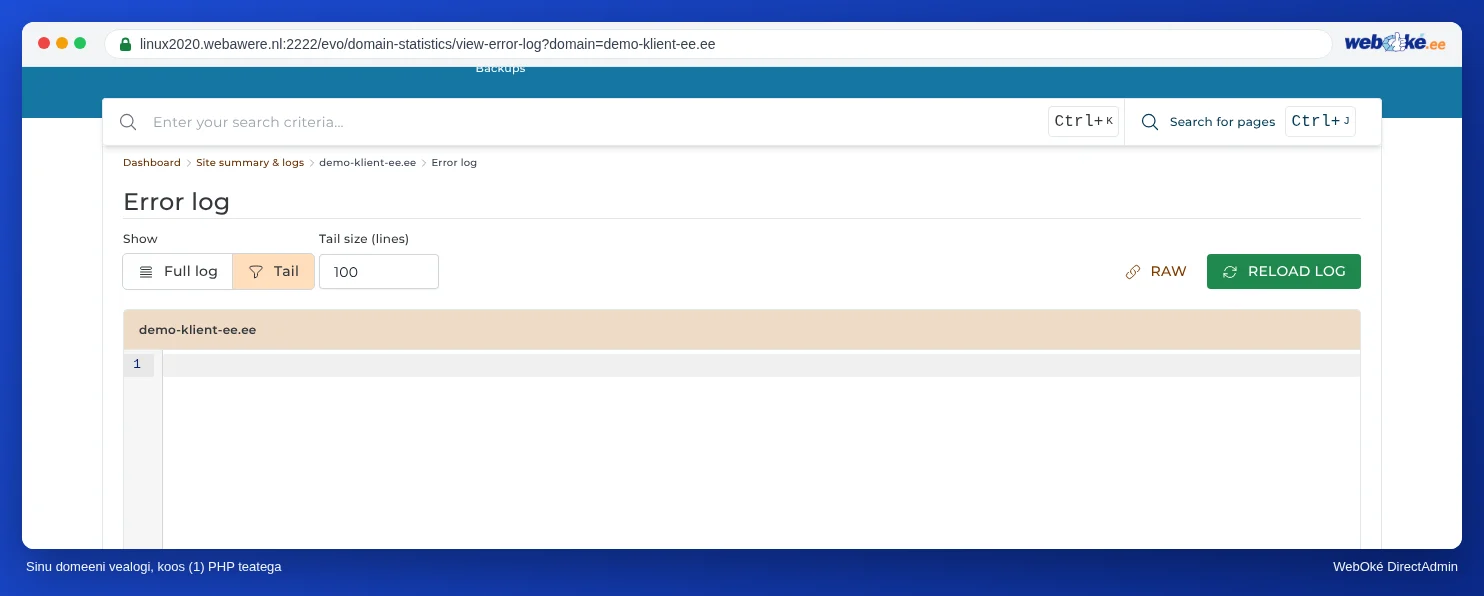
Kui näed teadet Call to undefined function, puudub sageli mõni PHP laiendus. Selle lülitad ise sisse, vaata allpool.
Laienduse sisselülitamine, näiteks ionCube
Mõni tasuline tarkvara, näiteks teatud pluginad või e-poe moodulid, on krüpteeritud. See töötab ainult laaduriga: ionCube (ioncube_loader) või SourceGuardian (sourceguardian). Tarkvara tegija ütleb sulle, millist neist vajad. Sageli näed seda teatest nagu "requires the ionCube PHP Loader".
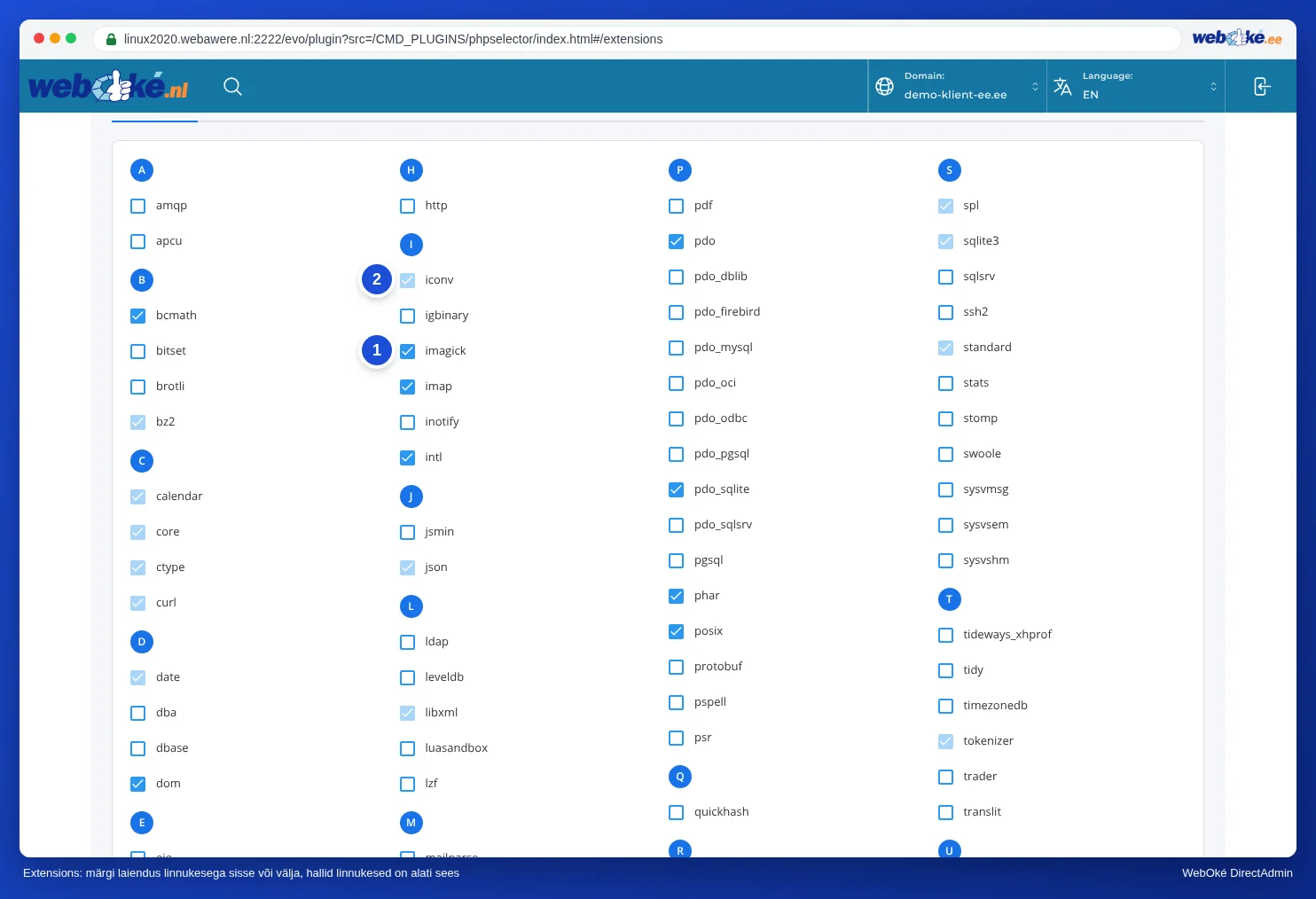
- Ava Select PHP version ja kontrolli üleval, et õige versioon on valitud. Laiendusi seadistad iga PHP versiooni jaoks eraldi.
- Mine vahekaardile Extensions.
- Märgi
ioncube_loader(või muu vajalik laiendus). Muudatus on minuti jooksul aktiivne.
PHP seadete muutmine
- Ava Select PHP version ja mine vahekaardile Options.
- Muuda vajalikku seadet, näiteks
upload_max_filesizesuuremate üleslaadimiste jaoks. Suurenda siis ka väärtustpost_max_size. - Muudatus salvestatakse kohe.
Nii ei pea sa .htaccess-faili midagi lisama.
Kas WordPressis või WooCommerce'is jäävad variatsioonid, menüüd või pikad vormid salvestamata või salvestuvad ainult osaliselt? Siis on max_input_vars sageli liiga madal. Loe artiklit Variatsioone või menüüsid ei salvestata: max_input_vars suurendamine.
Eelistad, et teeme selle sinu eest?
Ei õnnestu või pole su veebilehte aastaid uuendatud? PHP uuendusega teeme su veebilehe sobivaks ajakohase PHP versiooniga, kindla hinnaga. Kui see ei õnnestu, saad raha tagasi. Loe lähemalt: PHP uuenduse tellimine.
Vaata ka DirectAdmini juhendist: PHP valikud: upload_max_filesize, memory_limit ja max_execution_time, PHP laienduste sisse- ja väljalülitamine ning Vead pärast PHP uuendamist ja vealogi leidmine.
Põhjalik selgitus koos ekraanipiltidega: PHP versiooni valimine (Select PHP version) DirectAdmini juhendis.
Tahad rohkem teada? Läbi tasuta WordPressi kursus, õppetund 8.4 PHP versioonid ja uuendused.