
DirectAdmin Resource Usage ja aeglased veebilehed (Resource Limit Is Reached)
Igal majutuspaketil on serveris oma osa: kindel kogus arvutusvõimsust (CPU), mälu, kettakiirust (I/O) ja samaaegseid protsesse. Kui su veebileht kasutab rohkem, siis seda aeglustatakse või külastajad näevad veateadet. Teised serveris olevad veebilehed sellest ei kannata, aga sinu enda leht küll.
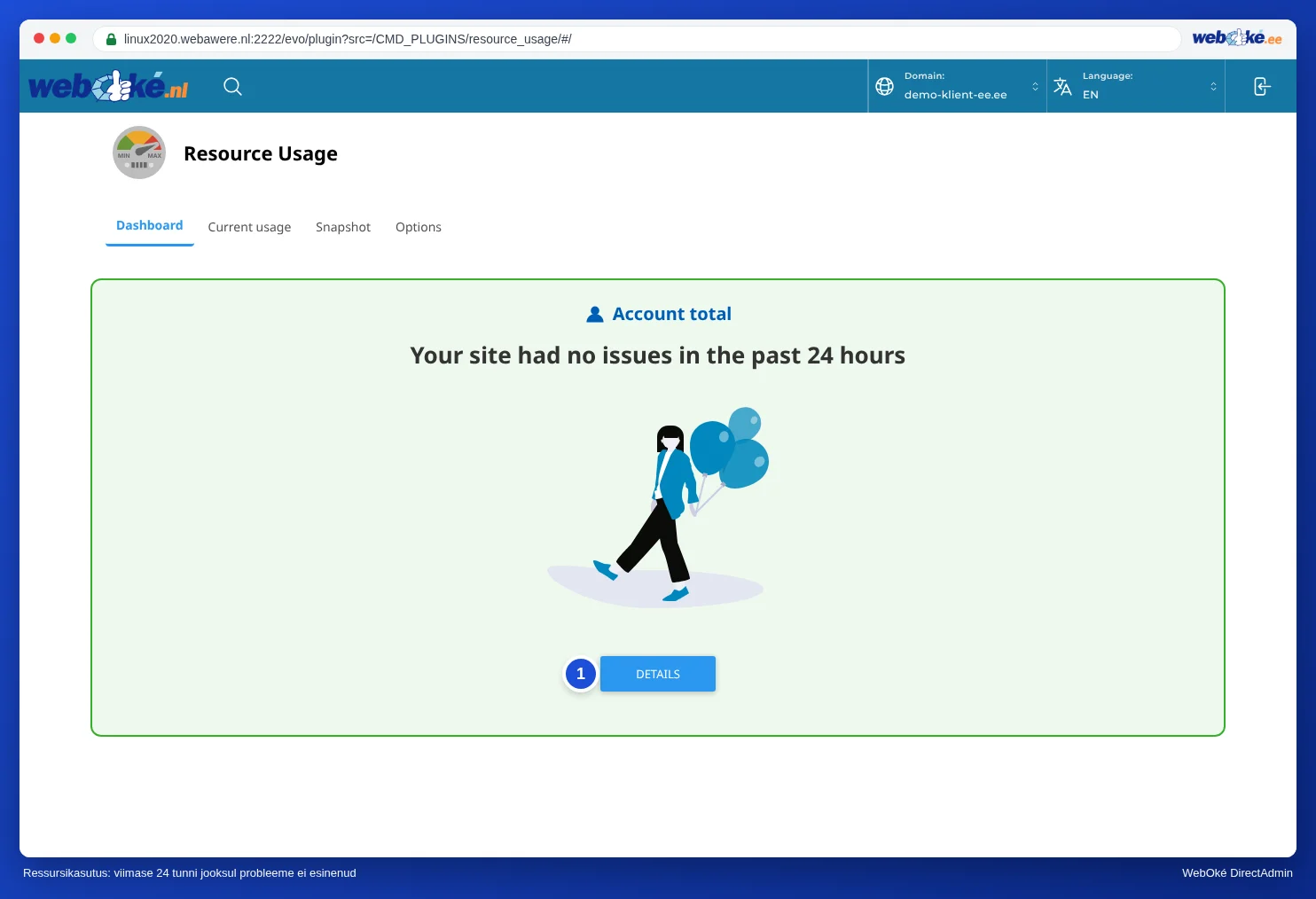
Kui palju su pakett kasutab, näed DirectAdminis menüüs Extra Features, Resource Usage. Vahekaardil Dashboard näed kohe, kas su pakett on viimase 24 tunni jooksul mõne piirini jõudnud. Graafikute nägemiseks klõpsa Details. Valikuga Timeframe saad vaadata kuni 30 päeva tagasi. Jälgi eriti näitajat Faults: nii mitu korda jõudis su pakett piirini. 0 on hea.
Osad
- CPU: arvutusvõimsus. Kui su graafik on juba kõrgel ajal, mil külastajaid on vähe, tekivad rohkemate külastajatega kindlasti probleemid. Sageli on põhjuseks raske plugin või skript, mis kasutab andmebaasi halvasti.
- Mälu: harva probleem. Kui siin läheb midagi valesti, kasutab mõni skript liiga palju mälu.
- Entry Processes: samaaegsete protsesside arv (mitte külastajate arv). Kui piir on täis, näevad külastajad veateadet 503 Service Unavailable või Resource Limit Is Reached.
- I/O: kui palju kettalt loetakse ja kettale kirjutatakse. Kui jõuad selle piirini, muutub su veebileht aeglasemaks.
Mida saad teha?
- Selgita X-Ray abil välja, millised lehed või pluginad on aeglased, vaata allpool.
- Kasuta võimalikult vähe pluginaid ja vahemälu pluginat, näiteks WordPressi puhul LiteSpeed Cache.
- Kas sul on ühes paketis mitu domeeni? Need jagavad samu piiranguid. Anna populaarsele veebilehele oma pakett.
- Kas su veebileht vajab lihtsalt rohkem, näiteks populaarne e-pood? Vali siis Minu WebOké keskkonnas suurem pakett: ava jaotises Minu tooted oma pakett ja kasuta kaarti Muuda majutuspaketti. Su veebileht, e-post ja domeenid jäävad alles.
Rohkem nõuandeid oma lehe kiiremaks muutmiseks leiad artiklist Minu veebileht on aeglane või kasutab liiga palju CPU-d: nii muudad selle kiiremaks.
X-Ray abil näed, mis aega võtab
- Klõpsa DirectAdminis menüüs Extra Features valikul X-Ray ja seejärel Start tracing.
- Vali väljal URL oma domeen ja sisesta väljale Specify mask
/*, et mõõta kogu lehte. Klõpsa Run. - Ava oma veebileht privaatses aknas ja klõpsi ringi, eriti aeglastel lehtedel.
- Klõpsa X-Rays oma mõõtmise juures silmaikoonil. Ava päring, mis kestis kõige kauem.
Kas üks plugin paistab silma teistest palju pikema ajaga? Siis on tõenäoliselt tema süüdi. Uuenda seda, otsi kergem alternatiiv või lülita see välja. Kas näed hoopis väga palju pluginaid, millest igaüks võtab natuke aega? Siis on sul neid lihtsalt liiga palju. Rohkem selgitusi leiad artiklist X-Ray: aeglaste lehtede leidmine.
Vaata ka DirectAdmini juhendist: 503 või 'Resource Limit Is Reached': mis nüüd? ja Minu veebileht on aeglane.
Põhjalik selgitus koos ekraanipiltidega: Resource Usage: CPU, mälu ja protsessid DirectAdmini juhendis.