
Peatükk 10 · 10.3
Kaheastmelise kinnituse sisselülitamine
Kaheastmelise kinnituse korral vajad sisselogimisel lisaks paroolile ka koodi. Selle koodi loob sinu telefonis olev rakendus, iga 30 sekundi järel uue. Nii ei pääse sinu veebimeili ka see, kes sinu parooli teab. Veebimeilis on selle nimi 2-Factor Authentication.
Mida on vaja?
Telefoni autentimisrakendust, näiteks Google Authenticator, Microsoft Authenticator, Aegis või sinu paroolihalduri rakendus. Selliste rakenduste kohta loe lähemalt artiklist Kaheastmeline kinnitus: koodid, rakendused ja SMS.
Nii lülitad selle sisse
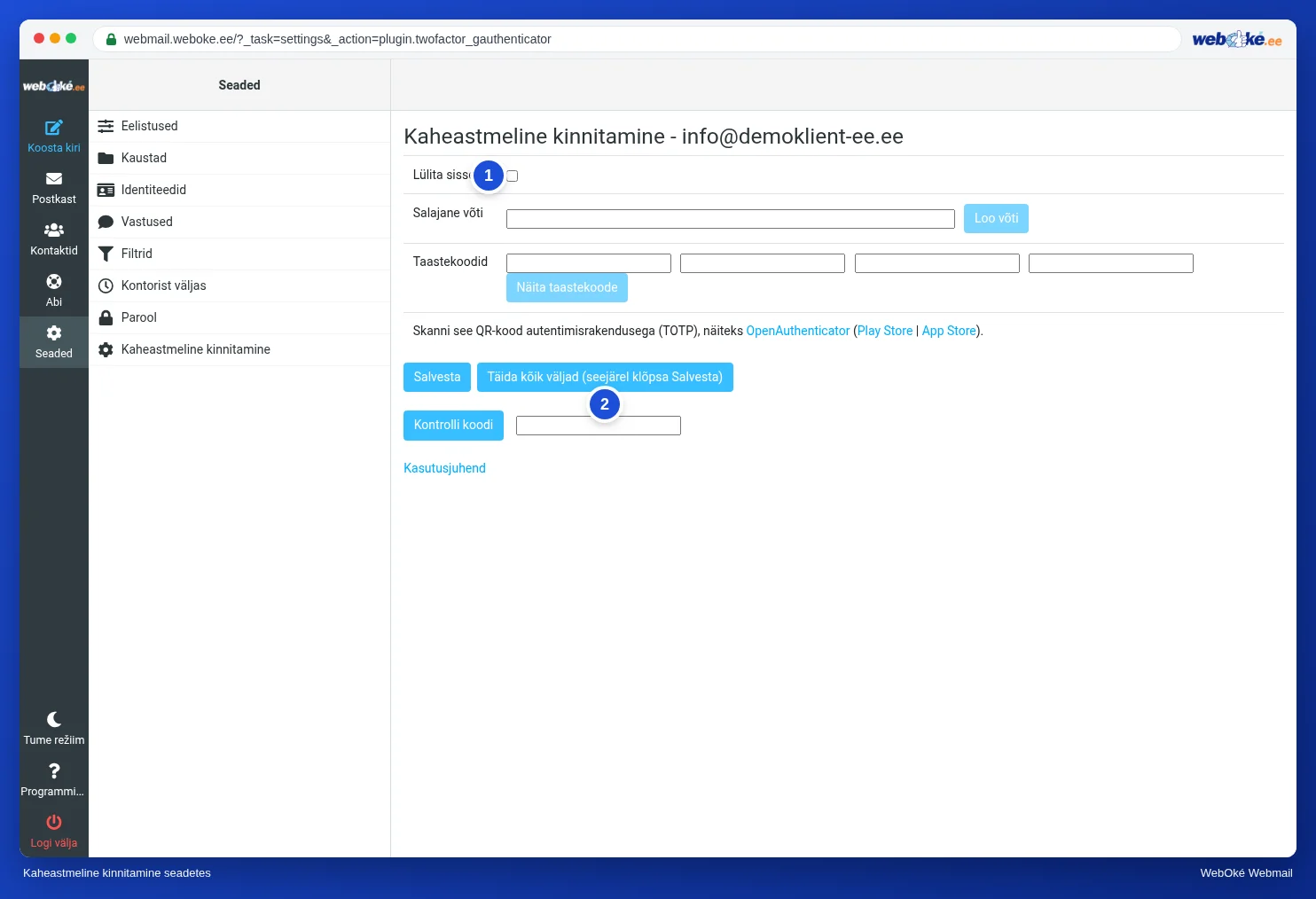
- Ava Seaded ja klõpsa 2-Factor Authentication.
- Märgi ruut Activate (1).
- Klõpsa Fill all fields (you must click on Save to commit changes) (2). Veebimeil loob nüüd salajase võtme, neli taastekoodi ja QR koodi. Saad teate, et pead esmalt QR koodi skannima ja koodi kontrollima. Klõpsa OK.
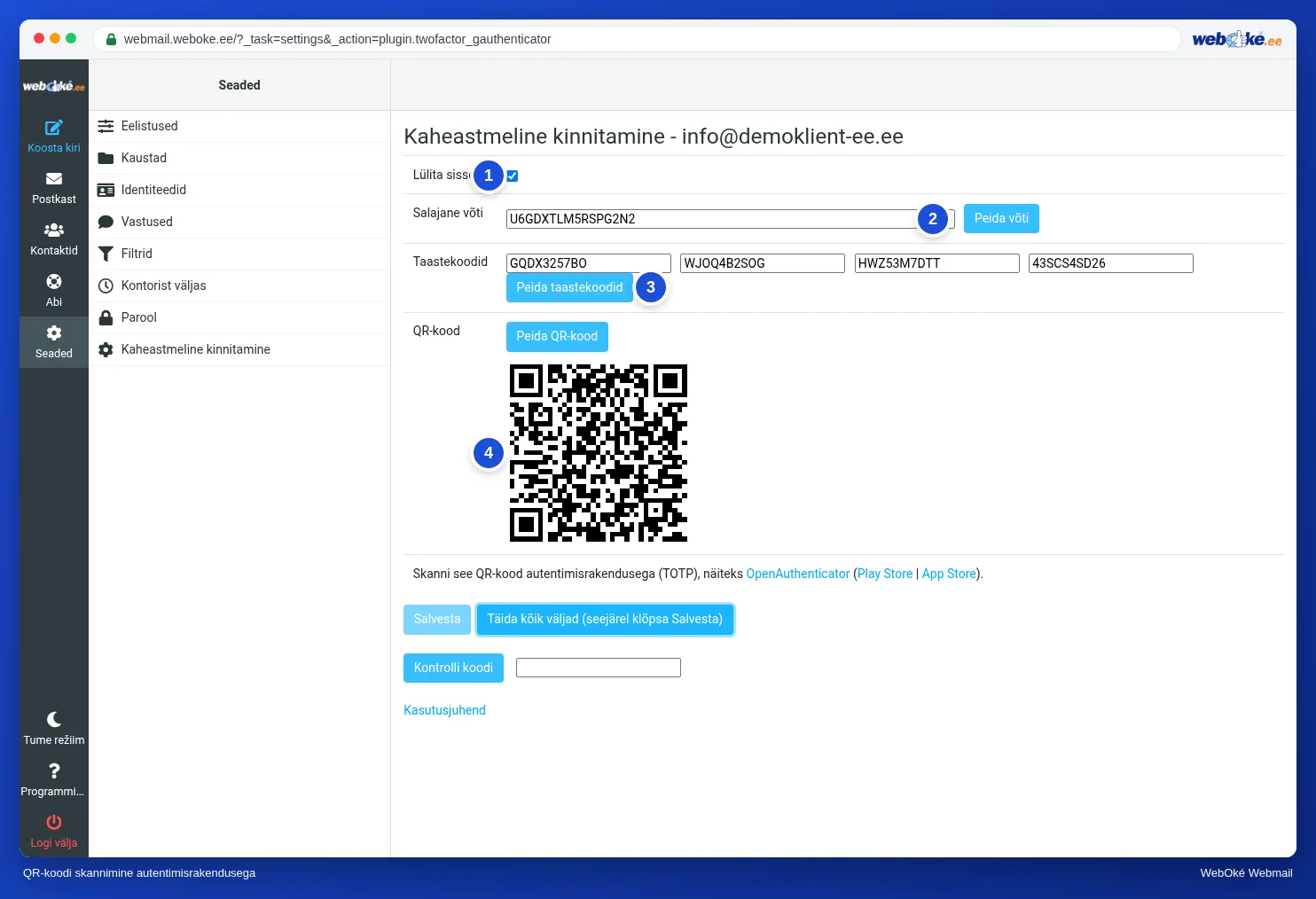
- Ava telefonis autentimisrakendus ja skanni QR kood (4). Ei saa skannida? Sisesta siis rakendusse käsitsi Secret (2).
- Hoia Recovery codes (3) turvalises kohas, näiteks paroolihalduris või paberil. Taastekoodiga pääsed sisse ka siis, kui telefon on kadunud. Iga kood töötab ühe korra.
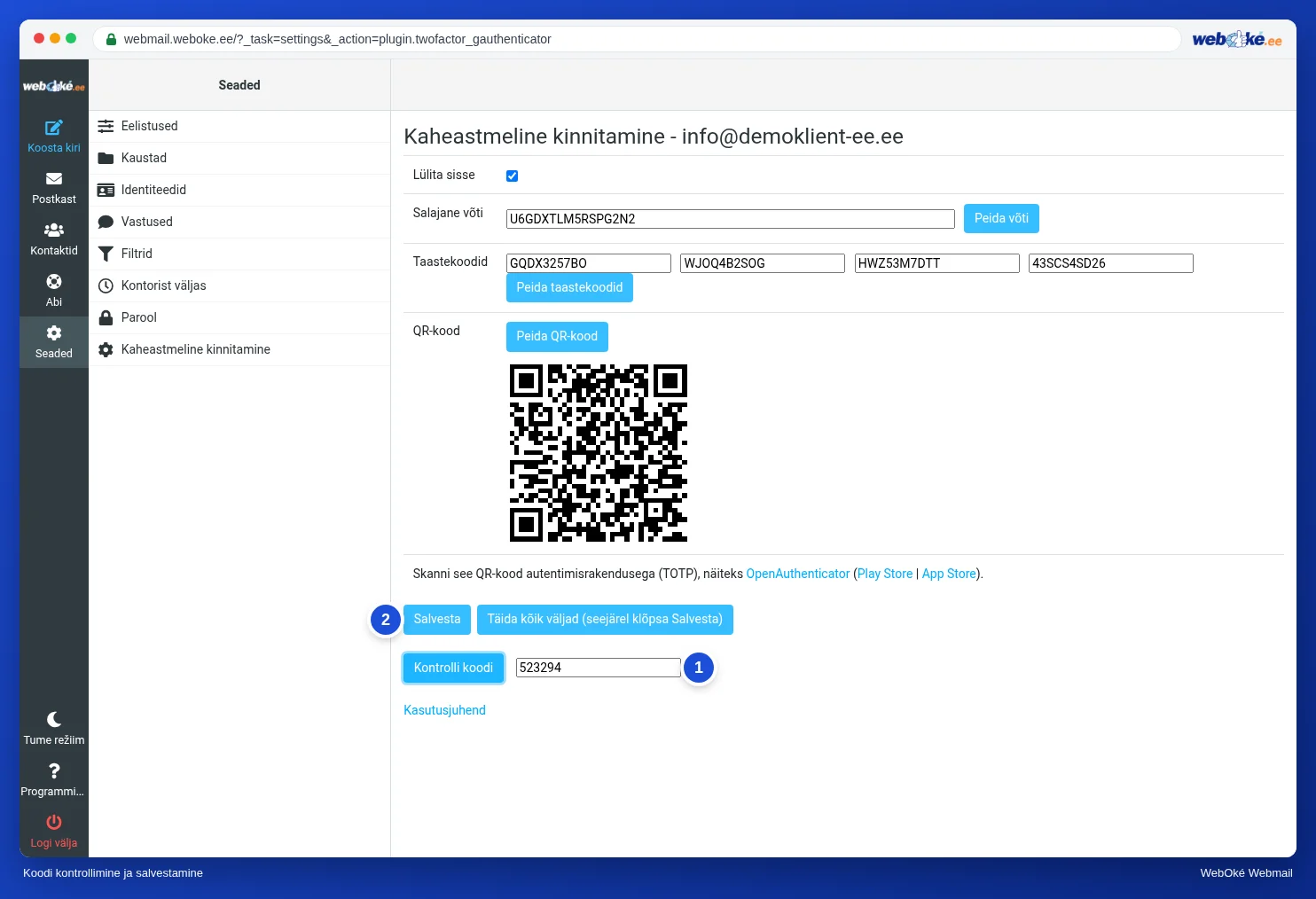
- Sisesta rakenduses praegu näha olev kood välja Check code (1) kõrval ja klõpsa Check code. Näed teadet Code OK.
- Klõpsa Salvesta (2). See nupp töötab alles pärast koodi kontrollimist.
Edaspidi küsib veebimeil sisselogimisel koodi. Vaata Kaheastmelise kinnitusega sisselogimine.
Tähelepanu: veebimeili kaheastmeline kinnitus kehtib ainult veebimeilile. Sinu meiliprogramm ja telefon logivad endiselt sisse ainult parooliga. Seepärast kasuta ka tugevat ja unikaalset parooli. Minu WebOké kaheastmeline kinnitus seadistatakse eraldi, vaata Kaheastmeline kinnitus Minu WebOkés ja autentimisrakenduse seadistamine.
Uuesti väljalülitamine
Ava 2-Factor Authentication, eemalda märge ruudust Activate ja klõpsa Salvesta.