
Kolimine Google Drive'ist WebOké Nextcloudi
Sinu andmed on aastaid olnud Google Drive'is. Küllap mõtled, kui lihtne on sealt lahkuda ja andmed oma Nextcloudi serverisse kolida?
Hea uudis: see on kiiresti tehtud.
Kuigi Google ei tee seda protsessi nii lihtsaks kui teised teenusepakkujad, oleme arendanud oma rakenduse, mis võimaldab meie klientidel seda minimaalse käsitsi tööga siiski lihtsalt teha.
NB! Kuna meie rakendus on praegu suletud, ei saa sa seda kasutada enne, kui anname sulle Google'is selleks loa. Kui soovid kasutada meie Google Drive'i migreerimistööriista, esita kliendiportaali Tugikeskuses pöördumine ja saada meile oma Google'i konto e-posti aadress. Anname sulle võimalikult kiiresti juurdepääsu oma Google'i rakendusele.
Google'i poolsete piirangute tõttu on see praegu ainus võimalik viis. Loodame tulevikus selle sammu vahele jätta.
1. samm: Logi sisse oma Nextcloudi kontole ja klõpsa üleval paremal oma profiilil.

2. samm: Klõpsa rippmenüüs valikul Seaded

3. samm: Klõpsa vasakul valikul WebOke Import Tool

4. samm: Rakenduse esmakordsel avamisel näed seda teadet. Kui oled juba pöördumise esitanud ja rakendusele juurdepääsu saanud, klõpsa siin „Ühenda Google'i kontoga“ ja mine järgmise sammu juurde.
Kui sa pole veel esitanud pöördumist, milles annad meile oma Google'i konto e-posti aadressi, saad kohe klõpsata Esita pöördumine.
Kui oled rakendusele juurdepääsu saanud, saad siia tagasi tulla ja oma Google'i kontole sisse logida.

5. samm: Logi sisse Google'i kontole, mille meile andsid, ja klõpsa järgmistes akendes Jätka.


6. samm: Klõpsa Vali kõik ja seejärel Jätka

7. samm: Kõige olulisem on nüüd tehtud: migreerimisrakenduses on loodud aktiivne ühendus sinu Nextcloudi serveri ja Google'i konto vahel.
Rakenduses näed 4 menüüvalikut, mida kõiki allpool käsitleme.
Photo import: kuna Google salvestab fotod teisiti kui failid, ei saa neid otse ühest serverist teise migreerida.
Oleme siiski loonud hea protseduuri, mis automatiseerib seda nii palju kui võimalik. Sammhaaval juhendi leiad Nextcloudi migreerimisrakendusest.
Selle migreerimise jaoks välja töötatud protseduur on ainulaadne ja väga põhjalik: kõik fotode metaandmed, näiteks seade, millega foto tehti, asukoht ja kuupäev, võetakse migreerimisel kaasa.
Google Drive: hea uudis: kõik sinu Google Drive'i failid saab üle kanda ühe korraga. Sellest räägime allpool lähemalt.
Google'i kalender: sinu Google'i kalendreid saab siin väga lihtsalt üle kanda. Sellest räägime allpool lähemalt.
Google'i kontaktid: ka kontaktid saab mõne klõpsuga lihtsalt üle kanda. Sellest räägime allpool lähemalt.

Failide ja kaustade kolimine Google Drive'ist
Klõpsa migreerimisrakenduses valikul Google Drive
Sellel lehel näed vasakul kogu oma Google Drive'i konto sisu.
Väljal Lähtekaust saad valida kausta, mida soovid oma Nextcloudi serverisse migreerida.
Kuna migreerimine on olenevalt failide suurusest ja hulgast serverile suur töö, saab praegu ühe ülesandega migreerida ainult ühe kausta, kuid korraga võid käivitada mitu ülesannet.

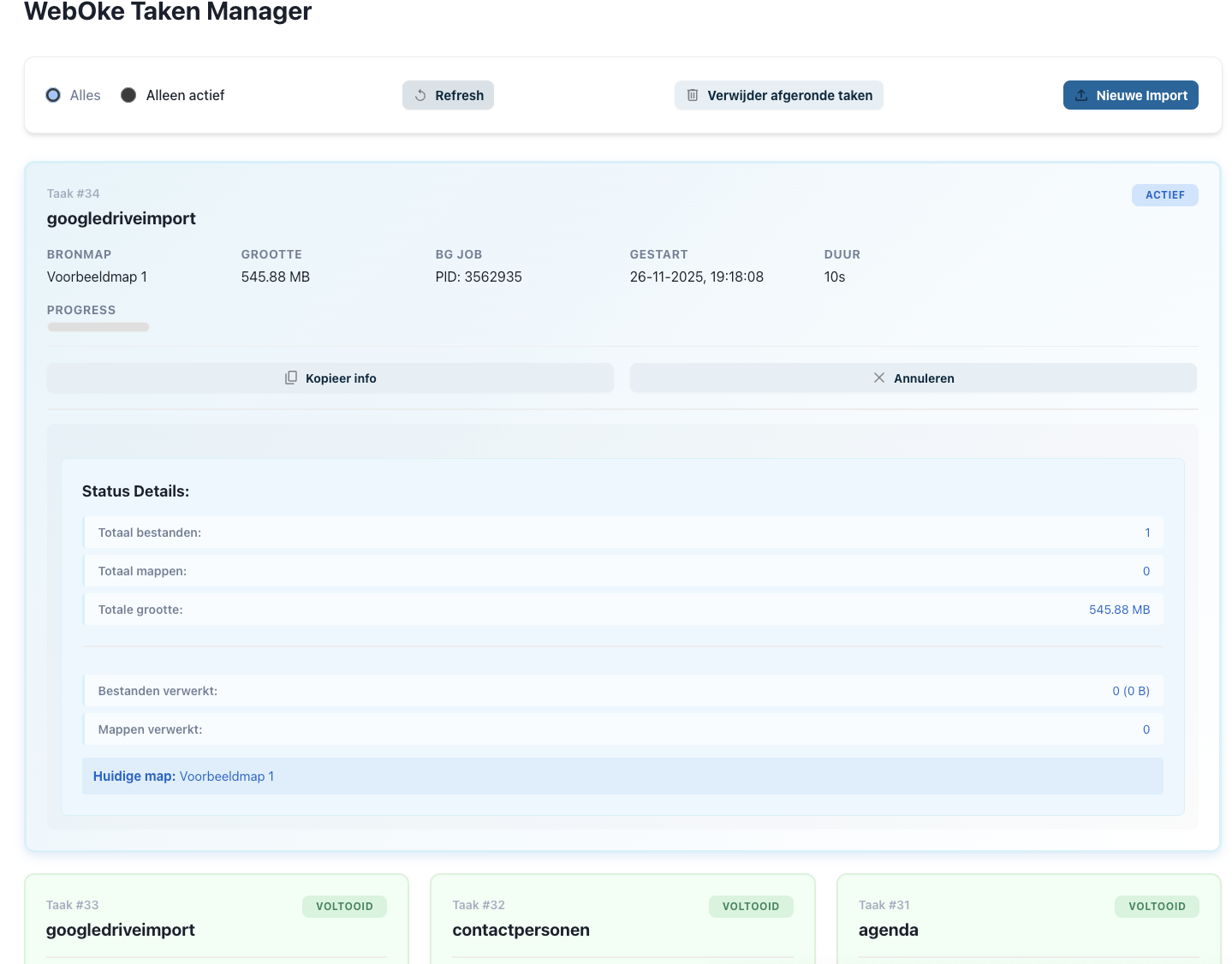
Migreerimise edenemist saad jälgida vasakpoolses menüüs olevas WebOke Taken Manageris. Kui migreerimine on lõpetatud, saad e-kirja.
Olenevalt andmete hulgast võib see võtta kuni mõni tund. Võid akna julgelt sulgeda, ülesanne jätkub.
Kalendrite kolimine Nextcloudi
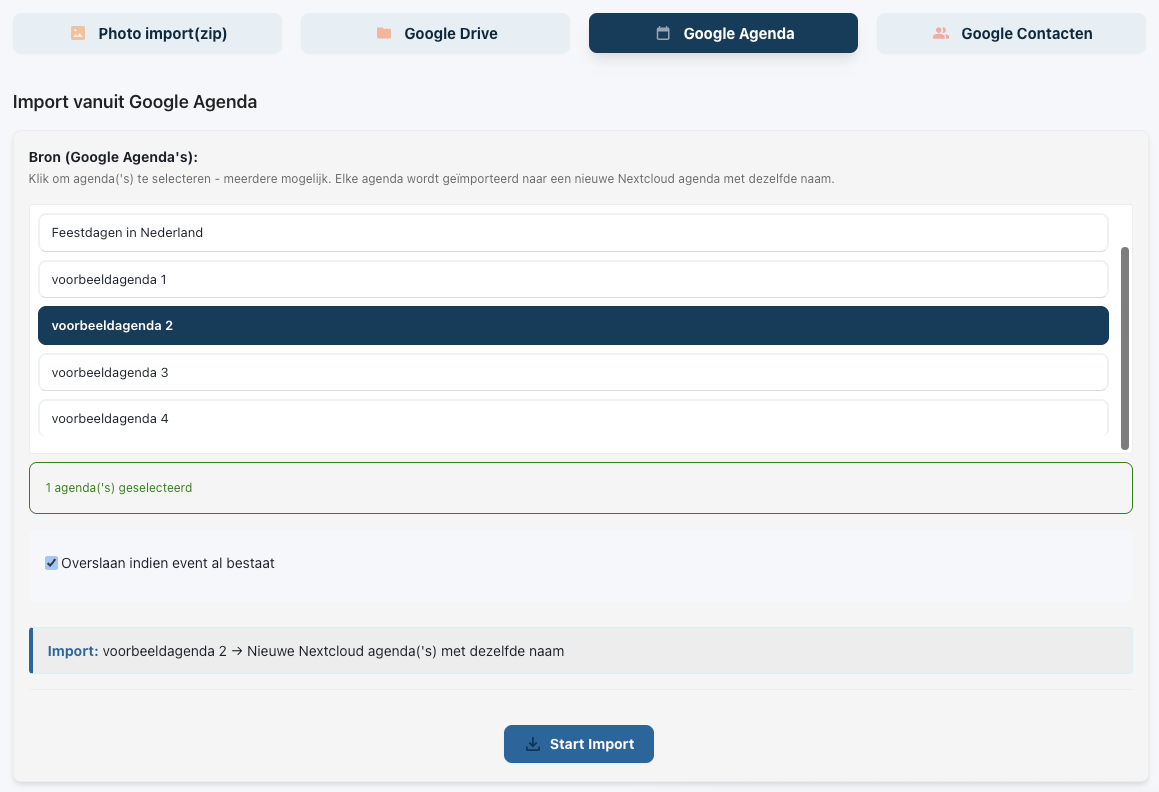
Klõpsa migreerimisrakenduses valikul Google'i kalendrid.
Siin näed kõiki oma Google'i kalendreid. Saad valida ühe või mitu kalendrit, mida soovid kolida. Kui klõpsad Start import, käivitub migreerimine, mis on mõne minutiga valmis.
Olekut saad jälgida vasakpoolses menüüs olevas WebOke Taken Manageris.
Kontaktide kolimine Nextcloudi
Ava „Google'i kontaktid“.
Väljal „Allikas“ näed Google'is salvestatud kontaktirühmi. Siin saad valida ühe või mitu rühma, mida soovid migreerida.
Paremal väljal „Kontaktirühm“ saad valida oma Nextcloudi kontos rühma, kuhu kontaktid teisaldatakse.
Kui oled valiku teinud, klõpsa all „Start Import“, et migreerimine käivitada.
Olekut saad jälgida vasakpoolses menüüs olevas WebOke Taken Manageris.
