
Peatükk 2 · 2.2
Kirjade edasisaatmine Gmaili
Google soovitab teiselt aadressilt tulevad kirjad automaatselt Gmaili edasi saata, kui soovid neid kirju arvutis Gmailis lugeda. WebOkés seadistad selle oma e-posti aadressi juures, mitte Gmailis. See töötab, kuid sellel on puudusi. Loe need enne valiku tegemist läbi.
Puudused
- Rämpspost ja tagasilükkamised. Gmail peab edasi saadetud kirju sageli kahtlaseks. Algse saatja kiri tuleb äkki meie serverist. Selline kiri võib sattuda rämpsposti kausta või see lükatakse tagasi.
- Edasi saadetud rämpspost läheb arvesse. Ka edasi saadetud rämpspost jõuab Gmaili meie serverist. Seepärast lülita meie juures sisse rämpspostifilter (vt SpamAssassini seadistamine).
- Vastad oma Gmaili aadressilt. Kui soovid vastata oma aadressilt, on vaja funktsiooni Send mail as (vt Oma aadressilt saatmine Gmailis arvutis). Google'i sõnul lõpetab see funktsioon teiste teenusepakkujate aadresside jaoks töö 2027. aasta jaanuaris.
Loed kirju peamiselt telefonis? Siis sobib paremini Gmaili rakendus koos IMAP-iga (vt Oma e-posti aadressi lisamine Gmaili rakendusse).
Edasisaatmine DirectAdmini forwarderiga
Forwarder saadab kõik ühele aadressile tulevad kirjad edasi ühele või mitmele teisele aadressile. Kui soovid koopia ka oma postkasti jätta, anna forwarderile kaks sihtkohta: oma aadress ja oma Gmaili aadress.
- Ava Minu WebOkés Minu tooted ja klõpsa oma paketi juures DirectAdmin.
- Ava E-mail Manager ja seejärel Forwarders.
- Klõpsa CREATE FORWARDER.
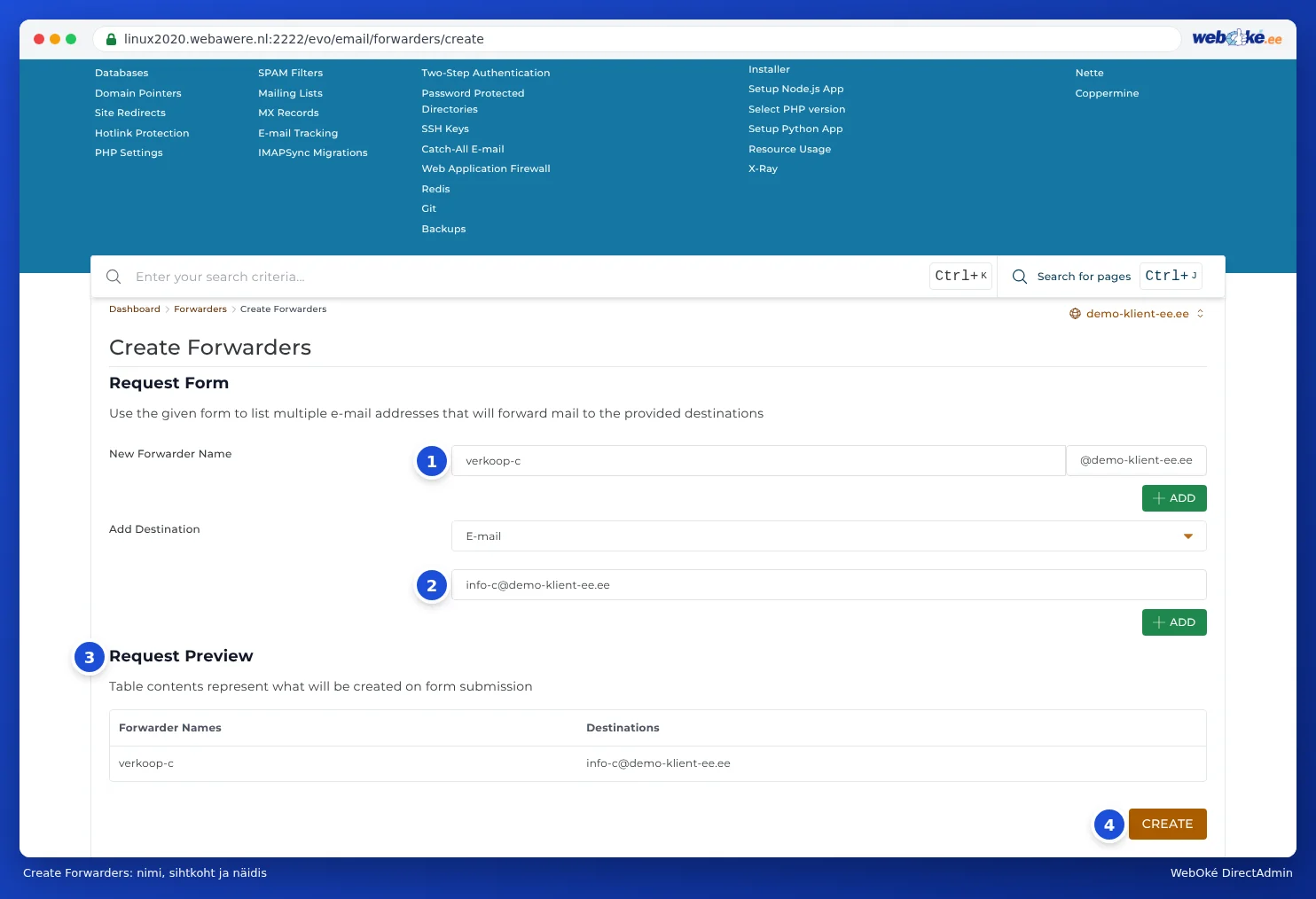
- Sisesta väljale New Forwarder Name (1) @-märgile eelnev osa, näiteks info.
- Sisesta väljale Add Destination (2) oma Gmaili aadress ja klõpsa ADD. Kui soovid koopiat alles hoida, lisa samamoodi ka oma aadress.
- Kontrolli jaotist Request Preview (3) ja klõpsa CREATE (4).
Tähelepanu: Kui lood forwarderi, millel on sama nimi kui olemasoleval postkastil, on forwarder eelistatud. Kirjad ei jõua siis enam sellesse postkasti, kui ei lisa oma aadressi ka sihtkohaks. Lisateavet leiad artiklist Forwarders: kirjade edasisaatmine teisele aadressile.
Edasisaatmine veebiposti filtriga
Koopia edasisaatmiseks saad luua filtri ka veebipostis. Logi sisse aadressil webmail.weboke.ee, ava seaded ja loo filtrite all reegel, mis saadab kirjad edasi sinu Gmaili aadressile. Nii saad kirju edasi saata ka ilma DirectAdminita ning koopia jääb sinu postkasti (vt Veebiposti avamine).
Kas sul on ka POP-i kaudu kirjade toomine sisse lülitatud?
Lülita kirjade toomine Gmailis välja kohe, kui edasisaatmine töötab. Muidu saabub sama kiri kaks korda.