
Peatükk 2 · 2.1
Oma e-posti aadressi lisamine Gmaili rakendusse
Telefoni või tahvelarvuti Gmaili rakenduses saad lisaks Gmaili aadressile kasutada ka oma WebOké e-posti aadressi. Rakendus loeb siis su kirju otse meie juures asuvast postkastist, IMAP-i kaudu. See töötab edasi ka nüüd, kui Gmail lõpetab teistest kontodest kirjade toomise.
Mida sul vaja läheb
- Sinu täielik e-posti aadress, näiteks info@sinudomeen.ee, ja selle aadressi parool. See ei ole Minu WebOké parool.
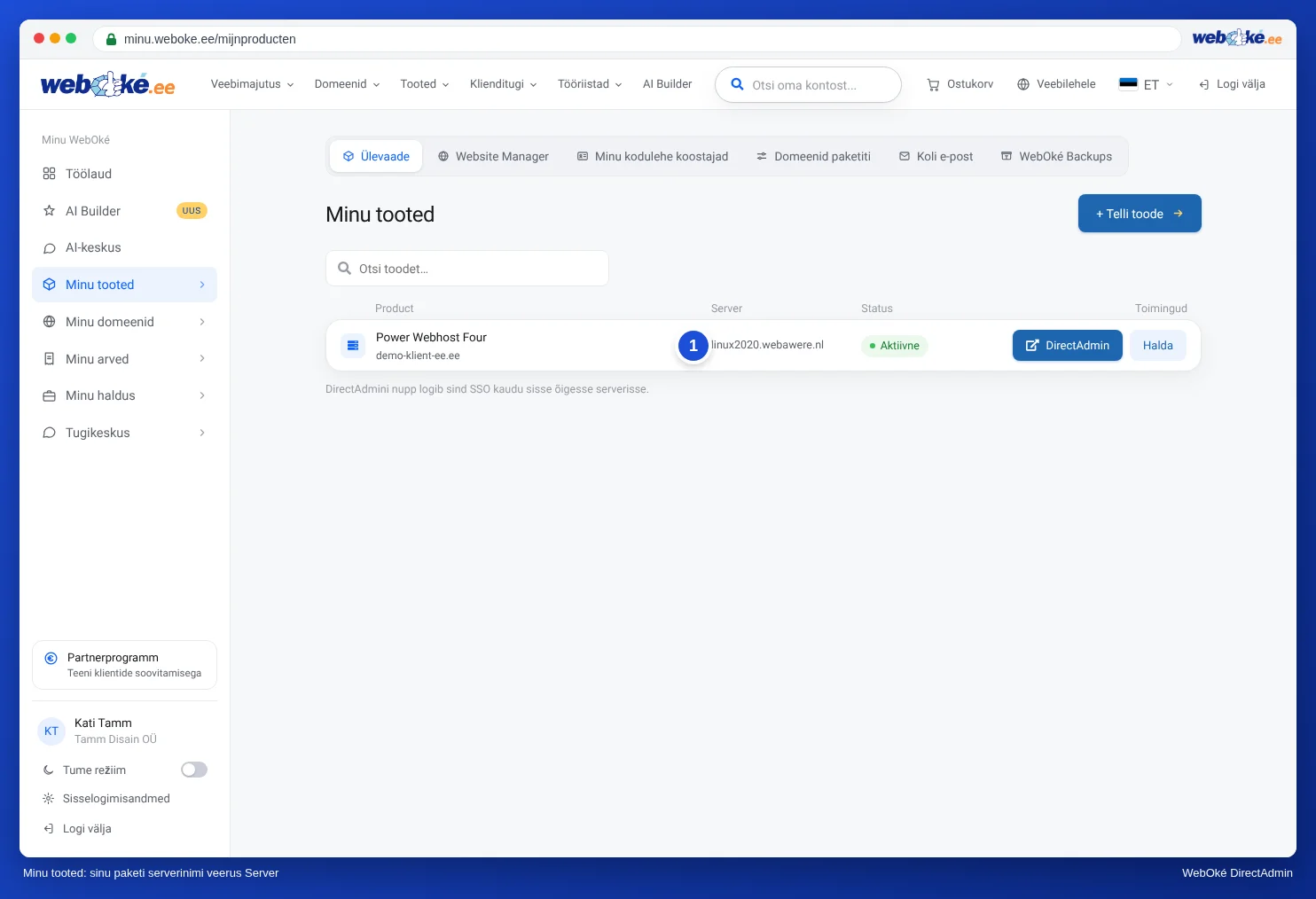
- Serveri nimi. Kui su veebileht on WebOkés, on see sinu domeeninimi, näiteks sinudomeen.ee. Kui sul on meie juures ainult e-posti pakett või asub su veebileht mujal, kasuta oma paketi serveri nime, näiteks linux2023.webawere.nl.
Serveri nime leiad Minu WebOkést jaotisest Minu tooted, veerust Server. See on kirjas ka su paketi tervituskirjas.
Nii lisad oma aadressi (Android)
- Ava Gmaili rakendus ja puuduta paremal üleval oma profiilipilti või initsiaali.
- Puuduta valikut Add another account.
- Vali Muu. Ära vali Google'it, Outlooki ega Exchange'i.
- Sisesta oma e-posti aadress ja puuduta valikut Manual setup.
- Vali Personal (IMAP).
- Sisesta oma e-posti aadressi parool ja puuduta nuppu Next.
- Sissetulevate kirjade server: kasutajanimi on sinu täielik e-posti aadress, server on sinu domeeninimi või serveri nimi. Kui rakendus küsib turvet ja porti, vali SSL/TLS ja 993.
- Väljaminevate kirjade server: jäta sisselogimine sisse, oma täieliku e-posti aadressi ja parooliga. Server: sama nimi mis sissetulevate kirjade puhul. Vali STARTTLS pordiga 587 või SSL/TLS pordiga 465.
- Vali, kui tihti rakendus sünkroonib, ja soovi korral anna kontole nimi. Valmis.
iPhone'is või iPadis lisad Gmaili rakenduses teise konto samamoodi ja valid muu konto kui Google, Outlook või Yahoo. Nuppude nimed erinevad seadmeti ja rakenduse versiooniti. Sisestatavad andmed on alati samad.
Kõik seaded ühes kohas
| Seade | Mida sisestada? |
|---|---|
| Konto tüüp | IMAP |
| Sissetulevate kirjade server | sinu domeeninimi, näiteks sinudomeen.ee, või su paketi serveri nimi, näiteks linux2023.webawere.nl |
| Sissetulevate kirjade port | 993, turve SSL/TLS |
| Väljaminevate kirjade server (SMTP) | sama nimi mis sissetulevate kirjade serveril |
| Väljaminevate kirjade port | 587 koos STARTTLS-iga või 465 koos SSL/TLS-iga |
| Kasutajanimi (sissetulev ja väljaminev) | sinu täielik e-posti aadress, näiteks info@sinudomeen.ee |
| Parool | selle e-posti aadressi parool |
| Väljaminevate kirjade serverisse sisselogimine | sees, sama kasutajanime ja parooliga |
Serveri nime kohta ja selle kohta, miks kasutada täielikku e-posti aadressi, loe lähemalt artiklist Kõik seaded ühes kohas: serverid, pordid ja turvalisus.
Ei tööta?
- Vale kasutajanimi või parool: sisesta kasutajanimeks oma täielik e-posti aadress, ka väljaminevate kirjade serveri juures. Proovi parooli veebimeilis aadressil webmail.weboke.ee.
- Teade sertifikaadi kohta: kasuta sissetulevate ja väljaminevate kirjade serverina oma paketi serveri nime. Ära kasuta nimesid mail.sinudomeen.ee, imap.sinudomeen.ee ega smtp.sinudomeen.ee.
- Serveriga ei saa ühendust: loe artiklit Gmaili rakendus: serveriga ei saa ühendust.
- Kirjade vastuvõtmine töötab, saatmine mitte: kontrolli porti 587 või 465 ja seda, kas väljaminevate kirjade serverisse sisselogimine on sees.
Nõuanne: Kui rakendus töötab, lülita arvuti Gmailis selle aadressi kirjade toomine välja. Muidu jõuab sama kiri rakendusse kaks korda: üks kord toomise ja üks kord IMAP-i kaudu.